
Buat kamu yang terbiasa melakukan olahraga CrossFit pasti sudah akrab dengan sebuah alat yang bernama RowERG. Buat yang belum tahu, RowERG merupakan sebuah alat keluaran Concept2 (Perusahaan asal Amerika Serikat) yang bertujuan untuk melatih seluruh tubuh dengan dampak yang minim. Seperti namanya, RowERG digunakan dengan cara menarik pegangan yang gerakannya dibuat seperti orang yang sedang mengayuh dayung di atas perahu.
Seperti halnya teknologi lain, RowERG yang berteknologi canggih dan terdepan diantara merk lainnya ini pun pasti kerap melakukan riset dan pengembangan. Hasil riset dan pengembangan tersebut lantas hadir untuk menyempurnakan kekurangan yang sebelumnya hadir dan bukan tidak mungkin juga menambah fitur baru. Itulah alasan kenapa ada dan penting untuk melakukan update teknologi.

Lantas bagaimana cara memeriksa apakah ada pembaruan teknologi dan melakukan update teknologi atau dalam hal ini melakukan update firmware di RowERG ini? Terdapat 2 cara yang saya ketahui untuk memperbarui firmware-nya:
*Disclaimer: Tutorial yang dibuat kali ini adalh untuk RowERG dengan layar PM5
Menggunakan Smartphone
- Buka smartphone kamu. Masuk ke dalam App Store (karena saya menggunakan iPhone) dan ketik Erg Data.
- Begitu muncul, silakan unduh dan buka aplikasinya. Isi semua ketentuan yang diminta oleh aplikasi tersebut.
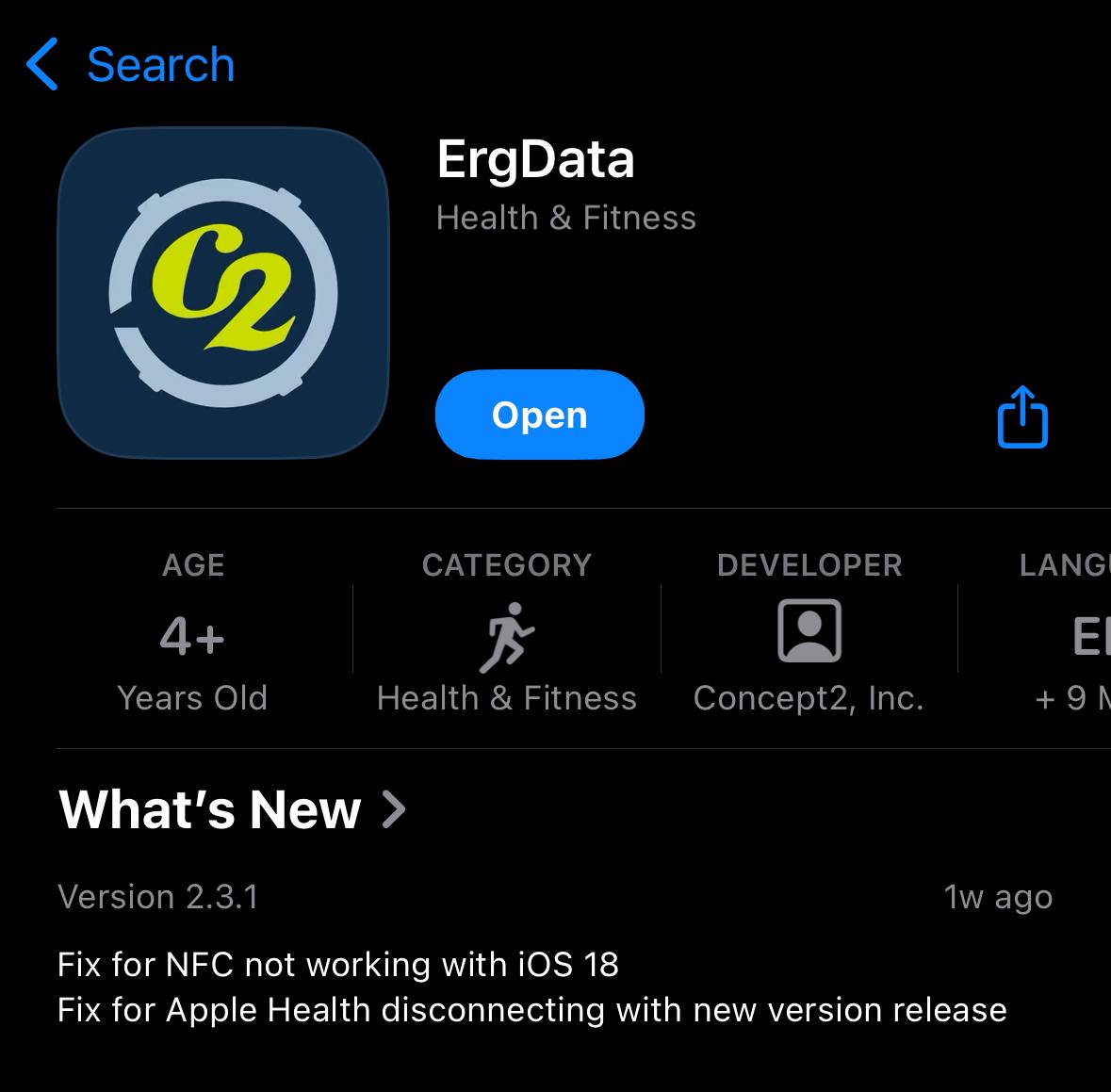
Aplikasi Erg Data - Pada menu workout, pilih “Connect to a Performance Monitor(PM5)”. Aplikasi lantas akan mencari ID Rower yang ingin dihubungkan.
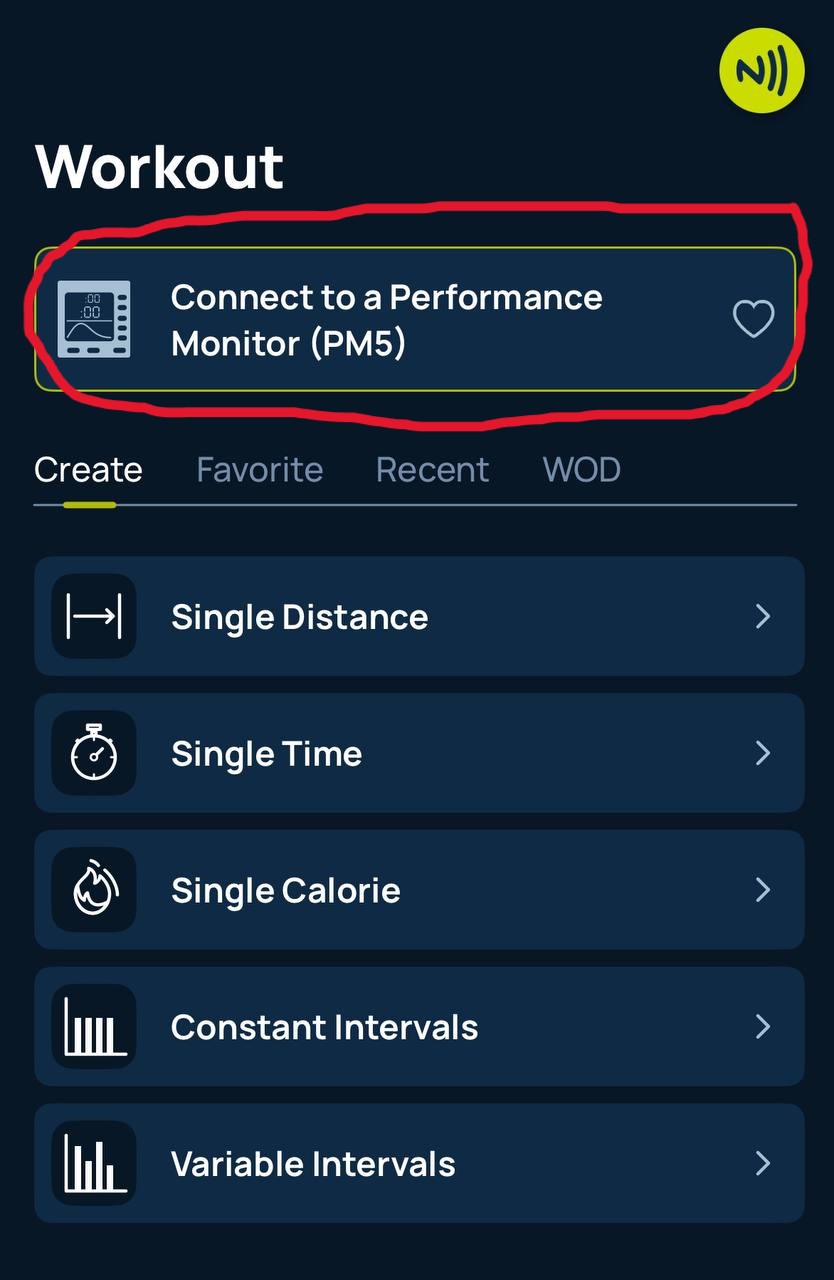
Menghubungkan Smartphone dengan rower via Erg Data - Beralih ke RowERG, silakan tekan tombol “Connect” yang ada di layar. ID Rower akan muncul dan menunggu untuk dihubungkan.
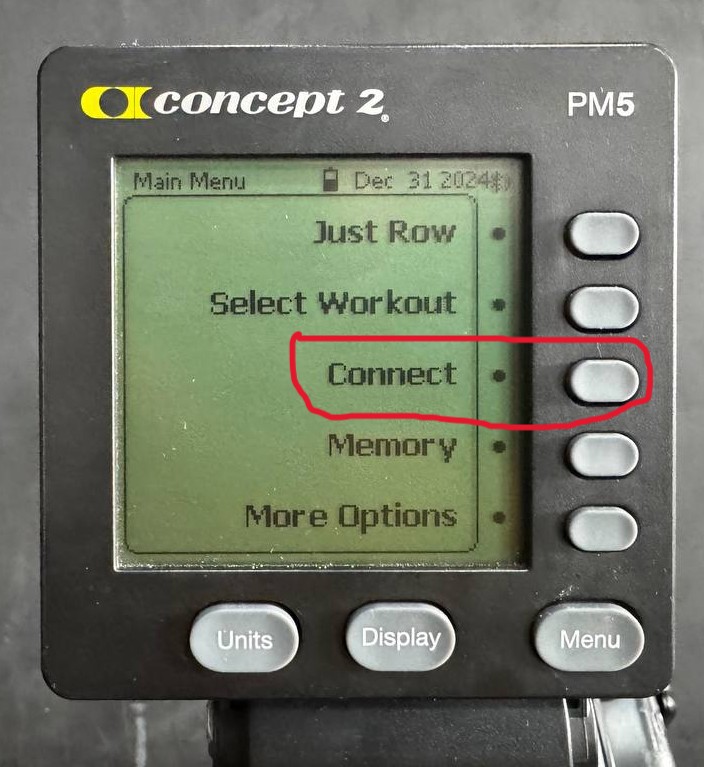
Pilih Connect 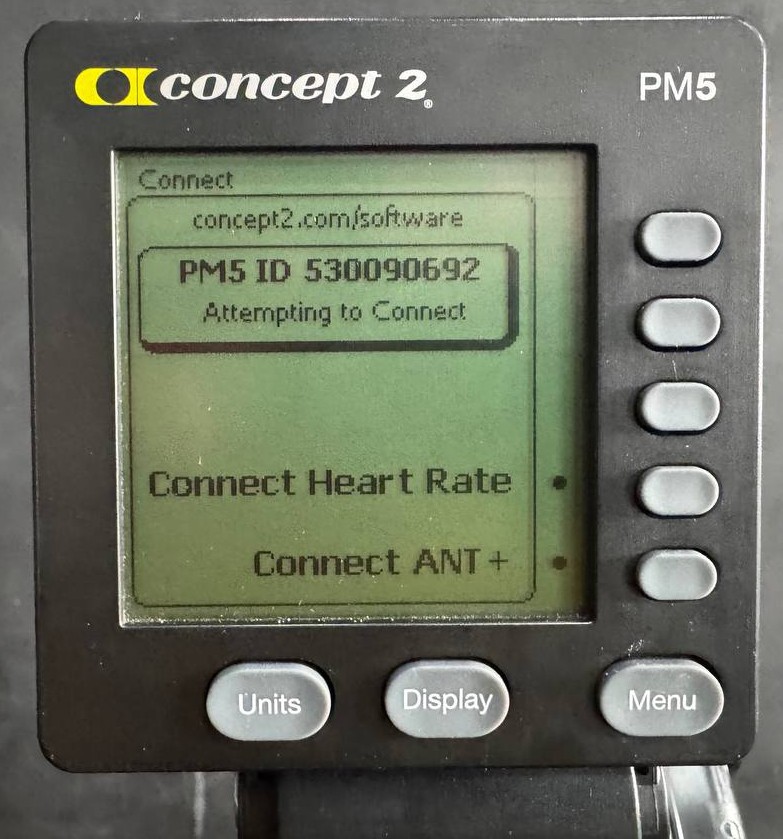
ID ROwer akan muncul dan menunggu untuk dihubungkan - Kembali ke smartphone. Setelah memilih “Connect to a Performance Monitor(PM5)” dan RowERG sudah dinyalakan, maka hanya perlu dipilih ID Rower tersebut dan secara otomatis smartphone dan RowERG akan terhubung.
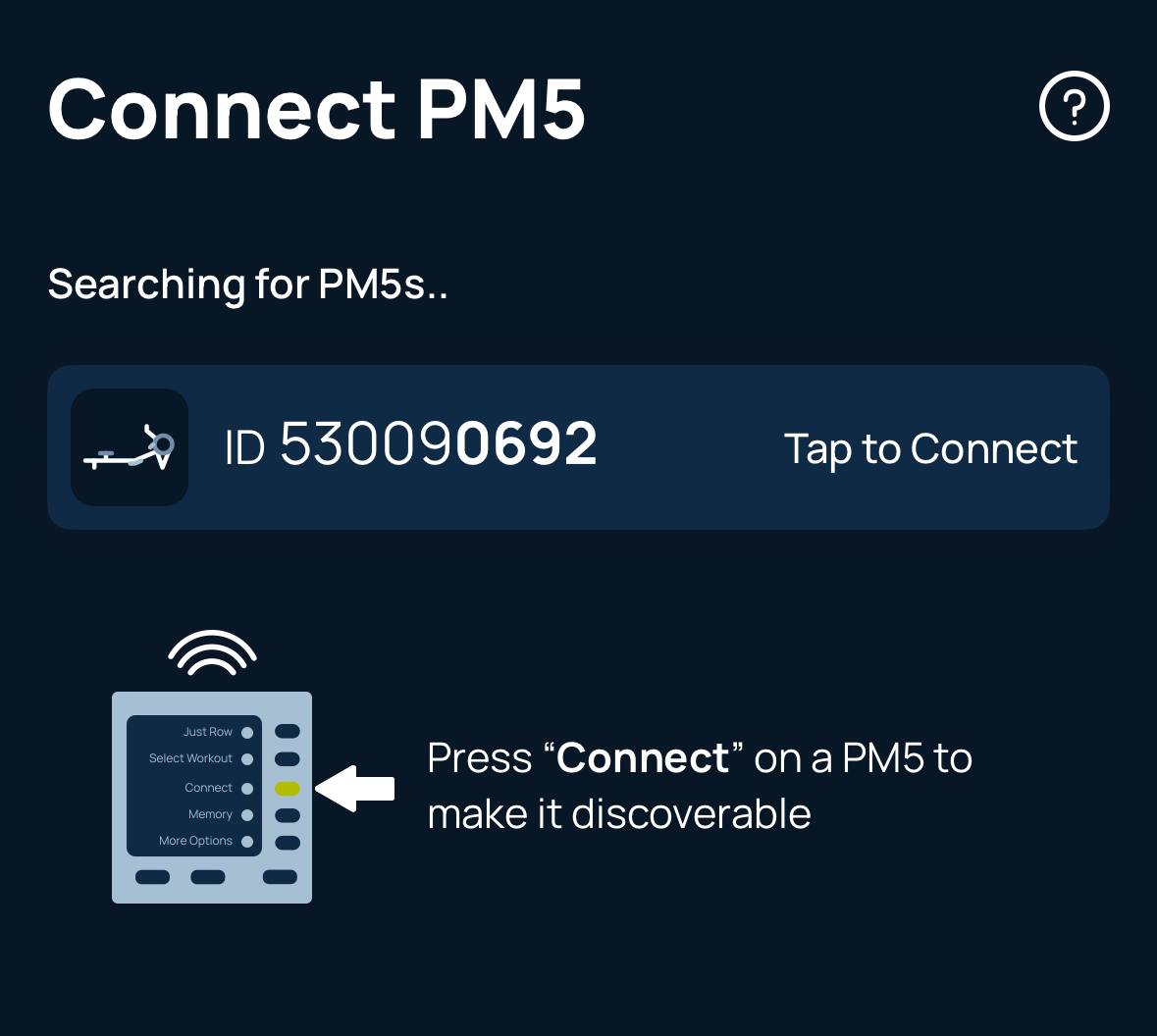
Tekan “Tap to Connect” sesuai ID dan akan otomatis terhubung 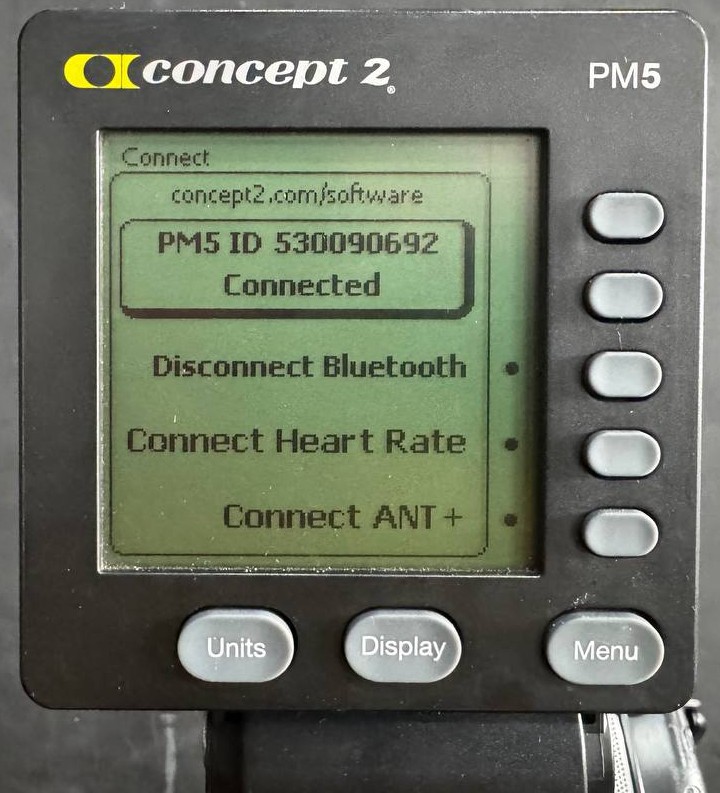
Sudah terhubung. Status berubah menjadi Connected. - Selanjutnya pada menu Workout di smartphone kamu hanya perlu menekan ID Rower. Hardware Version & Firmware version akan muncul. Bila ada pembaruan, maka pesan “Time to update” akan muncul dalam kotak berwarna hijau. Tekan “More Info” untuk mengetahui secara detil update apa yang dilakukan oleh Concept2 terhadap RowERG.
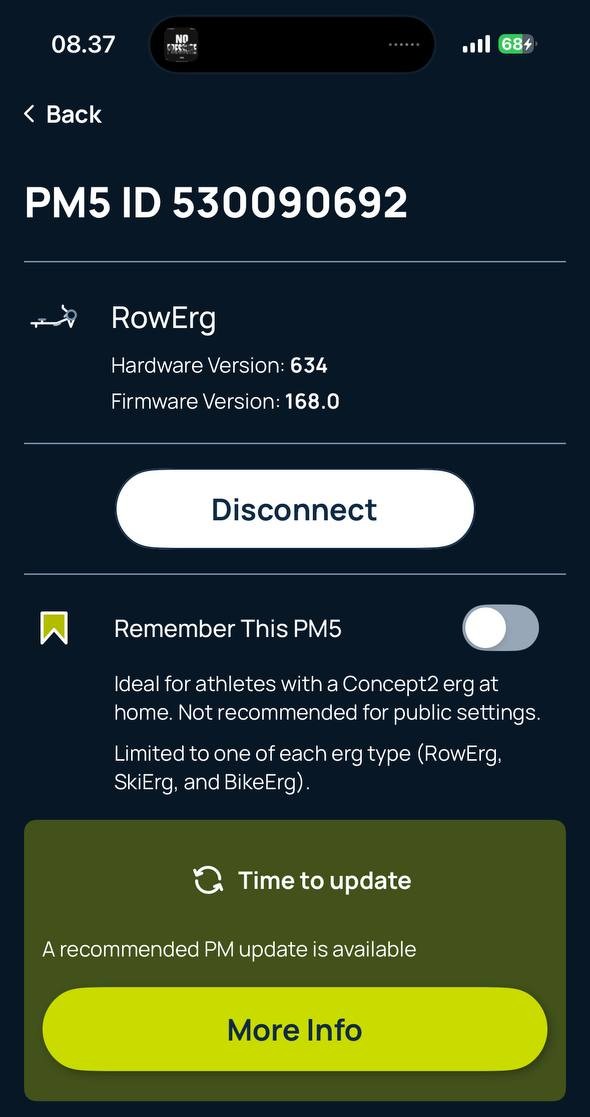
Pesan update yang harus dilakukan 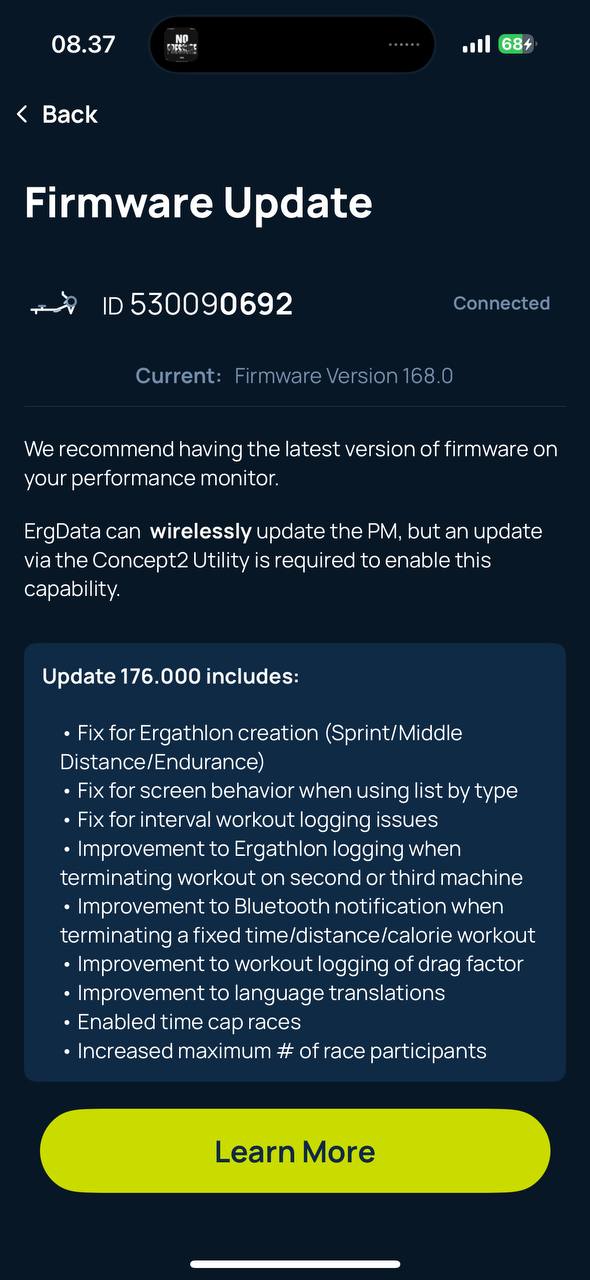
Detil dari update firmware - Selanjutnya kalian hanya perlu menekan tombol Update dan biarkan masing-masing alat melakukan tugasnya masing-masing.
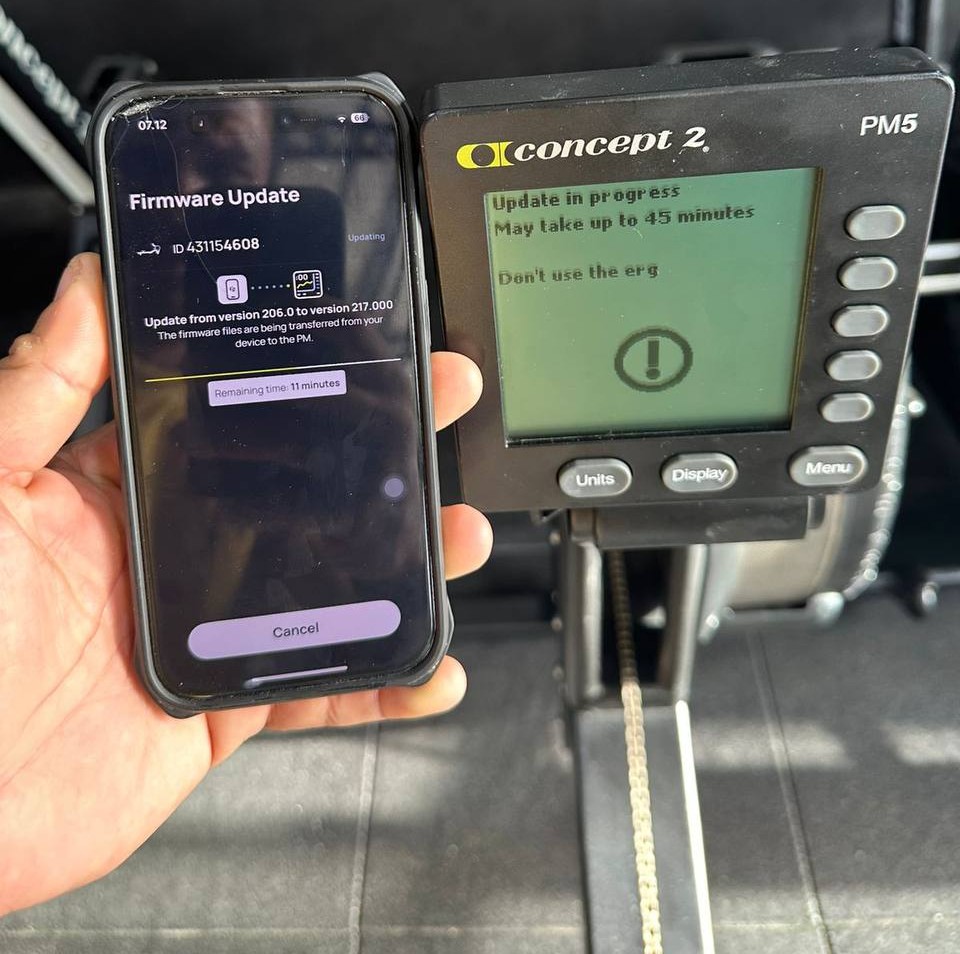
Proses update yang berlangsung.
Di layar RowERG akan ada pesan “Tidak dapat digunakan” karena sedang di-update. Sedangkan pada smartphone akan ada pesan berupa versi yang diupdate dan berapa lama update berlangsung - Bila proses update firmware sudah selesai maka smartphone akan terputus dengan RowERG dan RowERG akan memperbarui sistem secara mandiri. Ketika sudah selesai, layar Rower akan kembali menyala seperti sedia kala dan bisa digunakan kembali.
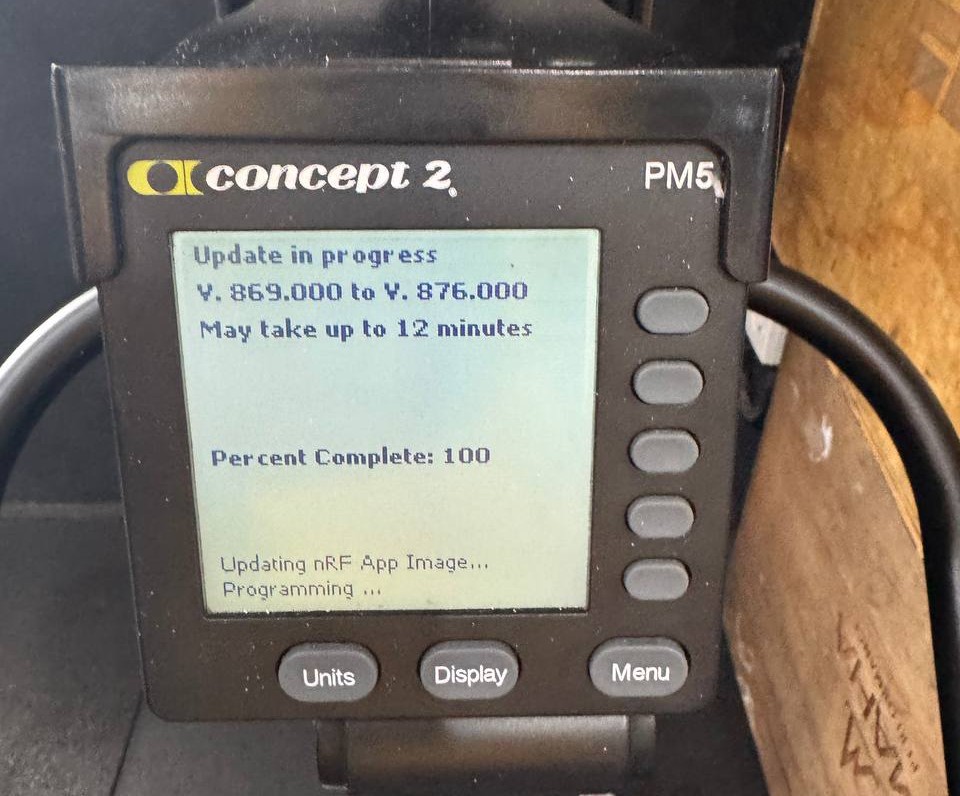
Proses transfer paket dari smartphone ke rower sudah selesai dan rower akan memperbarui sistem secara mandiri
Menggunakan Flash Drive.
- Cara berikutnya adalah dengan menggunakan Flash Drive. Untuk menggunakan metode ini, kamu harus menyiapkan laptop (entah itu Windows Based atau MacOS Based) dan sebuah flash disk.
- Menggunakan laptop yang kamu punya, silakan masuk ke dalam website Concept2 (DI SINI) dan unduh aplikasi bernama Concept2 Utility. Install dan buka aplikasi tersebut. Jika sudah dibuka, pilih “Update Firmware” .
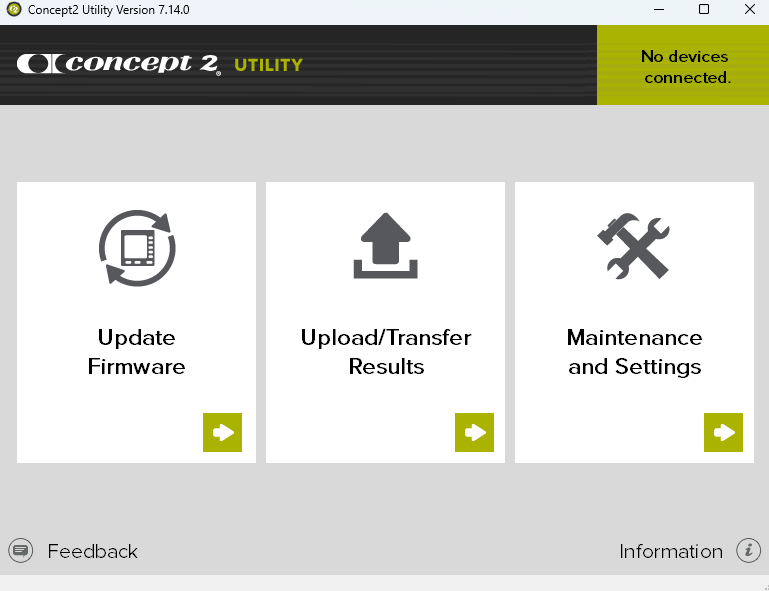
Aplikasi Concept2 Utility - Aplikasi akan mengarahkan ke halaman selanjutnya. Pada tahap ini kamu pilih tipe layar monitor yang ingin kalian perbarui firmware-nya. Dalam kasus saya kali ini adalah PM5.
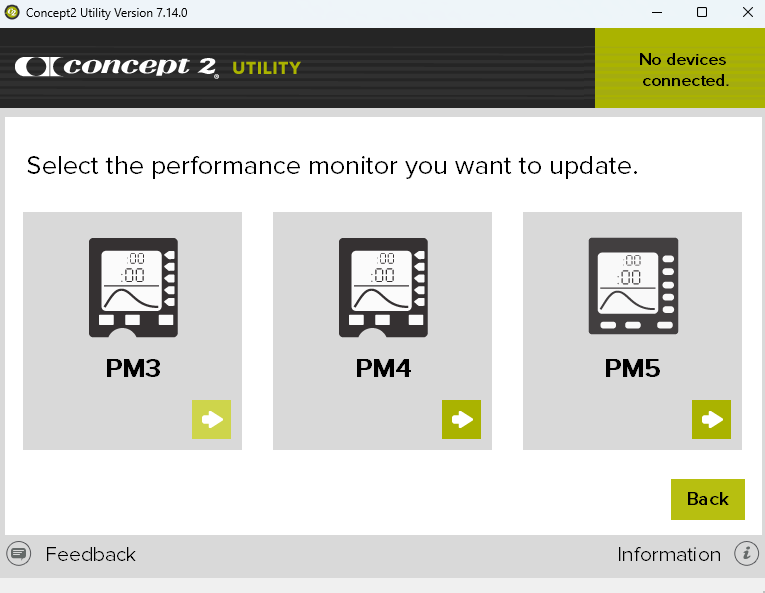
Pilih tipe layar PM5 - Selanjutnya kamu akan diberi 2 pilihan untuk memperbarui Firmware: Menghubungkan laptop dengan RowERG menggunakan kabel atau dengan menggunakan flash disk. Pilih yang menggunakan flash disk dengan cara memasukkan flash disk yang kamu punya.
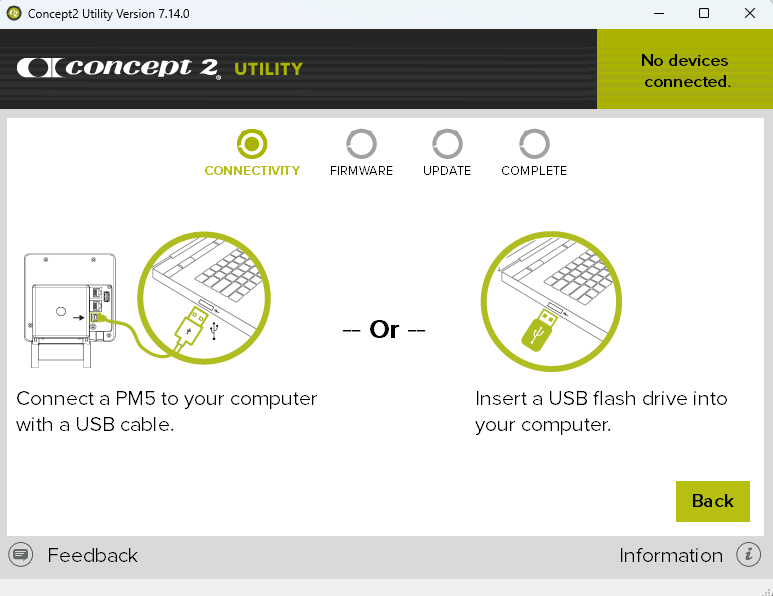
Colok flash disk ke laptop - Bila prosesnya benar, selanjutnya kamu akan diminta untuk memasukkan username. Username ini nantinya akan muncul di layar rower setelah flash disk dicolokkan ke rower. Dalam kasus ini saya mengis nama saya sendiri yaitu Darius dan kemudian tekan OK.
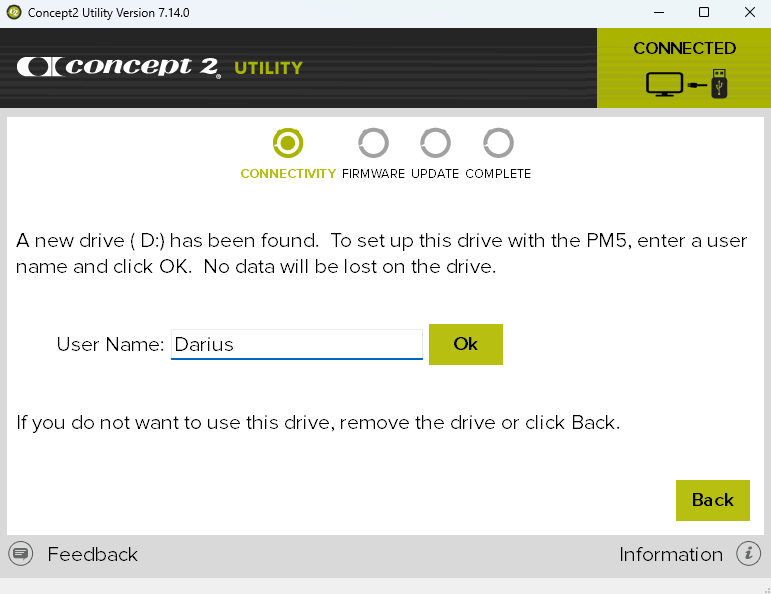
Masukkan username - Dengan flash disk yang masih tertancap di laptop, tahap selanjutnya pilih Install Release Firmware. Biarkan aplikasi mengunduh firmware paling baru dan meng-copy-nya ke flash disk.
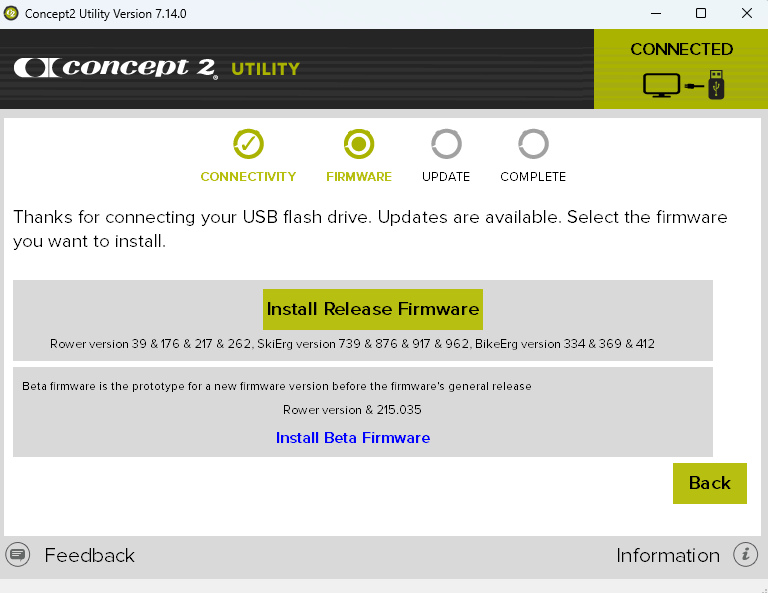
Install release firmware 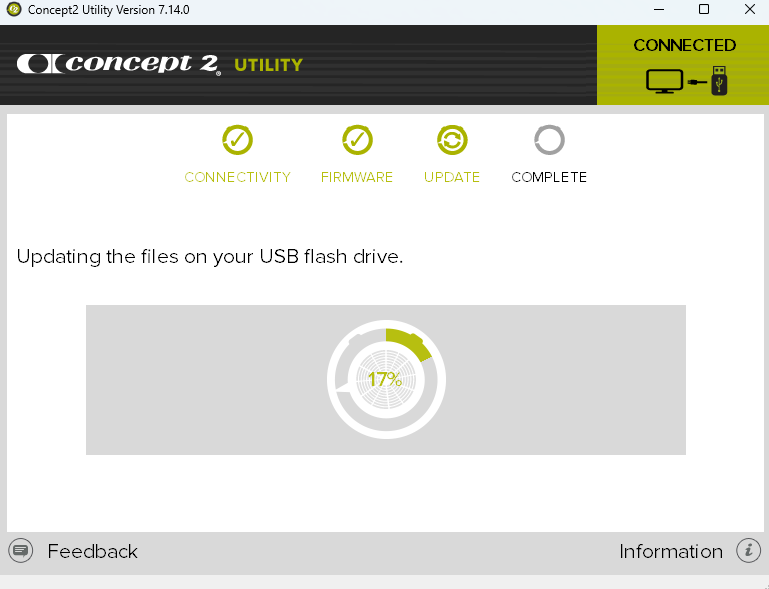
Biarkan proses copy ke flash disk berlangsung - Setelah proses selesai, pesan Files Installed akan muncul dan bersamaan dengan itu sebuah direktori bernama Concept2 akan muncul di dalam flash disk kamu.
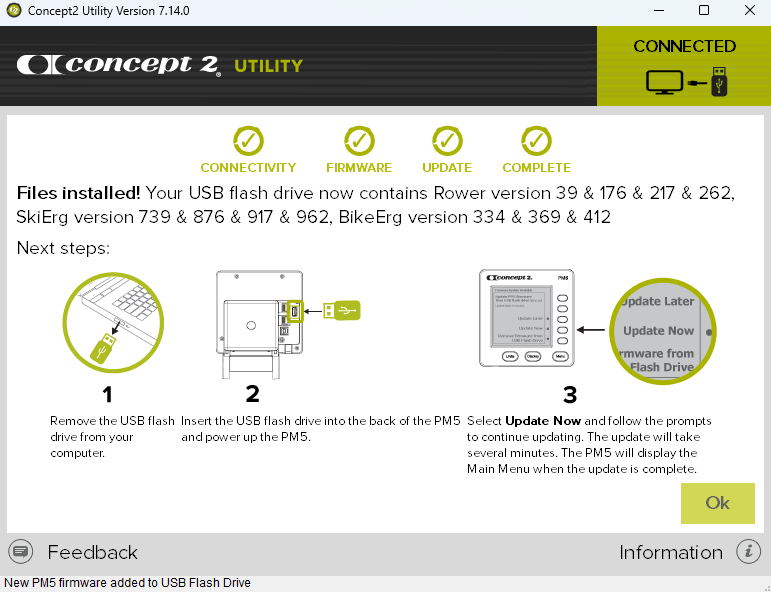
Files sudah terpasang 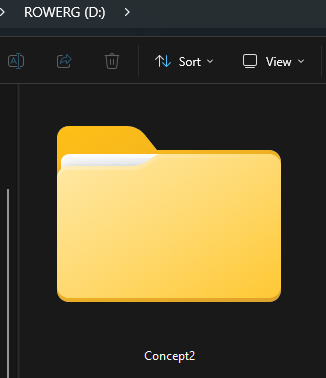
folder Concept2 - Cabut flash disk tersebut dan kemudian tancapkan ke layar RowERG melalui port USB di belakang layar.
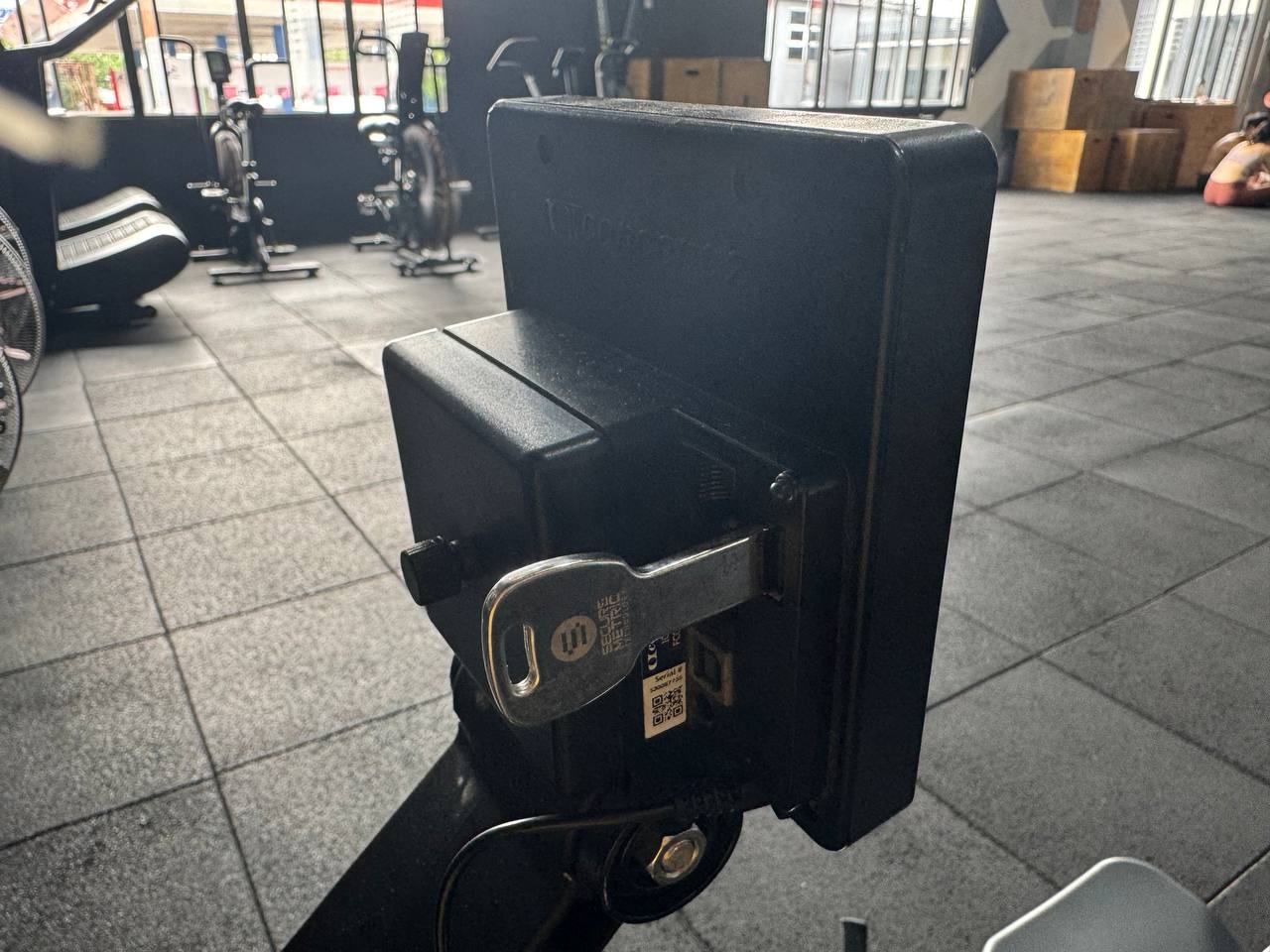
Colok Flash disk ke Port USB di belakang layar - Layar RowERG kemudian akan berubah sendiri secara otomatis dan menampilkan versi dari firmware yang ada di layar sekarang dan versi firmware yang akan diperbarui. Pilih “Update now”.
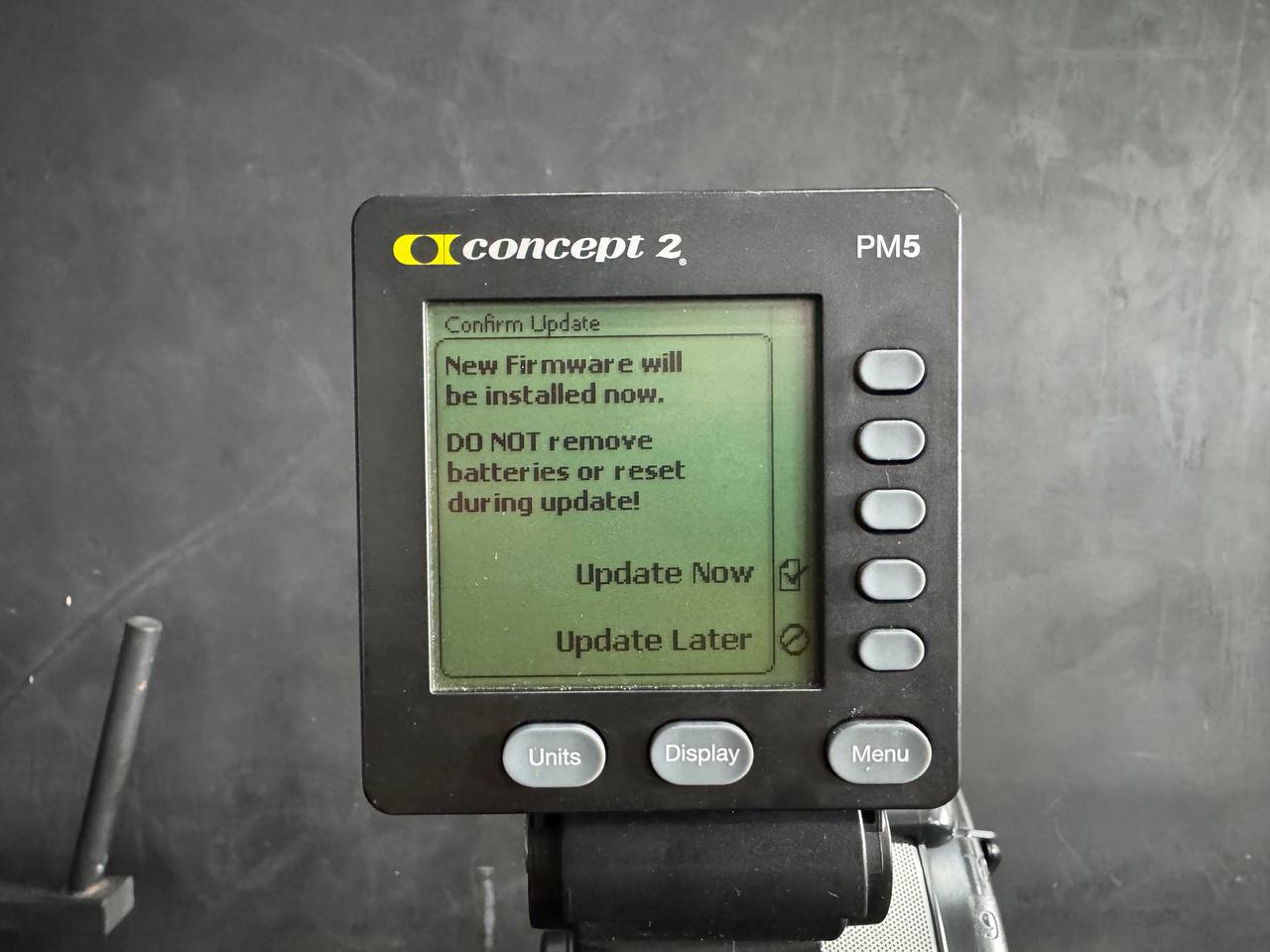
Pilih Update Now - Sekali lagi, pilih “Update Now”.
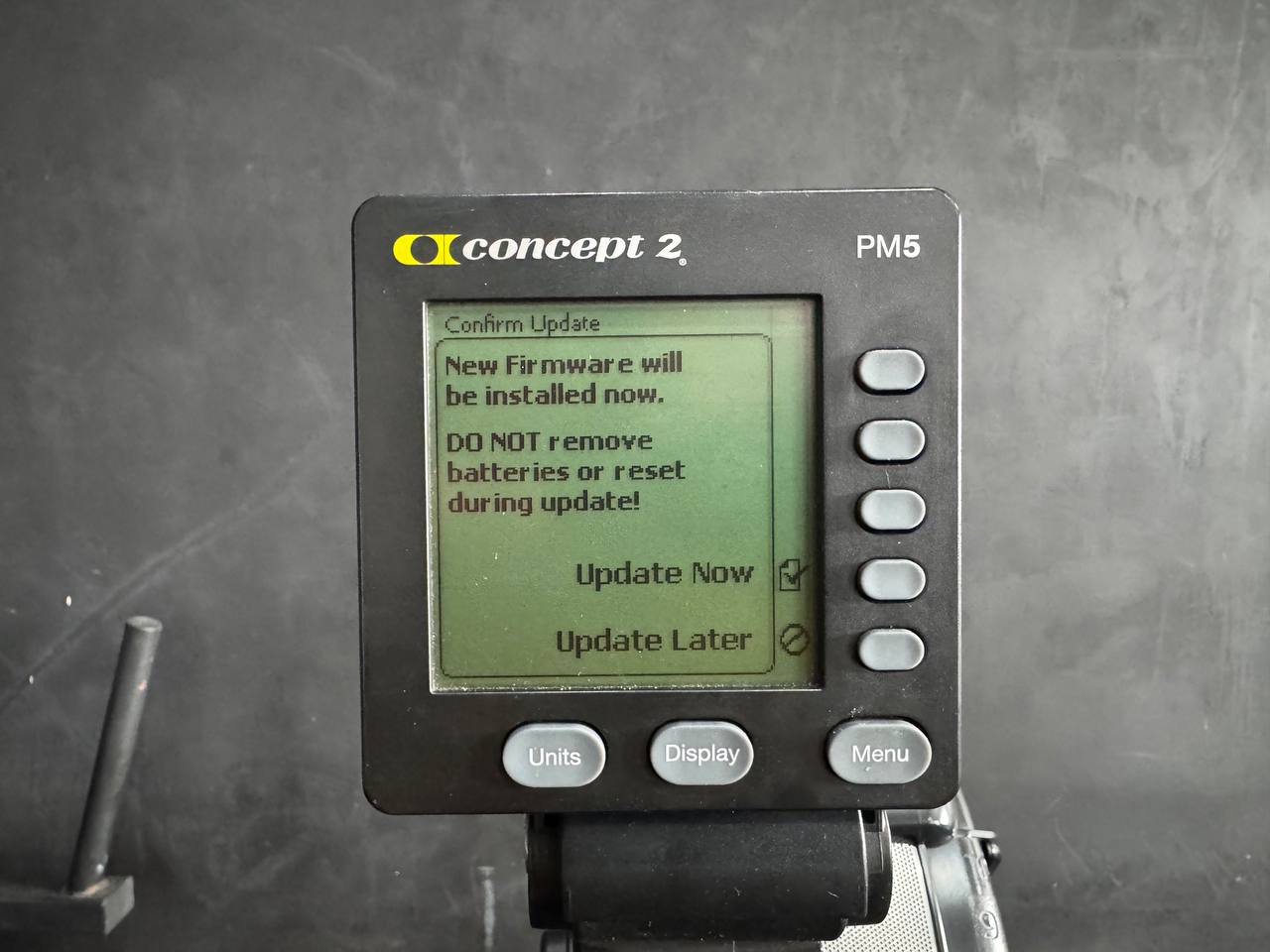
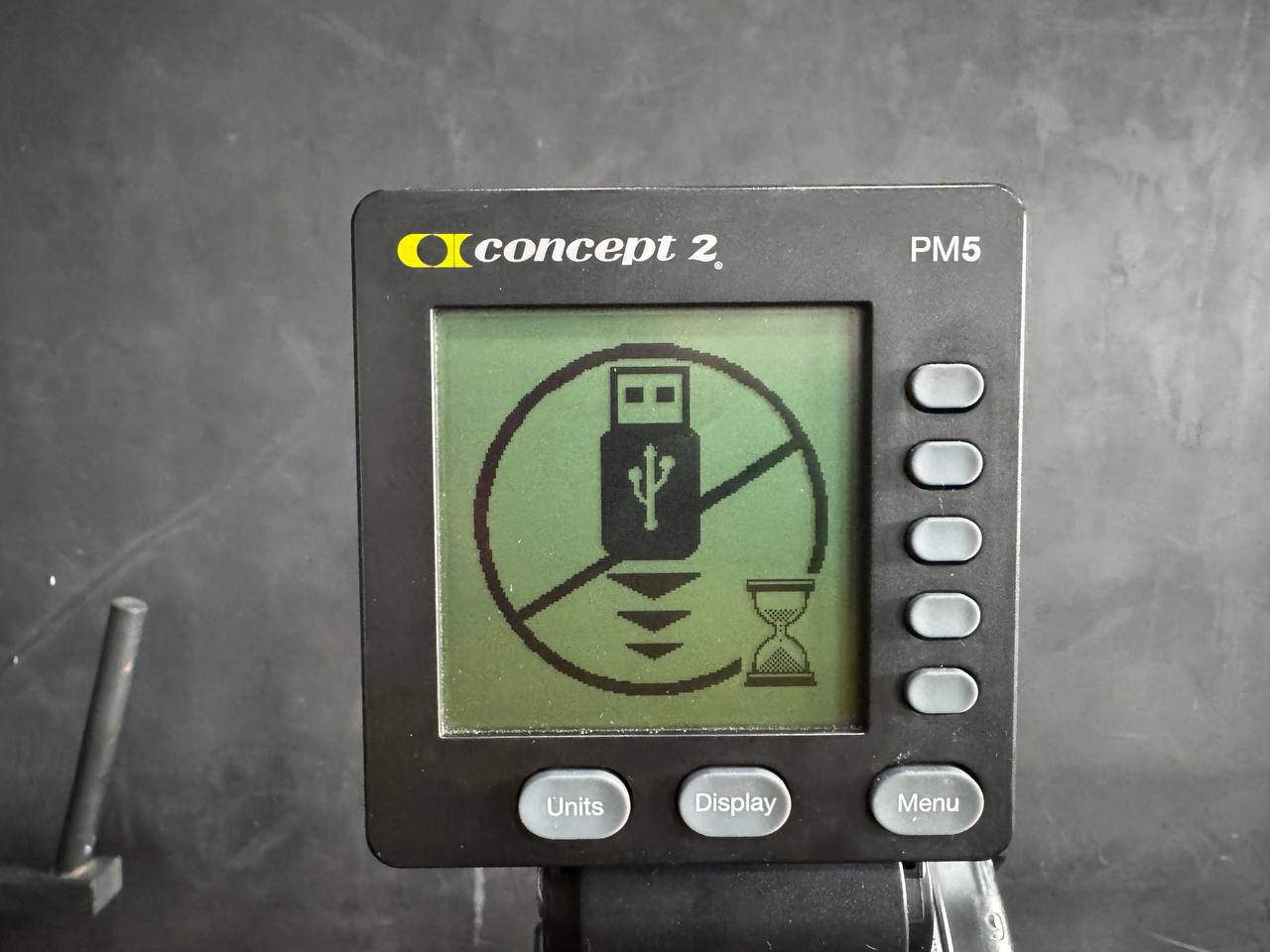
Pilih kembali Update Now - Layar Rower langsung akan berubah dengan menampilkan logo flash disk yang dicoret beserta jam pasir. Pada tahap ini proses copy file dari flash disk ke Rower sedang berlangsung.
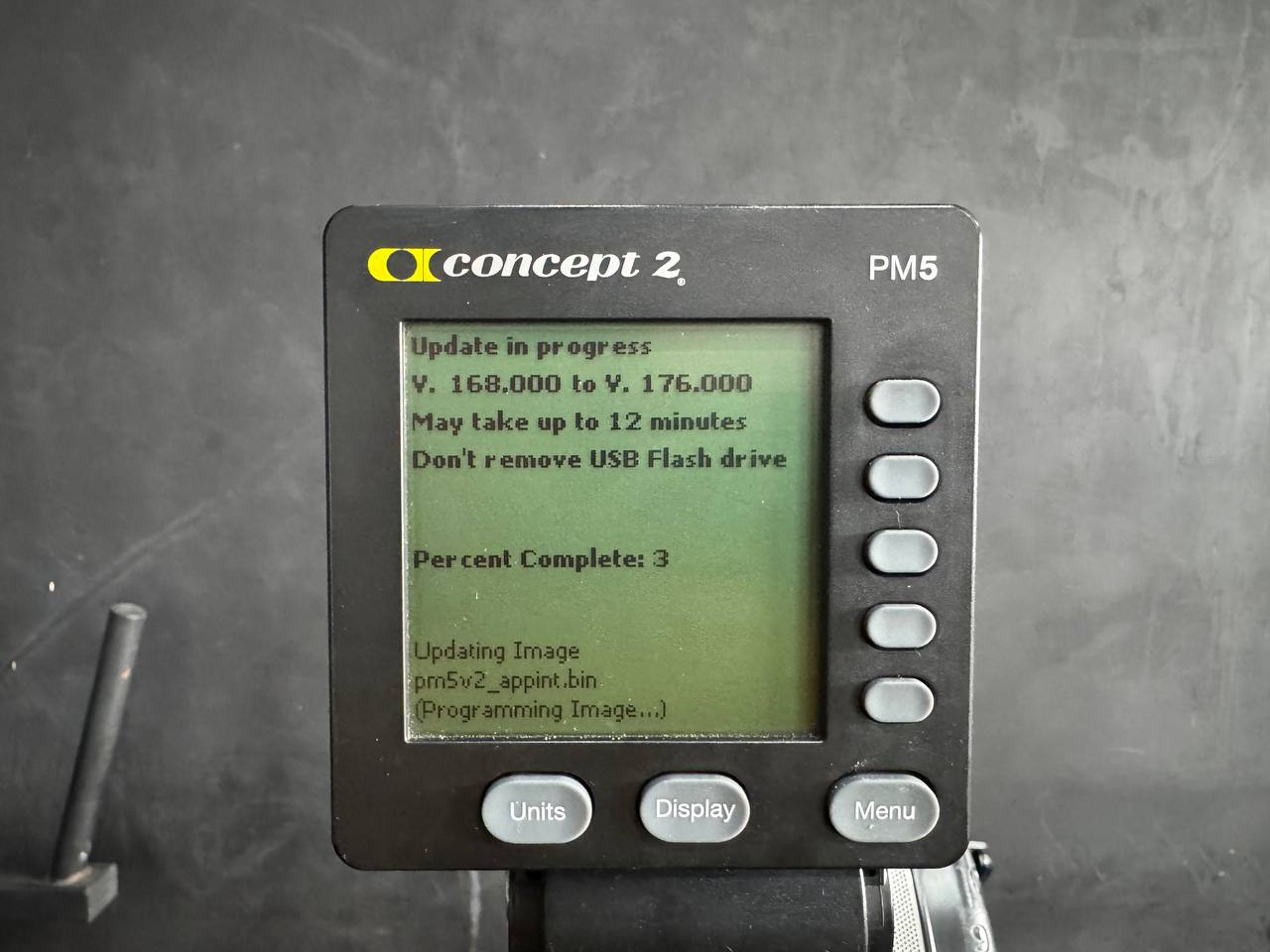
Proses copy sedang berlangsung - Selanjutnya layar akan berubah dan menampilkan estimasi waktu update yang sedang berlangsung. Jangan lepas flash disk hingga proses berakhir.
Proses update berlangung yang dilengkapi dengan estimasi waktu - Tunggu hingga proses selesai dan cabut flash disk yang ada di belakang layar. Layar RowERG lantas akan menampilkan pesan selamat tinggal dan proses pembaruan firmware sudah berhasil.
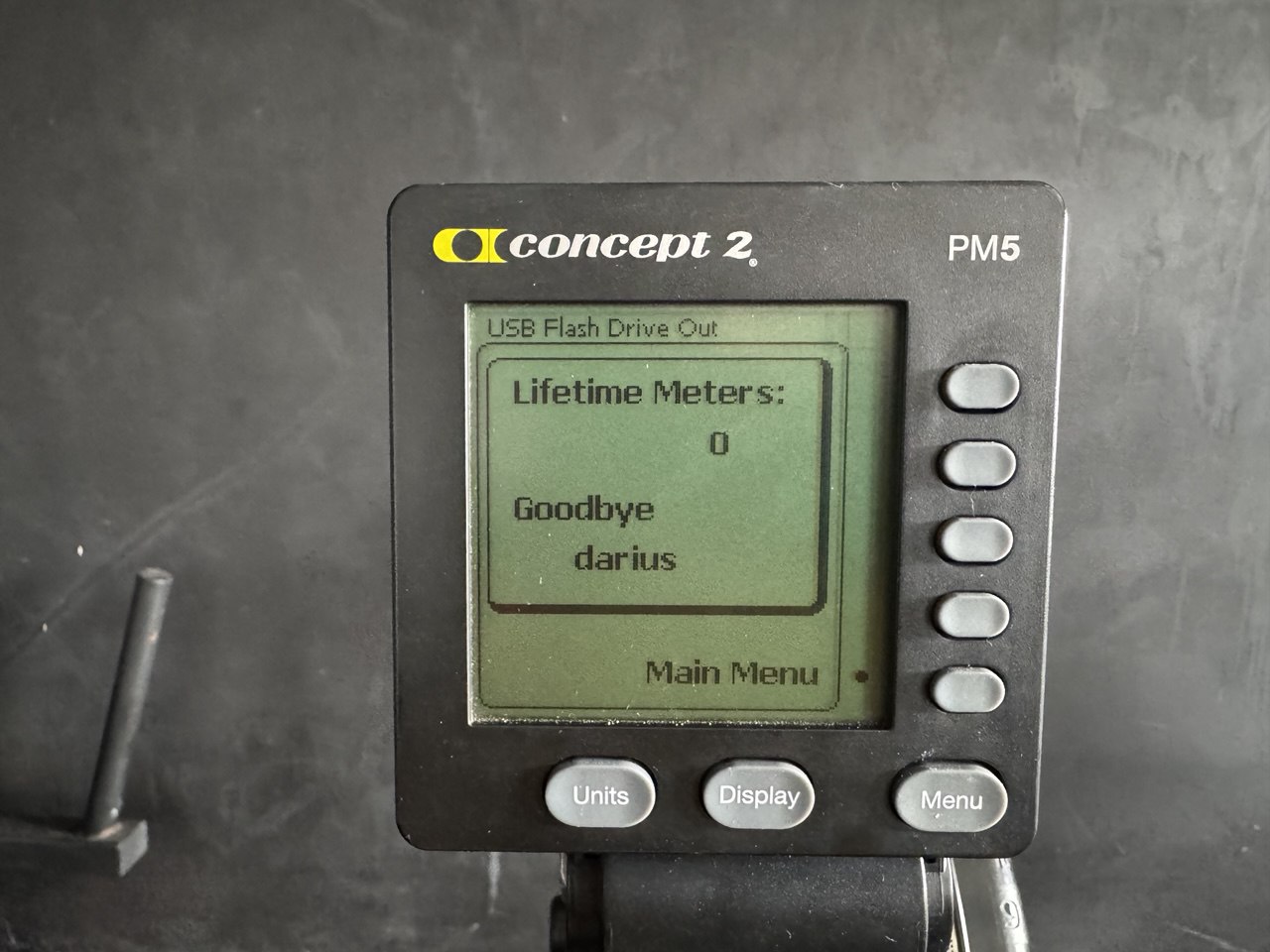
Proses pembaruan firmware sudah selesai dan rower menyatakan pamit 🙂 ****
Itu tadi 2 cara untuk melakukan pembaruan firmware di mesin RowERG milikmu yang memiliki layar dengan kode PM5. Cara mana yang paling baik? Keduanya baik. Hanya saja kalau diminta untuk memilih, maka proses pembaruan menggunakan flash drive yang saya pilih. Kenapa? Karena prosesnya jauh lebih cepat dan efisien. Proses pembaruan firmware melalui smartphone memakan waktu yang lebih lama karena data di-transfer secara nirkabel.
Baca juga: Cara membaca tempo pada menu workout
Sekian informasi dari saya. Rajin-rajinlah memeriksa firmware RowERG kalian dan apabila ada pembaruan firmware jangan ragu untuk memperbaruinya 🙂
