

Seperti sudah saya tulis di postingan sebelumnya mengenai cara memutar Sotify di Terminal, salah satu syarat hal tersebut dapat dilakukan adalah dengan sudah terpasangnya Spotifyd. Apa itu Spotifyd? Merupakan klien Spotify yang bersifat open source dan berjalan sebagai UNIX Daemon (tanpa GUI).
Kenapa Spotifyd ini diperlukan? Alasan utama adalah karena aplikasi Spotify bawaan yang cukup berat alias memakan memory yang cukup banyak saat dibuka. Dengan menggunakan aplikasi ini diharapkan memory pada gadget yang kita gunakan saat memutar lagu melalui Spotify bisa lebih hemat.
Kita tidak perlu khawatir dengan aplikasi ini karena Spotifyd sudah mendukung Spotify Connect Protocol, yang membuat aplikasi ini bisa diintegrasikan dengan aplikasi lainnya (seperti Spotify-TUI) dan bisa juga dikontrol dari aplikasi officialnya.
Lalu bagaimana cara melakukan instalasinya apabila kalian mau mengintegrasikannya dengan Spotify-TUI dan apakah ada konfigurasi lainnya yang perlu dilakukan? Tanpa berlama-lama lagi, berikut ini adalah tutorialnya:
Catatan:
1. Spotifyd hanya dapat bekerja dengan akun Spotify Premium
2. Nama dalam Device tidak bisa mengandung spasi.
Instalasi
- Periksa apakah kalian memiliki Cargo dan Rust yang sudah terpasang. Cargo sendiri merupakan aplikasi untuk mengatur paket-paket Rust. Jika tidak ada hasil keluaran dari perintah-perintah tersebut, tandanya kalian belum memasangnya
rustc --version #memeriksa rust
cargo --version #memeriksa cargo
- Pasang beberapa prasyarat lainnya yang dibutuhkan (beserta Rust dan Cargo) menggunakan perintah berikut:
sudo apt install rustc cargo libasound2-dev libssl-dev pkg-config
git clone https://github.com/Spotifyd/spotifyd.git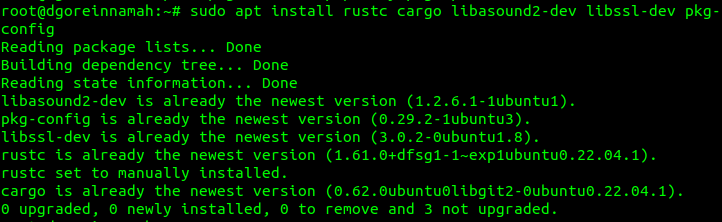
Instalasi Rust, Cargo, dan paket pendukugn lainnya - Berikutnya adalah membangun paket Spotifyd dengan perintah Cargo. Paket akan dibangun langsung dari folder source git yang sudah kita unduh. Caranya:
cd spotifyd
cargo build --release
cargo install --path . --locked
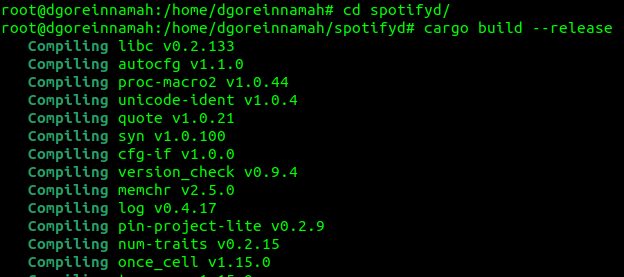
Masuk ke dalam folder yang dicloned dari Github dan membangun binaries dari kode sumber 
Proses instalasi binaries - Berikutnya masuk ke dalam folder ~/.config. Buat direktori dengan nama Spotifyd dan di dalam direktori tersebut tambahkan file spotifyd.conf. Kalian akan membutuhkan file tersebut.
cd ~/.config
mkdir spotifyd
vi spotifyd.conf
Konfigurasi
Berikut ini adalah konfigurasi file spotifyd.conf:
[global]
# Nama akun dari spotify.
username = "username"

# Password akun Spotify kalian
password = "password"

# Backend audio yang biasa digunakan untuk memutar musikmu.
backend = "alsa"

# Alsa mixer yang digunakan oleh 'spotifyd'.
mixer = "PCM"

# volume controller.
volume_controller = "alsa"
# Gunakan  softvol untuk macOS

# Nama yang akan muncul di tab "connect" pada aplikasi Spotify client official.
# Spasi tidak diperbolehkan
device_name = "spotifygue"

# The audio bitrate. 96, 160 atau 320 kbit/s
bitrate = 160

# Jika diisi true, audio data tidak di-cache
no_audio_cache = true

# Jika diisi true, normalisasi volume antara setiap lagu akan diaktifkan
volume_normalisation = true

normalisation_pregain = -10

# Tipe device yang akan ditampilkan di Spotify clients.
# Bisa diisi dengan  unknown, computer, tablet, smartphone, speaker, t_v,
device_type = "computer"
Testing
Setelah melakukan instalasi dan konfigurasi, untuk menjalankannya, kalian hanya perlu menjalankan perintah:
spotifyd
*****
Itu tadi tutorial yang bisa saya buat. Semoga bermanfaat 🙂
