

Bosan dengan tampilan Spotify di desktop yang ada sekarang dan ingin mengubahnya ke tampilan yang lebih simple tapi tak punya kemampuan? Jika ya, berarti sama dengan saya. Entah mengapa saya merindukan tampilan pemutar musik online yang tidak berbelit-belit seperti tampilan Winamp dulu (duh, ketahuan deh tuanya).
Untuk pindah ke lain hati, rasanya sulit juga karena saya sudah cukup lama menggunakan Spotify dan sudah terlanjur nyaman dengan aplikasi ini. Spotify juga merupakan salah satu aplikasi pemutar musik terbaik di dunia.
Lalu apa bisa tampilan Spotify ini diubah (menjadi lebih simple tentunya)? Ternyata jawabannya BISA. Adalah seorang bernama Alexander Keliris (Rigellute) yang sukses “mengubah” tampilan aplikasi Spotify seperti yang saya mau. Dengan kecerdasannya, ia berhasil menciptakan Spotify-TUI.
Spotify-TUI
Apa itu Spotify-TUI? Bahasa mudahnya adalah Spotify yang tampil atau running di atas terminal. Karena berjalan di atas terminal, tentunya yang tampil hanyalah barisan teks saja. Tidak ada lagi gambar, rekomendasi podcast yang menyebalkan, alert dari sebuah album yang dirilis, atau tampilan friends feed. Spotify-TUI benar-benar menghapus banyak fitur tak penting dari aplikasi bawaan Spotify.
Spotify-TUI ini ditulis oleh Rigellute menggunakan bahasa pemrograman RUST dan memberikan tampilan yang super simple. Semua lagu atau podcast yang diputar di sini dijalankan menggunakan API Spotify. Karena menggunakan API Spotify, kamu tetap membutuhkan aplikasi Spotify untuk tetap terbuka, entah itu di laptop yang kamu gunakan, di telepon genggam, atau di PC lain.
Jika tidak ingin menggunakan aplikasi Spotify bawaan yang sangat boros akan penggunaan memory, kalian bisa melakukan instalasi Spotifyd, sebuah Spotify daemon yang berjalan tanpa tampilan. Dengan Spotifyd inilah nanti Spotify-TUI akan terhubung dan menampilkan semua list lagu persis seperti yang dilakukan aplikasi official milik Spotify.
*****
Lantas bagaimana cara melakukan instalasinya? Sebentar dulu, Ferguso. Sebelum memasuki tahap instalasi, saya terlebih dahulu akan memberi tahu apa saja yang kalian butuhkan. Dan pada tulisan kali ini, saya hanya akan memberikan tutorial instalasi di Linux OS dan Mac OS (Maaf banget nih untuk user jendela).
Alat dan Bahan
- Desktop yang sudah terpasang Linux OS (Ubuntu / Fedora) atau Mac OS.
- Koneksi Internet.
- Aplikasi Spotify bawaan atau Spotifyd. (Seperti yang sudah dijelaskan di awal, Spotify-TUI terhubung dengan server menggunakan API Spotify)
- Akun Spotify Premium (Ya, tutorial kali ini hanya untuk pengguna Spotify yang akunnya premium)
- Akun Spotify Developer.
- Segelas kopi.
Instalasi
Mac
Untuk pengguna Mac, kalian bisa melakukan instalasi via homebrew di terminal menggunakan perintah:
brew install spotify-tui

Ubuntu
Untuk pengguna Ubuntu, kalian bisa melakukan instalasi via snap. Jalankan perintah:
snap install spt

Versi paling stabil akan terpasang secara otomatis setelah mengeksekusi perintah tersebut.
Fedora
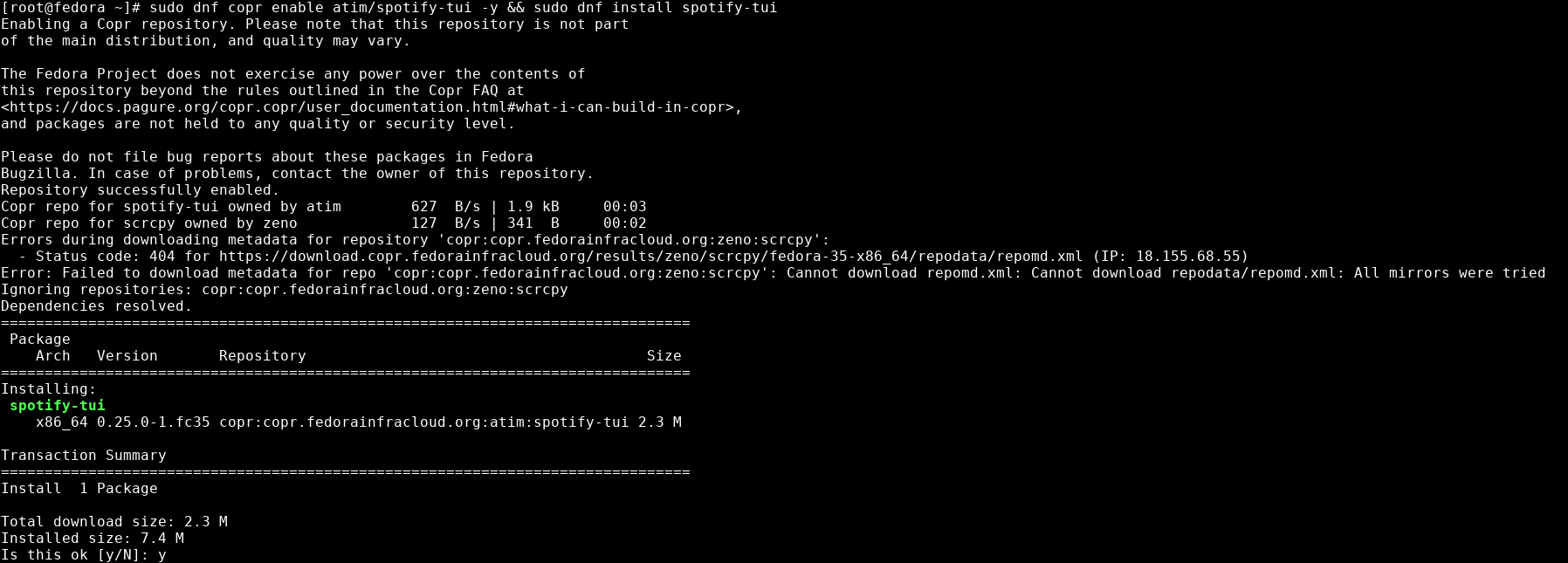
Untuk kalian yang menggunakan Fedora atau CentOS, kalian bisa mengeksekusi perintah berikut:
sudo dnf copr enable atim/spotify-tui -y && sudo dnf install spotify-tui

Menghubungkan Spotify-TUI dengan API Spotify
- Membuat Akun Developer
Spotify-TUI perlu terhubung dengan API Spotify untuk bisa menemukan musik yang kalian inginkan berdasarkan pencarian nama band, lagu, atau apapun itu. Untuk bisa terhubung, kalian perlu terdaftar sebagai pengembang API SPotify (Spotify Developer). Untuk itu kalian perlu masuk ke halaman Spotify Developer Dashboard dan login menggunakan akun Spotify yang kalian gunakan untuk memutar musik.
Tampilan halaman Developer - Menyetujui Terms of Service
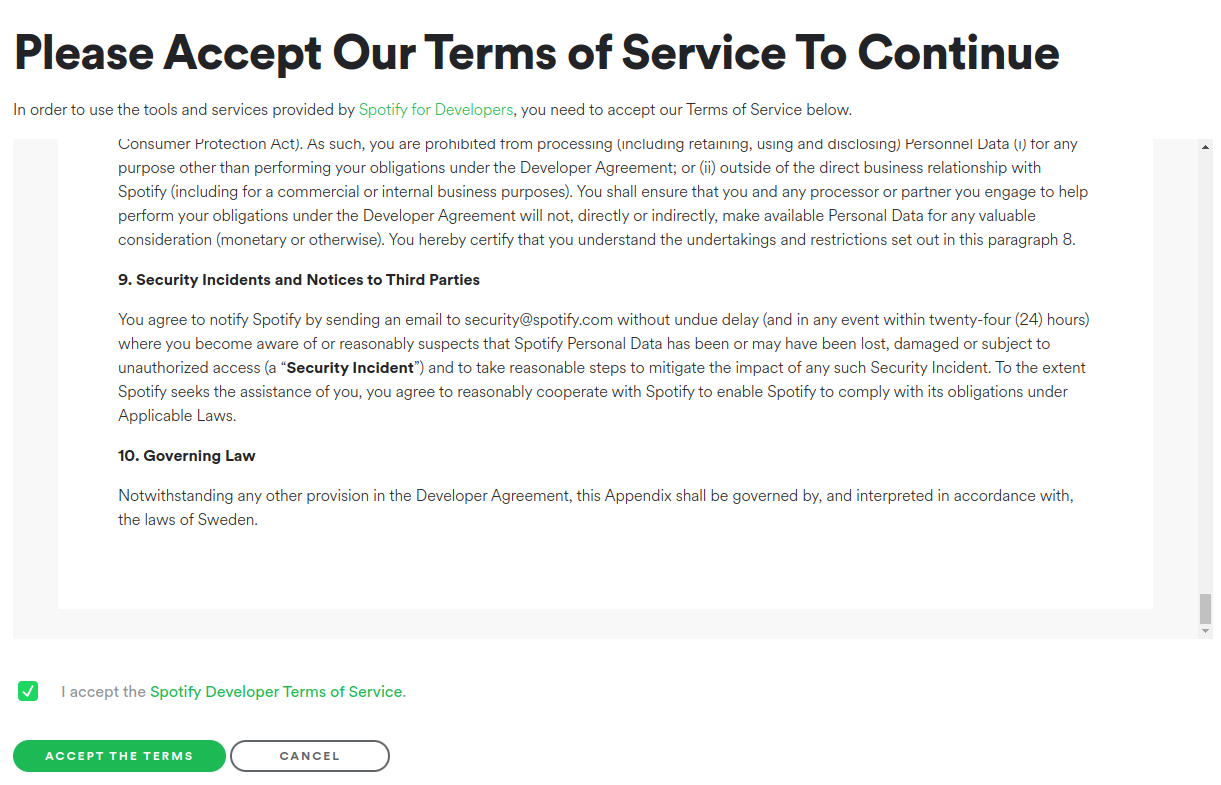
Setelah login, kalian akan ditunjukan beberapa persyaratan layanan. Silakan dibaca dan di-review. Jika sudah, klik check box dan pilih Accept the terms.
Terms of Service - Membuat Aplikasi
Membuat aplikasi di sini tidaklah sulit. Kalian hanya perlu menambahkan satu baris singkat pada tahap ini. Aplikasi di sini tujuannya adalah untuk menjembatani agar Spotify-TUI dapat terhubung dengan akun Spotify kamu.
Pilih tombol Create App

Membuat aplikasi - Memberi Nama Aplikasi
Sebuah pop up dialog akan muncul. Silakan isi nama aplikasi yang akan kalian buat beserta deskripsinya. Keduanya dibutuhkan jadi harus kalian isi. Jika sudah, centang check box dan tekan tombol Create

Nama dan deskripsi aplikasi - Overview
Aplikasi sudah jadi. Sekarang kalian sudah mendapat Client ID dan Client Secret. Namun kedua hal itu bisa diabaikan terlebih dahulu. Sekarang kalian tekan Edit Settings untuk mengatur URI.
Edit Settings - Menambahkan URI
Pada bagian Redirect URIs, tambahkan link berikut di kolom tersebut:http://localhost:8888/callback
Menambahkan URI Setelah itu jangan lupa tekan tombol Add. Dan aplikasi sekarang sudah siap terhubung
- Menghubungkan Spotify-TUI dengan Spotify
Abaikan dulu website Spotify Developer dan kembali ke terminal. Untuk menjalankan Spotify-TUI, jalankan perintah:spt
spt Pertama kali menjalankan perintah tersebut, kamu akan diminta untuk memasukkan Client ID yang diikuti oleh Client Secret. Dapatkan keduanya itu di aplikasi overview Spotify Developer. Kamu juga akan diminta untuk memasukkan port. Silakan masukkan port default saja (888).
- App Permission
Setelah memasukkan informasi klien, kamu akan dibawa ke halaman web yang memintamu untuk memberikan aplikasi sebuah izin untuk mengontrol akun Spotify. Silakan tekan tombol Agree.

App Permission Setelah menekan tombol Agree, kamu mungkin akan dibawa ke halaman kosong atau error. Jangan khawatir, kalian bisa menutupnya dan membuka kembali terminal. Ketika menjalankan perintah spt, seharusnya Spotify-TUI sudah bisa diputar. Selamat, instalasi sudah berhasil.

Spotify-TUI
Menggunakan Spotify-TUI

Karena diputar di terminal, tentunya ada perbedaan cara untuk menavigasikan kursor (tidak bisa menggunakan mouse). Berikut ini adalah beberapa Hotkey yang bisa kalian gunakan sebagai panduan untuk mengoperasikan Spotify-TUI.
| Hotkey | Penjelasan |
|---|---|
| d | Mengatur device untuk memutar lagu |
| - | Mengecilkan volume |
| + | Memperbesar volume |
| Spasi | Memainkan atau memberhentikan lagu |
| > | Mempercepat lagu |
| < | Memundurkan lagu |
| n | Lagu selanjutnya |
| p | Lagu sebelumnya |
| c | Meng-copy URL lagu |
| C | Meng-copy URL Album |
| ? | Help |
| Control + s | Mengacak lagu |
| r | Mengulang lagu |
| / | Mencari lagu |
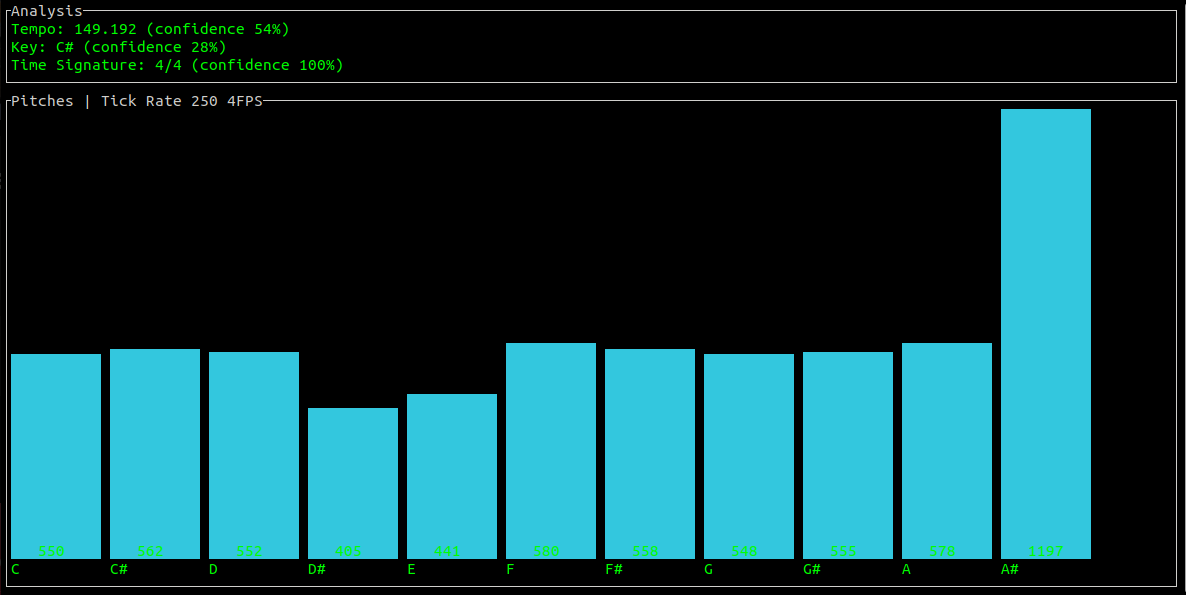
| v | Audio Analysis |
| B | Basic view |
| z | Menambahkan ke daftar antrian |
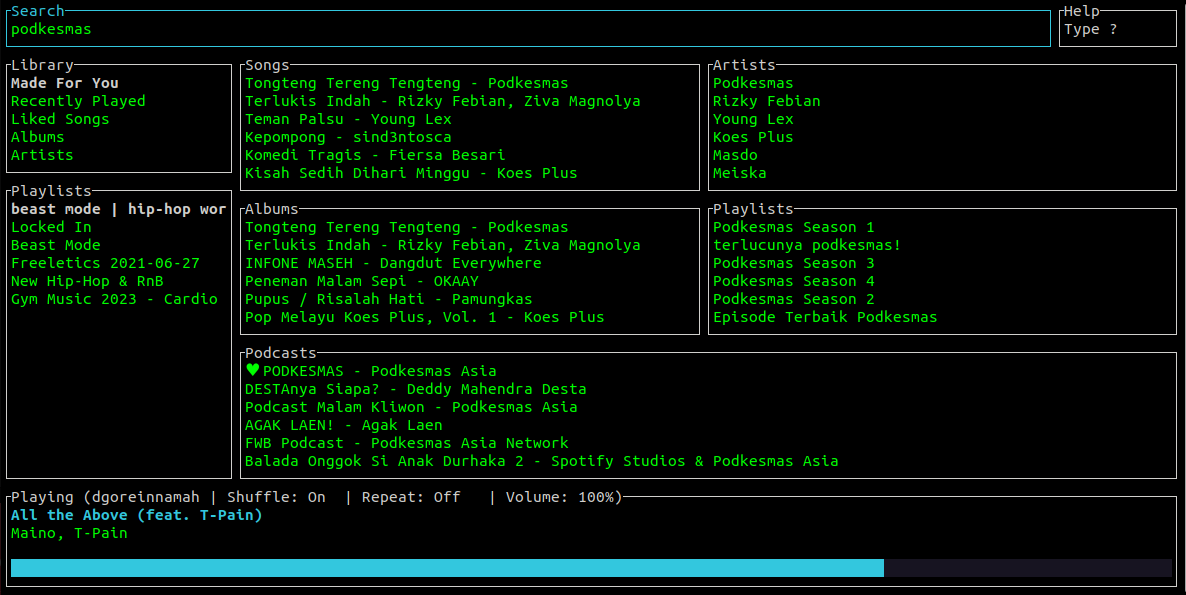
*Silakan gunakan arah panah untuk naik dan turun.
*Jika ingin masuk ke dalam suatu section, silakan tekan tombol enter.
*Untuk keluar dari aplikasi, silakan tekan tombol q.
Alasan Menggunakan Spotify-TUI
- Lebih ringan dibandingkan aplikasi bawaan milik Spotify (lebih hemat RAM).
- Dari segi tampilan, aplikasi ini terlihat lebih keren bagi orang awam.
- Temanya bisa diganti dan hotkey-nya pun bisa diubah sesuai keinginan.
- Tidak ada gangguan seperti iklan peluncuran album dan sebagainya.
*****
Itu tadi cara mendengarkan Spotify di Terminal. Tertarik untuk mencobanya?
