
EJBCA menyediakan beberapa Services yang bisa mempermudah kita dalam mengontrol atau me-mantain CA kita. Berikut ini merupakan beberapa Service yang mungkin akan kamu perlukan yang disertai dengan cara mengaktifkannya karena sebenarnya Service ini sudah ada hanya saja belum diaktifkan.
CRL Updater
Fungsi Service ini adalah untuk mengupdate CRL yang sudah dipublished dalam sebuah frekuensi tertentu. Cara mengaktifkannya:
- Pilih Services → Tulis Nama untuk Service yang akan dibuat → Add → Nama untuk Service tersebut akan muncul pada kolom “List of Services”
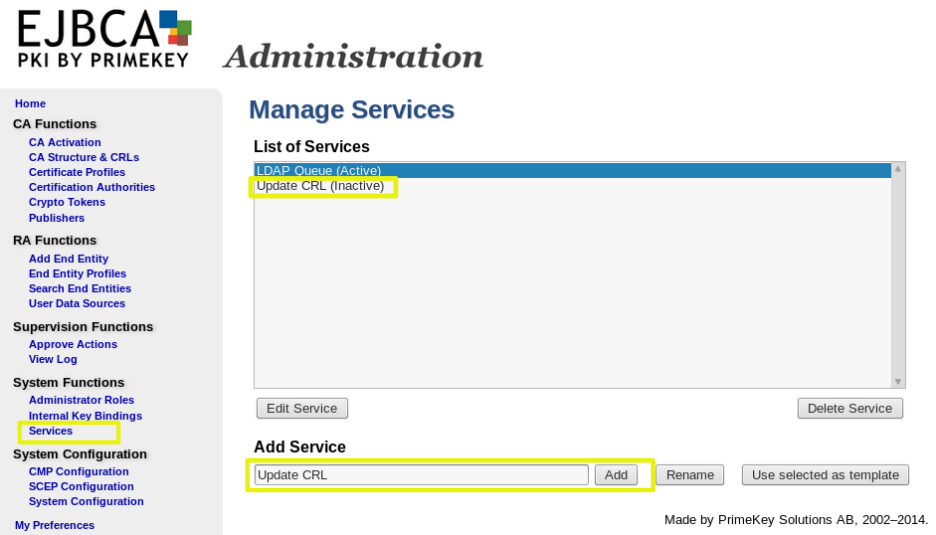
Service “Update CRL” untuk mengupdate CRL secara otomatis Ingat bahwa service tersebut sudah berhasil dibuat, hanya saja statusnya masih inactive.
- Untuk mengaktifkannya maka pilih Nama Service yang baru kita buat tersebut → Edit Services.
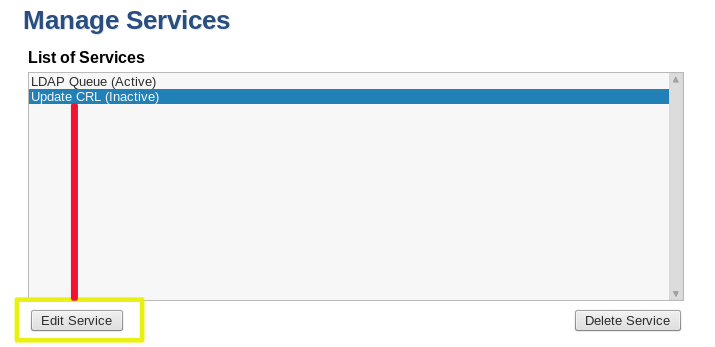
Cara untuk mengedit Services - Setelah itu kita akan tiba pada halaman Edit Services.
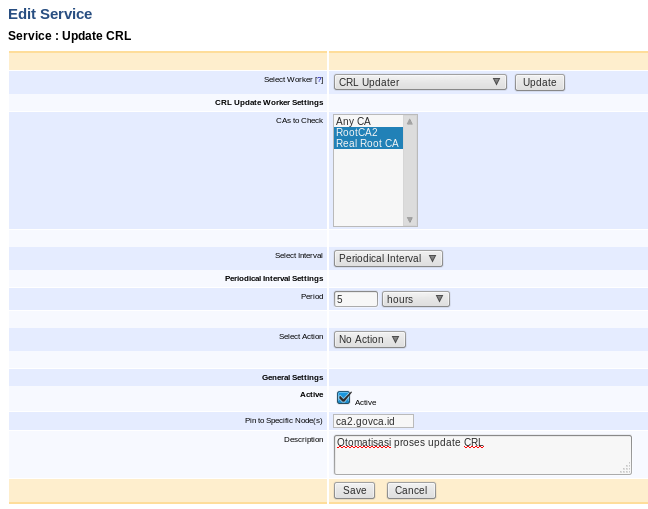
Halaman Edit Services Pengaturan:
No. Opsi Pilihan Penjelasan 1 Select Worker CRL Updater Service untuk mengupdate CRL 2 CAs to Check RootCA2 dan Real Root CA CA yang kita pilih untuk diupdate secara otomatis 3 Select Interval Periodic Interval Cuma itu pilihannya jadi ya pilih itu aja ya 4 Period 5 Hours Periode peng-update-an. bisa diatur berdasarkan detik, menit, jam atau hari. 5 Select Action No Action Cuma itu pilihannya jadi ya pilih itu aja ya 6 Active Centang Activenya Untuk mengaktifkan service tersebut. 7 Pin To Specific Node Nama Node Kita Node yang dituju 8 Description Service untuk mengupdate CRL Boleh diisi atau dikosongkan. bagusnya diberi penjelasan ini service apa - Setelah menekan Tombol Save maka kita akan kembali ke halaman “List of Services” dan kini Update CRL sudah berubah statusnya dari inactive menjadi active.
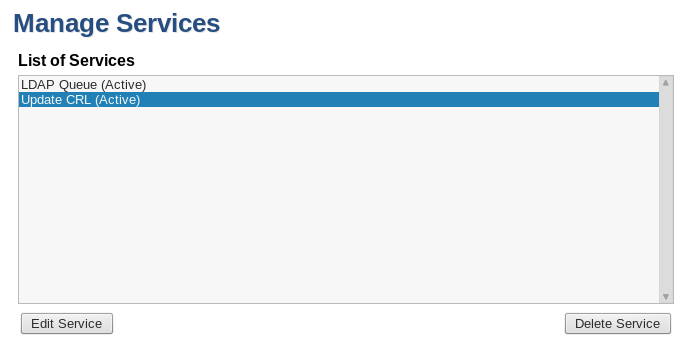
CRL Updater sekarang statusnya sudah berubah menjadi aktif - Untuk memantau apakah Service ini berjalan dengan benar, Setiap 5 jam (Seperti waktu yang sudah diatur di atas) maka kita bisa masuk ke halaman home kemudian perhatikan bagian CRL Status. Apabila yang muncul lambang “Green Check” maka proses otomatisasi sudah berjalan dengan benar.
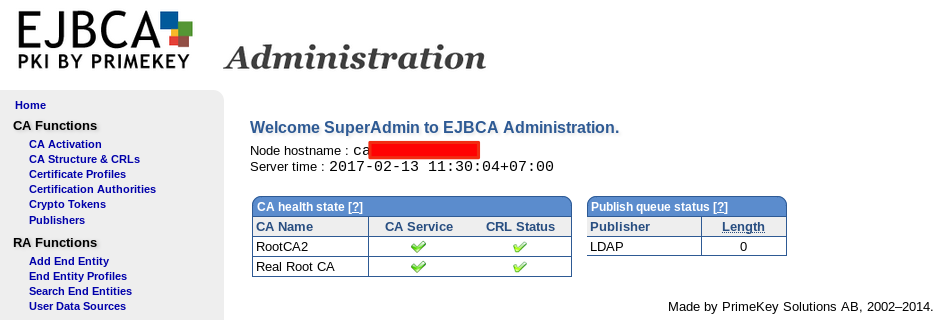
CRL Status yang perlu diperhatikan
Certificate Expiration Checker
Service ini berfungsi untuk memberikan alert apabila ada sertifikat yang akan segera habis masa berlakunya. Alert tersebut akan dikirimkan baik kepada administrator ataupun kepada user yang sertifikatnya akan segera habis masa berlakunya. Dan berikut ini adalah pengaturannya:
- Pilih Services → Tulis Nama untuk Service yang akan dibuat → Add → Nama untuk Service tersebut akan muncul pada kolom “List of Services”
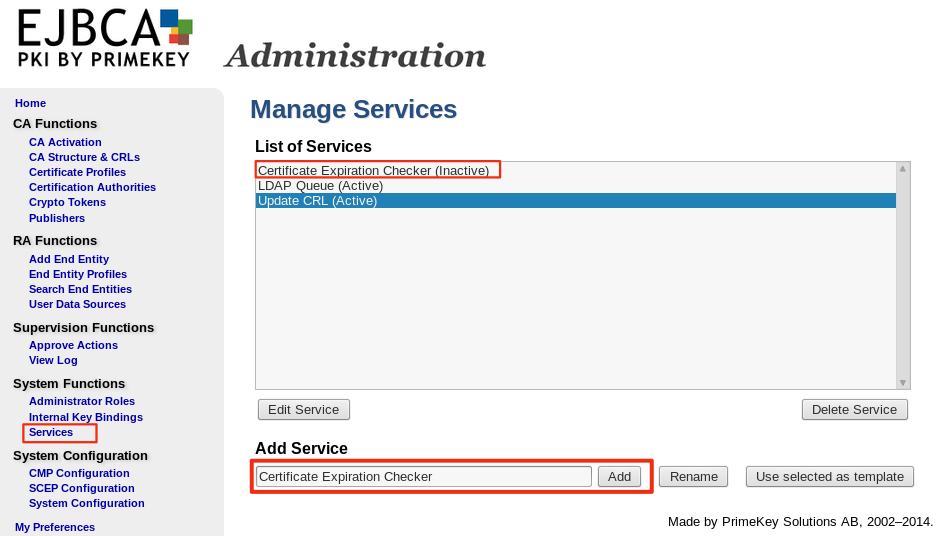
Service Certificate Expiration Checker yang akan memeriksa secara otomatis apakah ada sertifikat yang masa berlakunya akan segera habis - Untuk mengaktifkannya maka pilih Nama Service yang baru kita buat tersebut → Edit Services.
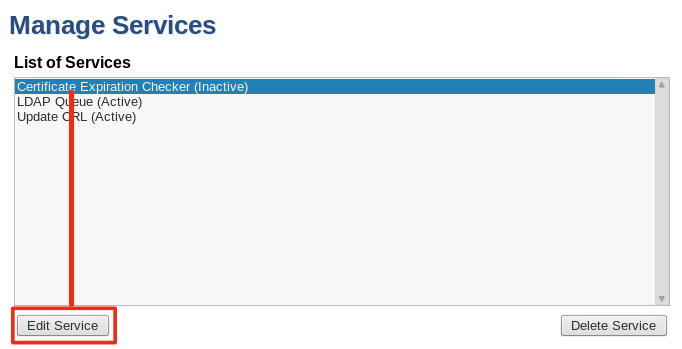
cara untuk mengedit services - Setelah itu kita akan tiba pada halaman Edit Services.
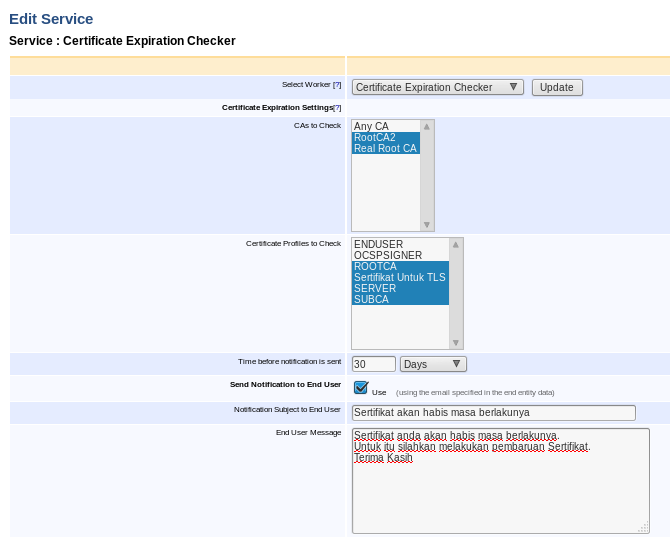
Halaman Edit Services Bagian 1 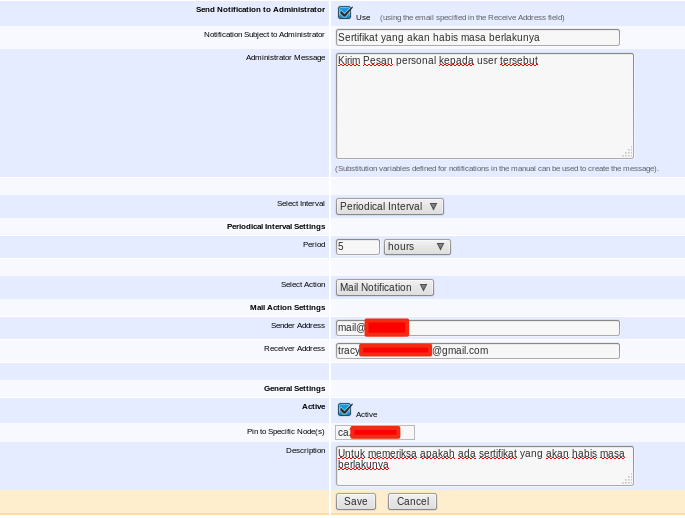
Halaman Edit Services Bagian 2 Pengaturan:
No. Opsi Pilihan Penjelasan 1 Select Worker Certificate Expiration Checker Service untuk memeriksa sertifikat yang akan habis masa berlakunya 2 CAs to Check RootCA2 dan Real Root CA CA yang kita pilih untuk diperiksa
3 Certificates Profile to check ROOTCA, Sertifikat untuk TLS, SERVER, SUBCA Certificate profile yang akan diperiksa juga masa berlakunya 3 Time Before notification is sent 30 days Waktu yang dipilih untuk mengirim notifikasi kepada user yang masa berlaku sertifikatnya akan habis. ada beberapa opsi. kita bisa memilih berdasarkan detik, menit, jam atau hari. 4 Send Notification to End User Checked Use Notifikasi akan dikirim ke email user. Email tersebut didapat dari informasi yang dimasukkan dalam End Entity Data. 5 Notification subject to end user Sertifikat akan habis masa berakunya merupakan judul pesan yang akan dikirim kepada user yang masa berlaku sertifikatnya akan habis 6 End User Message blaaa... blaa... blaaa... blaa... blaaa... Isi dari pesan yang intinya adalah memperingatkan user kalau sertifikatnya akan segera habis dan meminta user tersebut untuk memperpanjang sertifikatnya 7 Send Notification to Administrator Checked Use Mengirimkan pesan juga kepada administrator kalau ada user yang sertifikatnya akan habis 8 Notification subject to administrator Sertifikat yang akan habis masa berlakunya merupakan judul pesan yang akan dikirim kepada administrator mengenai user yang masa berlaku sertifikatnya akan habis 9 Administrator Message blaaa... blaaa.. blaaa... Isi dari pesan yang intinya adalah memberi tahu sang administrator kalau ada user yang sertifikatnya akan habis masa berlakunya 10 Select Interval Periodic Interval Secara periodik 11 Period 5 hours periode ini bisa diatur berdasarkan detik, menit, jam dan hari. Tergantung keinginan kita 12 Select Action Mail Notification Pemberitahuan via Email 13 Sender Address apapa@emailmu.com email pengirimnya 14 Receiver Address apapa@emailmu.com Email pribadi yang akan menerima email ini juga 15 Active Check Active Untuk mengaktifkan servis tersebut 16 Pin to Specific Node Nama Node Kita Node Yang dituju 17 Description Service untuk memeriksa masa kadaluarsa suatu sertifikat boleh diisi atau dikosongkan. bagusnya diberi penjelasan ini service apa - Setelah menekan Tombol Save maka kita akan kembali ke halaman “List of Services” dan kini Certificate Expiration Checker sudah berubah statusnya dari inactive menjadi active.
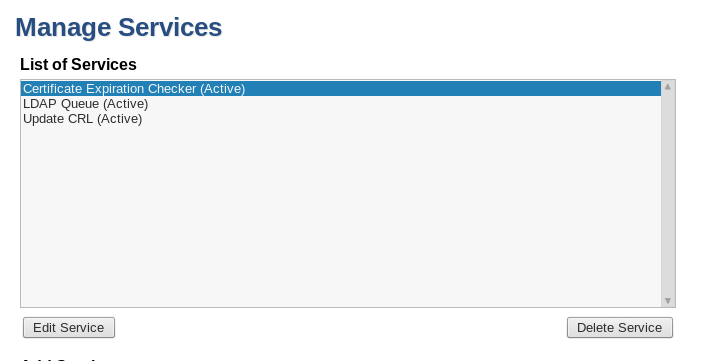
Status: Active
User Password Expire
Autentikasi user secara default untuk pendaftaran di EJBCA adalah dengan menggunakan skema Password sekali pakai (One Time Password). Ketika user sudah mendownload sertifikat maka statusnya akan berubah menjadi GENERATED. Kalau hanya mengajukan pembuatan sertifikat namun belum mendownload sertifikat tersebut pasca pembuatan maka statusnya hanya NEW. Ketika sudah di download maka password tersebut tidak lagi bisa dipakai untuk membuat sertifikat baru (karena statusnya sudah berubah dari new → Generated). Sang Administrator harus mengubah status user tersebut dan lebih bagusnya passwordnya juga diubah.
Jika seorang user lupa password (One Time Password-nya) maka itu secara otomatis akan di-disable. Dan service ini akan sangat berguna apabila digabungkan dengan “Maximum Number of Failed Login Attempts” ketika mendaftarkan user. (pengaturannya ada di End Entity Profile). jadi ketika
Jadi service ini akan memberikan notifikasi email kepada user kalau passwordnya sudah kadaluarsa dan tindakan apa yang perlu dia lakukan untuk memperbarui password tersebut. Cara mengaktifkannya:
- Pilih Services → Tulis Nama untuk Service yang akan dibuat → Add → Nama untuk Service tersebut akan muncul pada kolom “List of Services”
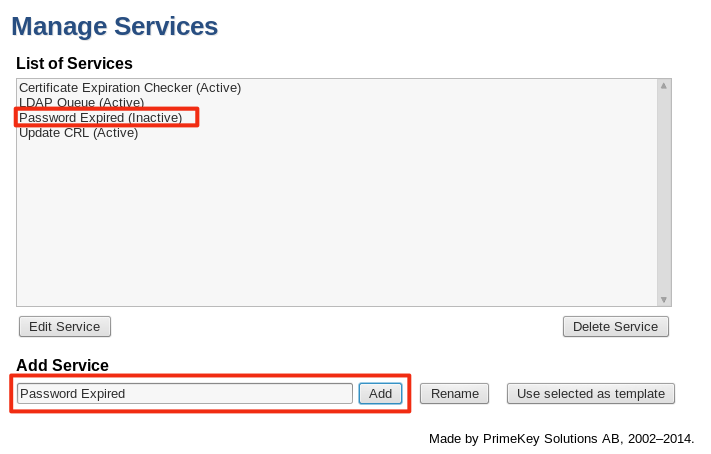
Pembuatan Service Password Expired - Untuk mengaktifkannya maka pilih Nama Service yang baru kita buat tersebut → Edit Services.
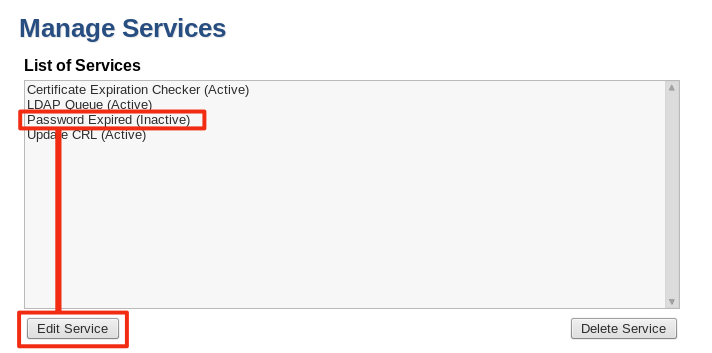
Mengedit Password Expired Services - Setelah itu kita akan tiba pada halaman Edit Services.
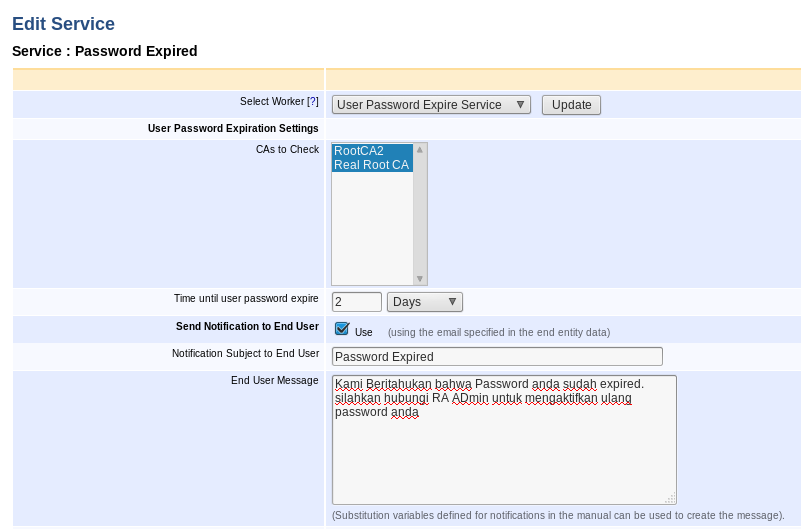
Halaman Edit Services (Bagian 1) 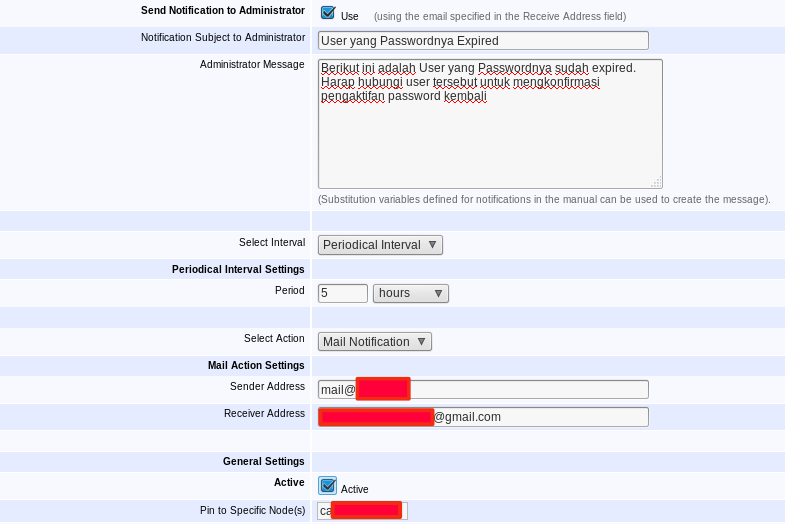
Halaman Edit Services (Bagian 2) 
Halaman Edit Services (Bagian 3) Pengaturan:
No. Opsi Pilihan Penjelasan 1 Select Worker User Password Expire Service Service untuk memeriksa Password user yang sudah kadaluarsa 2 CAs to Check RootCA2 dan Real Root CA CA yang kita pilih untuk diperiksa
3 Time until user password expire 2 Days Waktu yang diberikan hingga password expired. Waktu bisa berupa detik, menit, jam ataupun hari. 4 Send Notification to End User Checked Use Notifikasi akan dikirim ke email user. Email tersebut didapat dari informasi yang dimasukkan dalam End Entity Data. 5 Notification subject to end user Password Expired merupakan judul pesan yang akan dikirim kepada user yang masa berlaku passwordnya habis 6 End User Message blaaa... blaa... blaaa... blaa... blaaa... Isi dari pesan yang intinya adalah memperingatkan user kalau passwordnya sudah kadaluarsa dan meminta user tersebut untuk menghubungi RA Admin 7 Send Notification to Administrator Checked Use Mengirimkan pesan juga kepada administrator kalau ada user yang passwordnya sudah expired 8 Notification subject to administrator User yang passwordnya expired merupakan judul pesan yang akan dikirim kepada administrator mengenai user yang passwordnya sudah kadaluarsa. 9 Administrator Message blaaa... blaaa.. blaaa... Isi dari pesan yang intinya adalah memberi tahu sang administrator kalau ada user yang passwordnya sudah expired 10 Select Interval Periodic Interval Secara periodik 11 Period 5 hours periode ini bisa diatur berdasarkan detik, menit, jam dan hari. Tergantung keinginan kita 12 Select Action Mail Notification Pemberitahuan via Email 13 Sender Address apapa@emailmu.com email pengirimnya 14 Receiver Address apapa@emailmu.com Email pribadi yang akan menerima email ini juga 15 Active Check Active Untuk mengaktifkan servis tersebut 16 Pin to Specific Node Nama Node Kita Node Yang dituju 17 Description Service untuk memeriksa password user yang sudah habis masa berlakunya Service untuk mengatur ulang password user yang expired - Setelah menekan Tombol Save maka kita akan kembali ke halaman “List of Services” dan kini Password Expired sudah berubah statusnya dari inactive menjadi active.
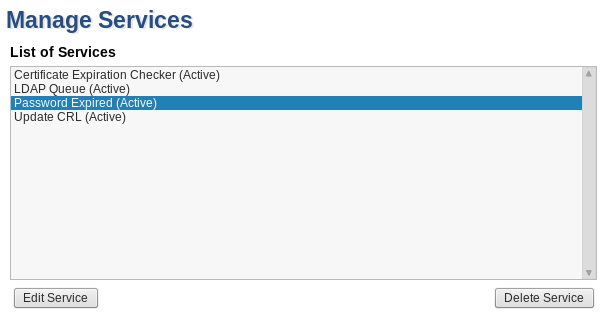
Service Active
Pada saat user berusaha untuk men-generate sertifikat yang sudah dia daftarkan. Maka user akan diminta untuk memasukkan username dan password pada menu “Create Keystore” sesuai yang sudah dia daftarkan.
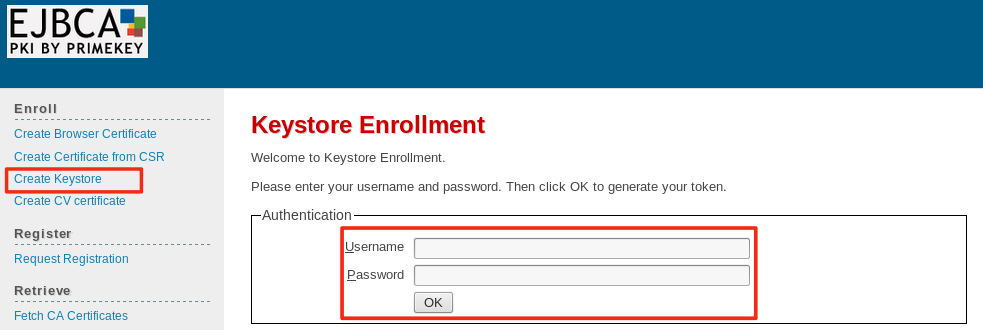
Apabila user salah memasukkan password maka user dengan username tersebut secara otomatis akan expired passwordnya dan tidak bisa mendownload sertifikat tersebut. Userpun akan mendapatkan pesan seperti berikut:

Pada saat salah memasukkan “Password” maka status user akan otomatis berubah dari “NEW” menjadi “GENERATED”. sedangkan status yang diperkenankan untuk mendownload sertifikat adalah “NEW, FAILED atau IN PROCESS”. Untuk itulah RA Administrator harus mengubah status user tersebut agar user bisa men-generate kembali sertifikatnya.

Renew CA Services
Selain untuk memberi peringatan terhadap user yang masa berlaku sertifikatnya akan habis, EJBCA juga punya service untuk memberi peringatan terhadap CA-CA yang berada di dalamnya apabila validitasnya akan berakhir. Berikut ini adalah cara untuk mengaktifkan service tersebut:
- Pilih Services → Tulis Nama untuk Service yang akan dibuat → Add → Nama untuk Service tersebut akan muncul pada kolom “List of Services”
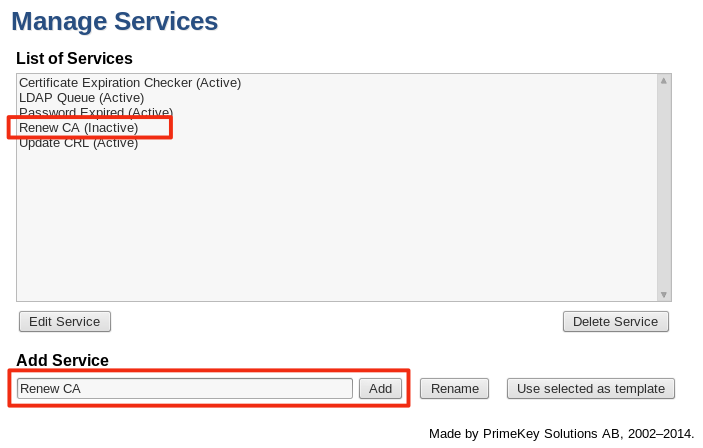
Pembuatan Service Renew CA - Untuk mengaktifkannya maka pilih Nama Service yang baru kita buat tersebut → Edit Services.
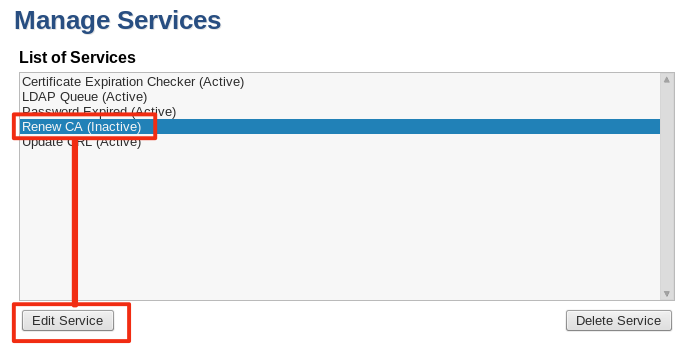
Mengedit Service Renew CA - Setelah itu kita akan tiba pada halaman Edit Services.
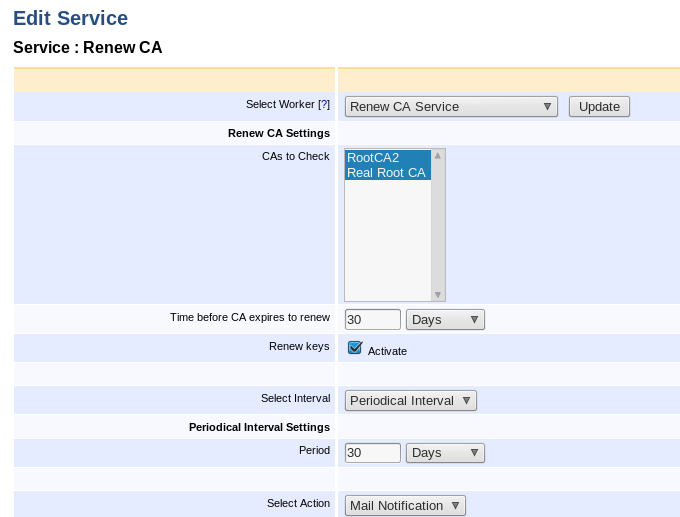
Halaman Edit Services Bagian 1 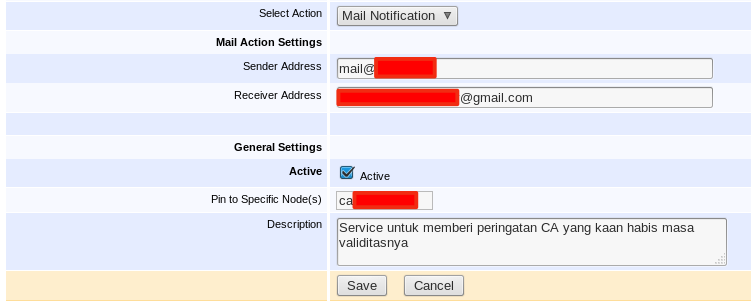
Halaman Edit Services (Bagian 2) Pengaturan:
No. Opsi Pilihan Penjelasan 1 Select Worker Renew CA Service Service untuk memperingati apabila ada CA yang masa berlakunya akan habis 2 CAs to Check RootCA2 dan Real Root CA CA yang kita pilih untuk diperiksa
3 Time before CA expires to renew 30 Days Waktu sebelum memperbarui key dari CA yang akan habis validitasnya. Lamanya waktu dapat kita tentuan sendiri, apakah dalam format detik, menit, jam atau hari. 4 Renew Keys Activate Memperbarui key dari CA tersebut 5 Select Interval Periodic Interval Secara periodik 6 Period 30 days periode ini bisa diatur berdasarkan detik, menit, jam dan hari. Tergantung keinginan kita 7 Select Action Mail Notification Pemberitahuan via Email 8 Sender Address apapa@emailmu.com email pengirimnya 9 Receiver Address apapa@emailmu.com Email pribadi yang akan menerima email ini juga 10 Active Check Active Untuk mengaktifkan servis tersebut 11 Pin to Specific Node Nama Node Kita Node Yang dituju 12 Description Service untuk memberi peringatan kepada CA yang validitasnya akan berakhir Penjelasan mengenai service apa sih ini - Setelah menekan Tombol Save maka kita akan kembali ke halaman “List of Services” dan kini Renew CA sudah berubah statusnya dari inactive menjadi active.
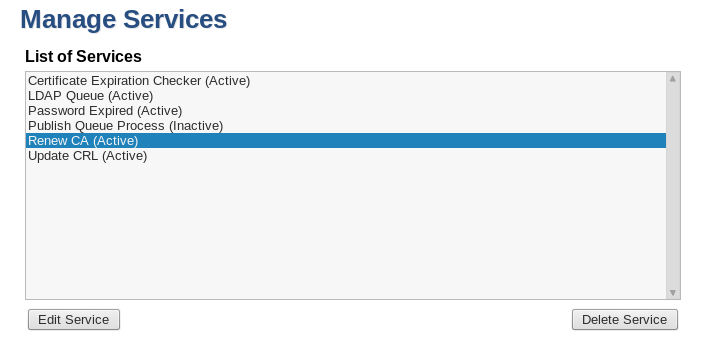
Service Active
Publish Queue Process
Untuk mencapai sebuah penerbitan yang sempurna, maka diadakanlah sebuah antrian (Publisher Queue). Ketika sebuah publisher gagal melaksanakan tugasnya, maka data yang harusnya di-publish akan disimpan dalam sebuah table yang berbeda dalam database, yaitu table PublisherQueueData. Antrian ini dapat diproses oleh sebuah service yang bernama “Publisher Queue Process”.
Publisher juga bisa diatur agar tidak secara langsung mempublish semua data, tetapi menyimpannya dalam sebuah antrian yang baru nantinya akan diproses. Dengan begini, proses menjadi tidak begitu padat dan lebih bisa terlihat.
Dalam Publisher, terdapat pengaturan:
- Current Length
Menampilkan jumlah antrian baru dalam daftar antrian dalam interval <1 min, 1-10 min, 10-60 min dan >60 min. - No direct publishing, only use queue
Ketika fitur ini diaktifkan, Publisher tidak akan secara langsung mempublish data tapi akan memasukkan ke dalam antrian untuk nantinya diproses oleh service ini (Publisher Queue Service). - Keep successfully published items in database
Ketika fitur ini diaktifkan maka items yang disimpan dalam antrian tidak akan dihapus ketika item tersebut berhasil diselesaikan. Statusnya hanya akan diubah dari PENDING menjadi SUCCESS. - Use queue for CRLs
Mengatur apakah antrian ini harus menangani CRL juga atau tidak untuk publisher ini - Use queue for certificates
Mengatur apakah antrian ini harus menangani sertifikat atau tidak untuk publisher ini.
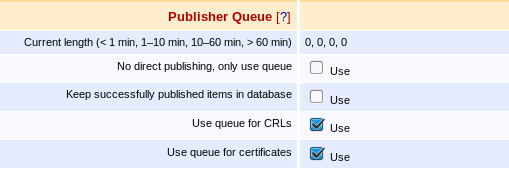
dan berikut adalah cara untuk mengaktifkan service ini:
- Pilih Services → Tulis Nama untuk Service yang akan dibuat → Add → Nama untuk Service tersebut akan muncul pada kolom “List of Services”
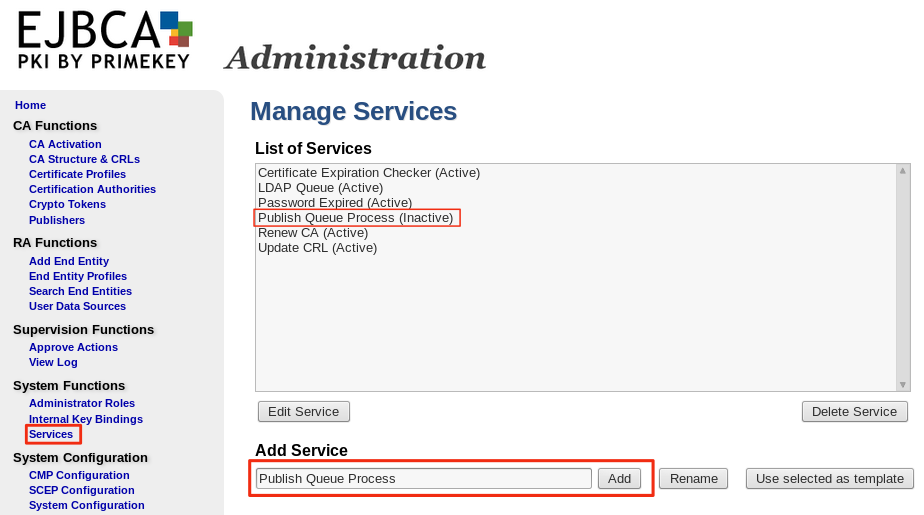
Pembuatan Service Publish Queue Process - Untuk mengaktifkannya maka pilih Nama Service yang baru kita buat tersebut → Edit Services.
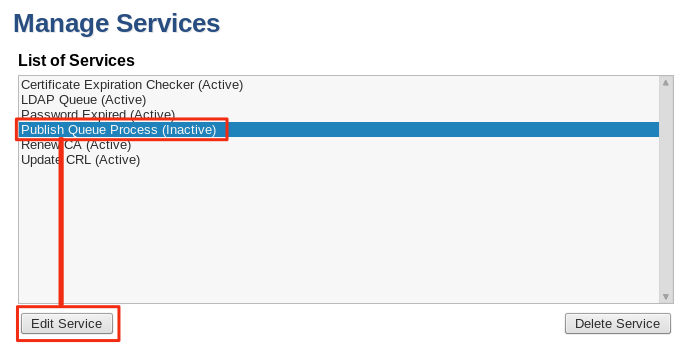
Mengedit Service Publish Queue Process - Setelah itu kita akan tiba pada halaman Edit Services.
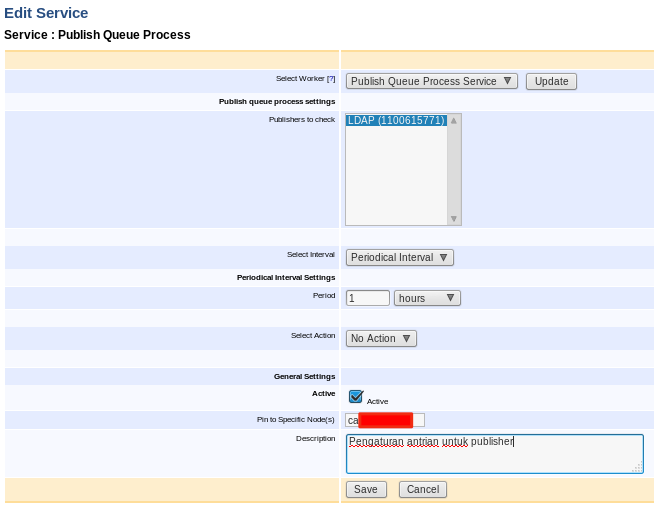
Halaman Edit Services Pengaturan:
No. Opsi Pilihan Penjelasan 1 Select Worker Publish Queue Process Service Service untuk memproses antrian pada publisher 2 Publisher to Check LDAP Publisher yang akan diperiksa antriannya. 3 Select Interval Periodic Interval Secara periodik 4 Period 1 hours periode ini bisa diatur berdasarkan detik, menit, jam dan hari. Tergantung keinginan kita 5 Select Action No Action - 6 Active Check Active Untuk mengaktifkan servis tersebut 7 Pin to Specific Node Nama Node Kita Node Yang dituju 8 Description Service untuk memproses antrian pada publisher Penjelasan mengenai service apa sih ini - Setelah menekan Tombol Save maka kita akan kembali ke halaman “List of Services” dan kini Publish Queue Process sudah berubah statusnya dari inactive menjadi active.
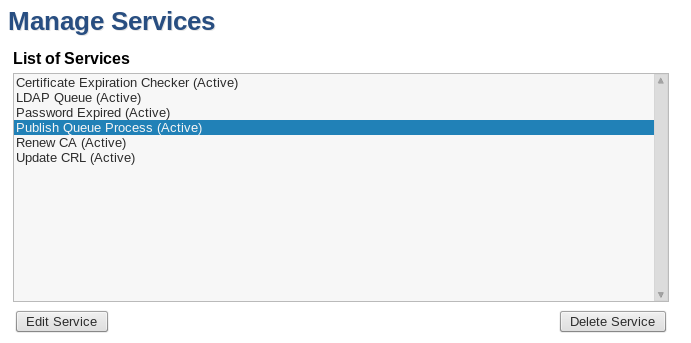
Service Active Publish Queue Status dapat kita lihat pada halaman pertama kala memasuki halaman admin. Sekali lagi diingatkan, event yang bisa disimpan pada antrian adalah karena proses publishing yang gagal atau memang publishing tersebut sengaja dimasukkan ke dalam antrian.
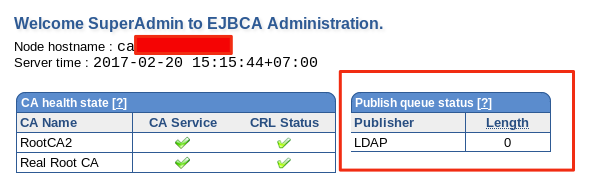
Cara melihat status antrian
HSM Keepalive Service
Crypto Token dalam EJBCA adalah tempat dimana key disimpan. Crypto Token dapat di Backup baik oleh sebuah Soft Keystore (File ada di dalam Database) atau dengan HSM PKCS#11. Jika kita menggunakan HSM (Hardware Security Module) maka akan ada koneksi antara CA dengan HSM tersebut. Dalam EJBCA, koneksi antara HSM dengan EJBCA dapat terputus setelah IDLE dalam waktu beberapa hari. Untuk mengatasi masalah tersebut maka dibuatlah service ini.
Cara mengaktifkannya:
- Pilih Services → Tulis Nama untuk Service yang akan dibuat → Add → Nama untuk Service tersebut akan muncul pada kolom “List of Services”
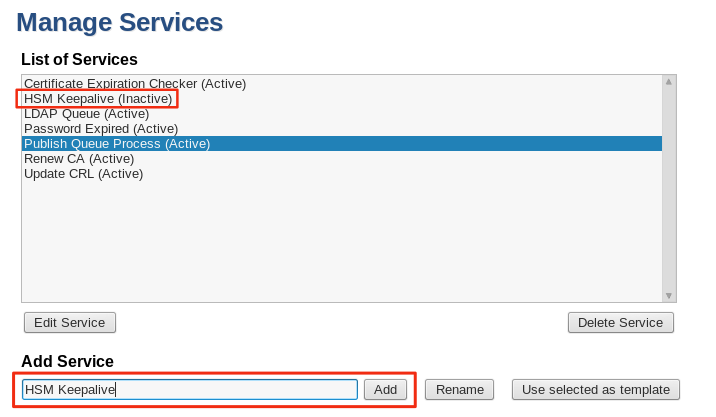
Car menambahkan service HSM Keepalive - Untuk mengaktifkannya maka pilih Nama Service yang baru kita buat tersebut → Edit Services.
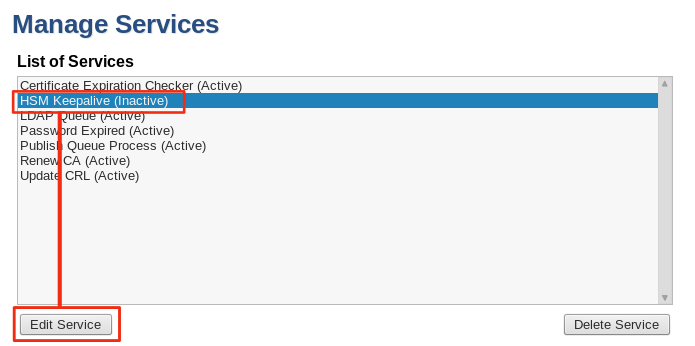
mengedit service HSM Keepalive - Setelah itu kita akan tiba pada halaman Edit Services.
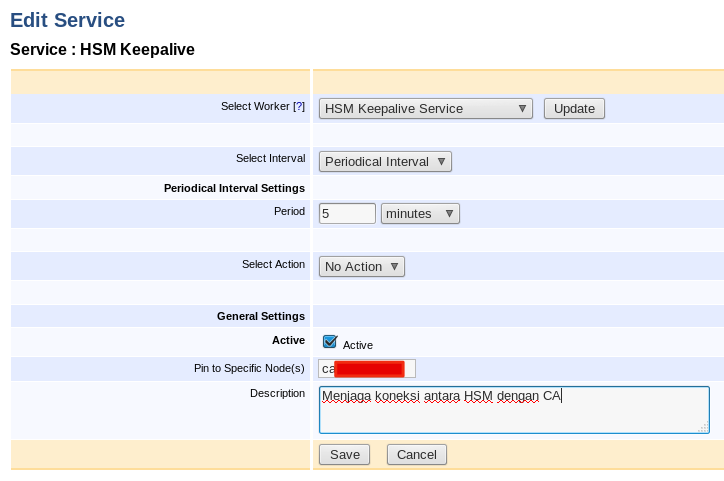
Halaman Edit Services Pengaturan:
No. Opsi Pilihan Penjelasan 1 Select Worker Publish Queue Process Service Service untuk memproses antrian pada publisher 2 Select Interval Periodic Interval Secara periodik 3 Period 5 minutes periode ini bisa diatur berdasarkan detik, menit, jam dan hari. Tergantung keinginan kita 4 Select Action No Action - 5 Active Check Active Untuk mengaktifkan servis tersebut 6 Description Service untuk menjaga koneksi HSM dengan CA Penjelasan mengenai service apa sih ini - Setelah menekan Tombol Save maka kita akan kembali ke halaman “List of Services” dan kini HSM Keepalive sudah berubah statusnya dari inactive menjadi active.
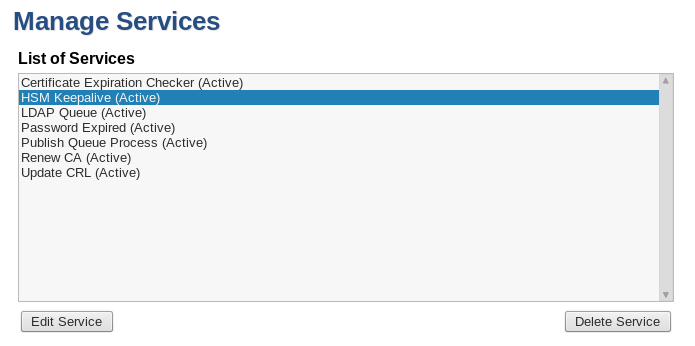
Service Active
