

Menindak lanjuti postingan part 1, sekarang kita masuk ke bagian instalasi PowerAdmin. Apasih PowerAdmin itu? PowerAdmin merupakan sebuah aplikasi web untuk untuk me-manage PowerDNS. Tampilannya yang simple membuat gw memilih aplikasi ini sebagai backend-nya.
Untuk yang belum baca Part 1-nya, silahkan di klik link berikut ya → INI
Instalasi PowerAdmin untuk me-manage PowerDNS
- Karena PowerAdmin berbasis web, untuk itu kita harus melakukan instalasi beberapa paket PHP. caranya:
yum install httpd php php-devel php-gd php-imap php-ldap php-mysql php-odbc php-pear php-xml php-xmlrpc php-mbstring php-mcrypt php-mhash gettext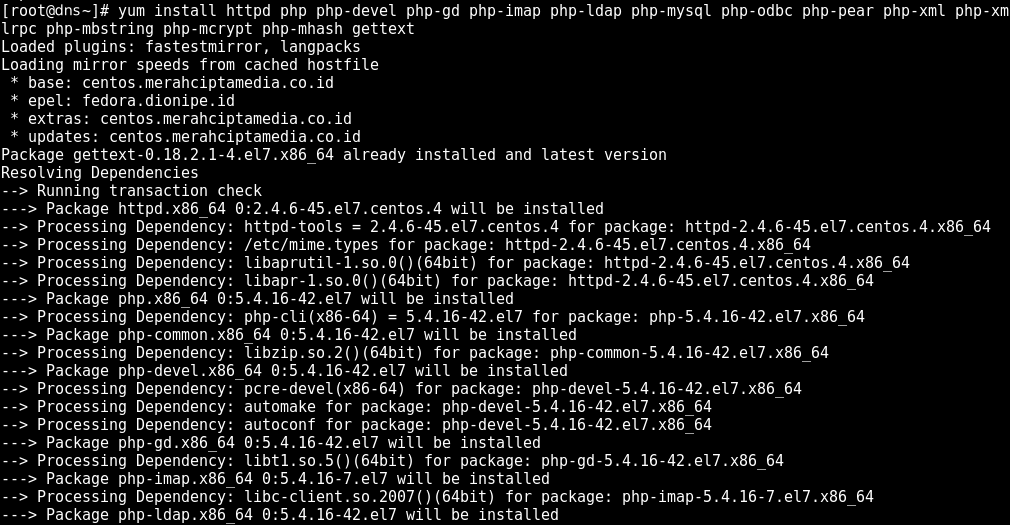
Instalasi beberapa paket PHP - PowerAdmin juga membutuhkan beberapa paket PEAR. Untuk itu, kita harus menginstallnya. Caranya:
yum -y install php-pear-DB php-pear-MDB2-Driver-mysql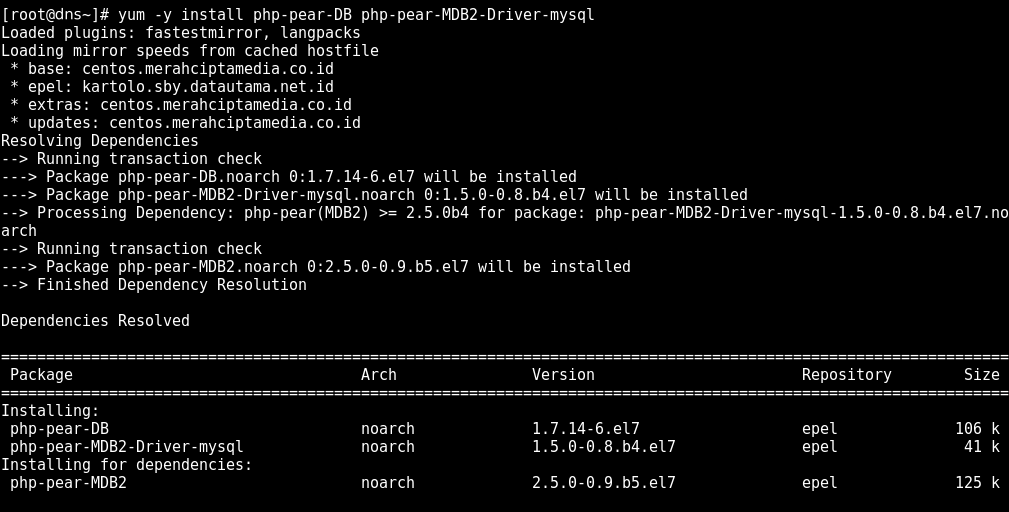
Instalasi beberapa paket PEAR - Setelah selesai, kita harus me-restart service Apache dan mengaturnya agar otomatis berjalan saat booting. Caranya:
systemctl enable httpd.service
systemctl start httpd.service
service httpd status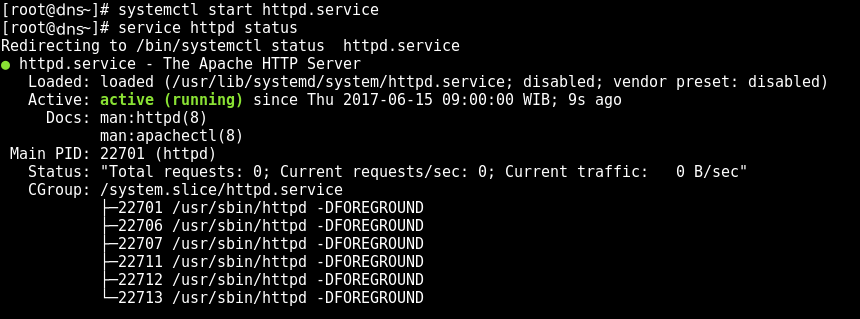
Restart Apache - Sekarang semua persyaratan untuk menjalankan PowerAdmin sudah terpenuhi, kita bisa download paketnya sekarang. karena direktori web bawaan dari Apache adalah di /var/www/html, kita akan download paket tersebut ke direktori itu. Caranya:
cd /var/www/html/
wget http://downloads.sourceforge.net/project/poweradmin/poweradmin-2.1.7.tgz
tar zxvf poweradmin-2.1.7.tgz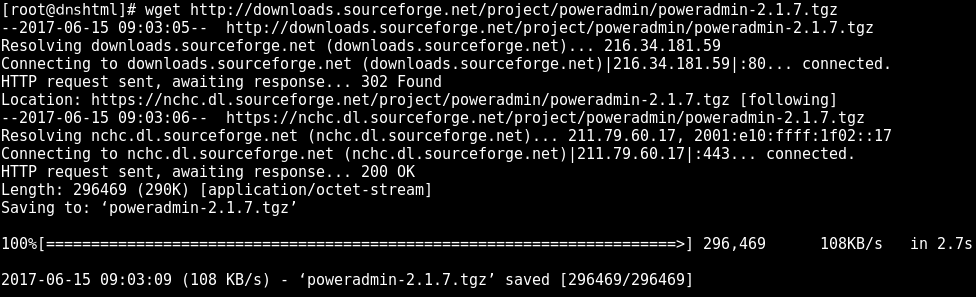
prose download PowerAdmin 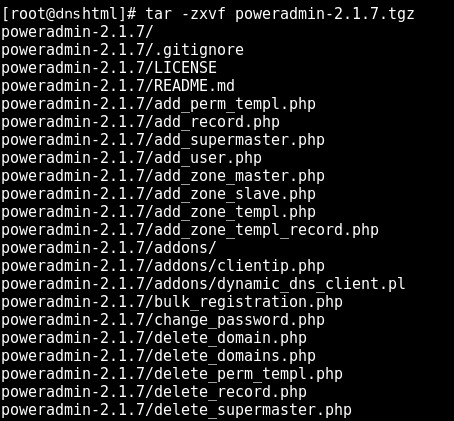
Proses Ekstraksi - Sekarang kita bisa mengakses web installer Poweradmin dengan cara menuliskan alamat berikut di web:
http://<ip_kamu>/poweradmin-2.1.7/install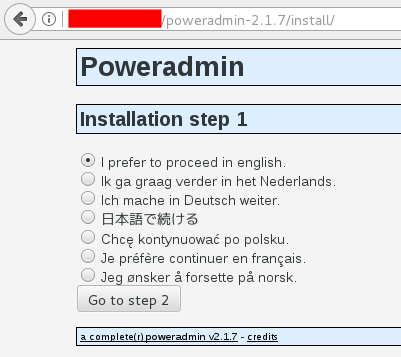
instalasi: pilih bahasa Pada bagian pertama ini kamu akan diminta untuk memilih bahasa. Pilihlah bahasa yang paling mudah menurut kamu. Setelah itu pilih “Go to Step 2”.
- Installer ini akan menganggap kalau kita sudah punya database PowerDNS. Ya, kita memang sudah memilikinya dan kita sudah mengkonfigurasinya tadi. Jadi pada tahap ini langsung saja pilih “Go to Step 3”.
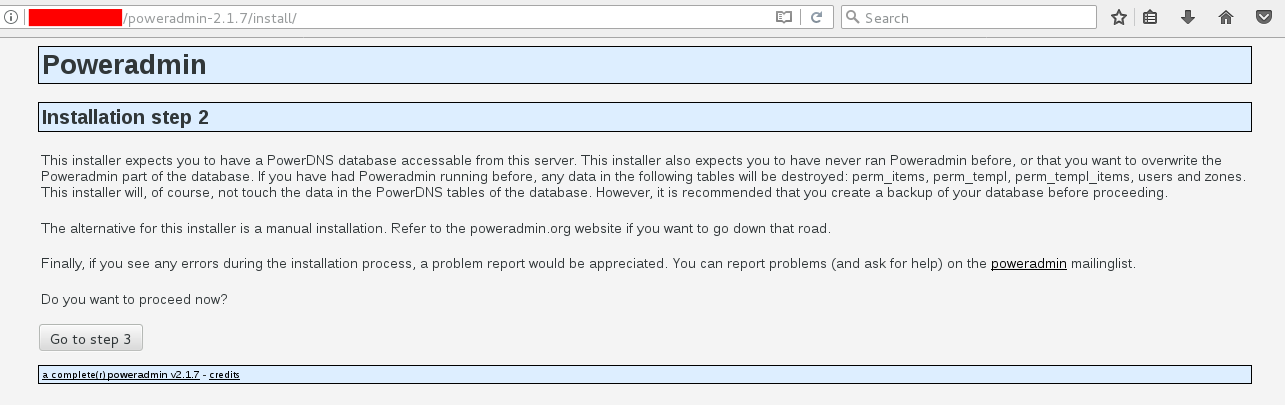
Sudah memiliki Database - Pada tahap ini kita akan diminta untuk memasukkan detail dari database yang sudah kita setup sebelumnya. Kita juga diminta untuk menetukan password untuk PowerAdmin Administrator. Kalau sudah beres, tekan tombol “Go to Step 4”
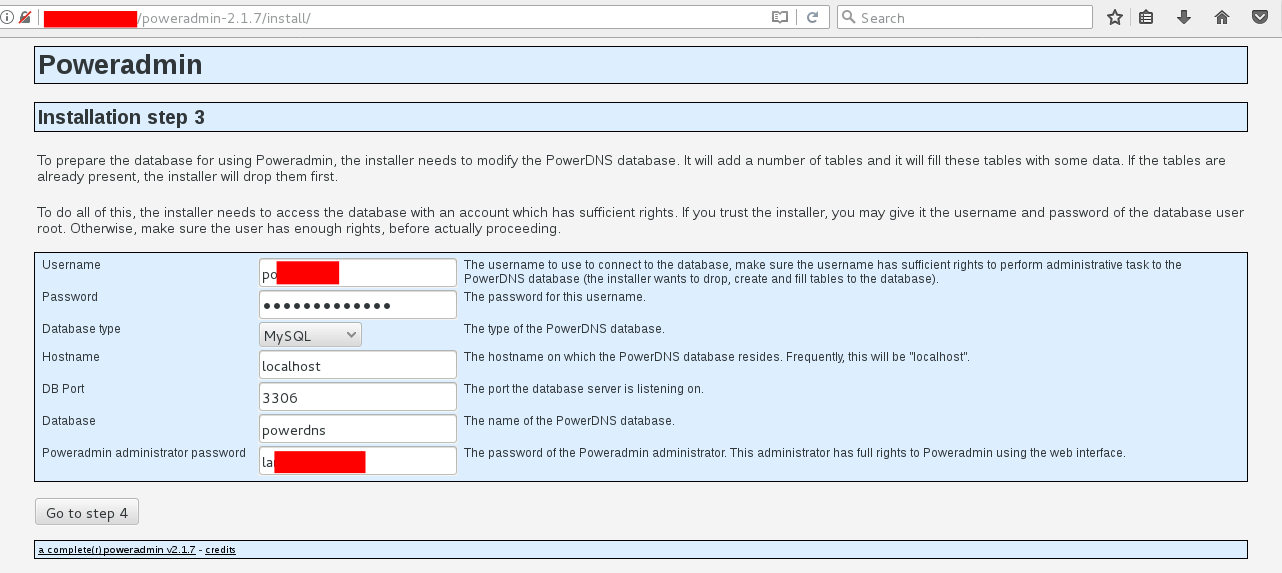
Detail database - Setelah beres, kita akan membuat user baru dengan akses yang cukup terbatas untuk PowerAdmin. Beberapa Field yang harus kita isi adalah seperti berikut:
- Username
username untuk the poweradmin. Ini user baru ya, beda sama yang di atas tadi. - Password
Password untuk user baru yang akan kita buat. - Hostmaster
Ketika membuat SOA Records dan kita tidak menspesifikasikan Hostmasternya, maka nilai inilah yang akan digunakan. - Primary Name Server
Nilai yang akan digunakan sebagai Name Server Utama ketika membuat zona DNS yang baru - Secondary Name Server
Nilai yang akan digunakan sebagai Name Server Cadangan alias slave server.
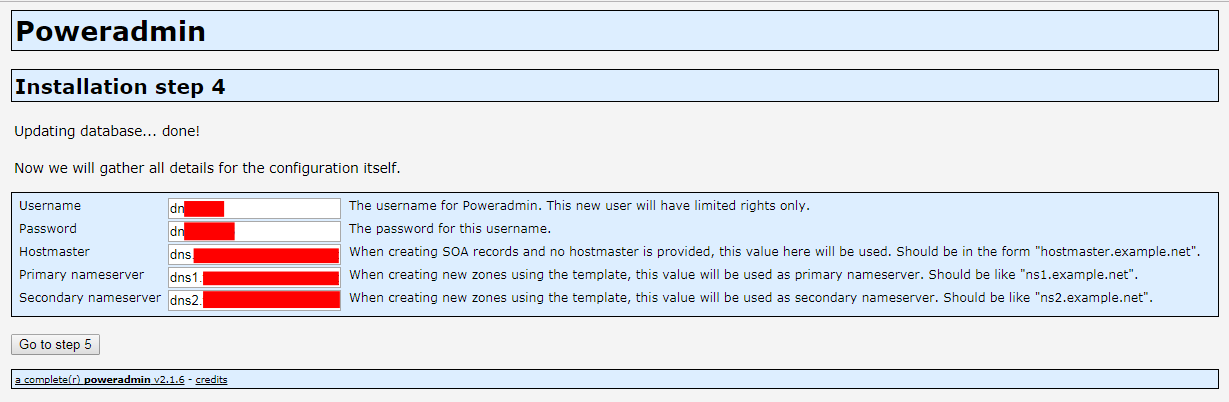
Konfigurasi PowerAdmin
- Username
- Pada tahap selanjutnya, PowerAdmin akan meminta kita untuk membuat user database baru (user di no 9) yang memiliki akses terbatas kepada tabel-tabel yang kita buat tadi. Ia akan menyediakan query yang harus kita eksekusi di MariaDB Console karena PowerAdmin tidak bisa mengeksekusinya secara langsung.
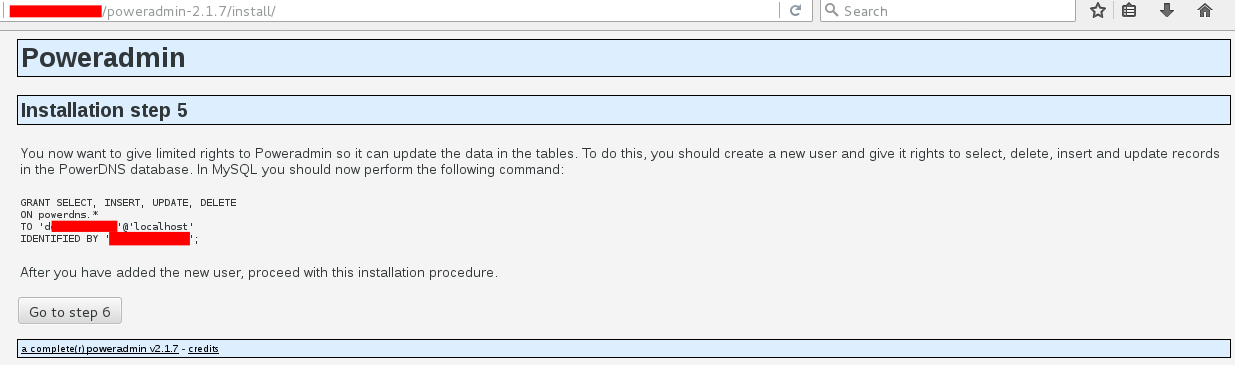
Query untuk dieksekusi - Buka terminal dan jalankan:
mysql -u root -p
Masukkan password mysql mu dan eksekusi Query yang sudah disediakan di nomor 9.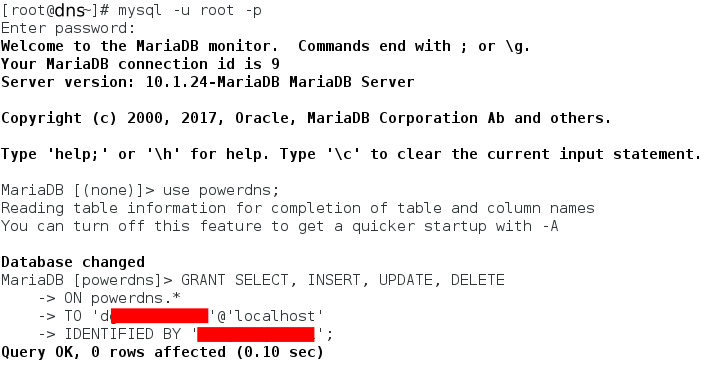
Eksekusi Query di MariaDB console Setelah selesai barulah kita bisa menekan tombol “Go to Step 6” yang ada di nomor 9.
- Sekarang kembali ke Browser untuk tahap selanjutnya. Installer ini akan mencoba untuk membuat file konfigurasi pada direktori /var/www/html/poweradmin-2.1.7/inc
nama file tersebut adalah config.inc.php. Jaga-jaga kalau scriptnya tidak bisa menulis file tersebut, kita bisa membuatnya secara manual. Caranya adalah meng-copy dan mem-paste konfigurasi tersebut pada file yang disebutkan di atas.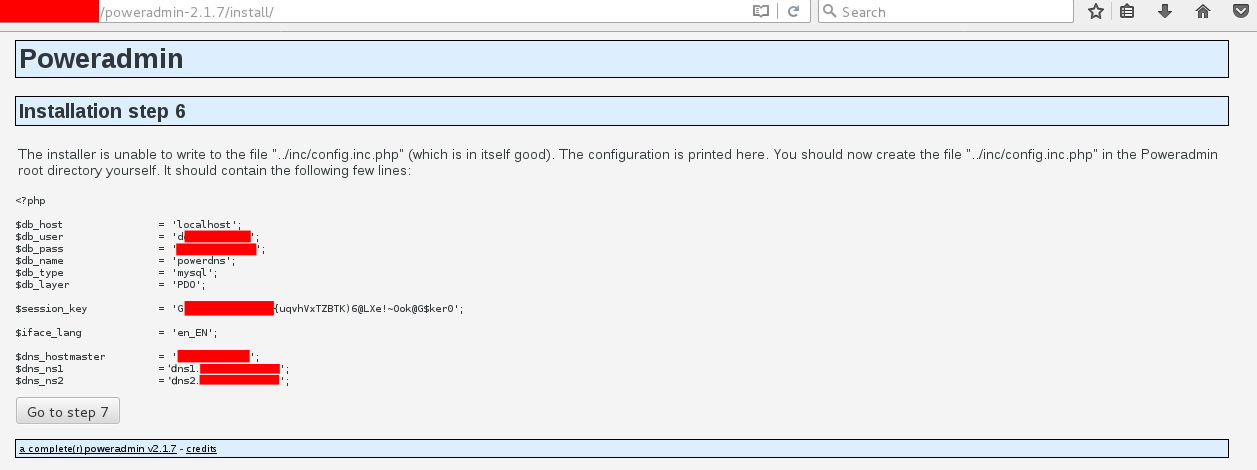
Konfigurasi untuk PowerDNS - Sekarang masuk tahapan terakhir dari instalasi dimana kita akan diberi tahu bagaimana cara mengakses PowerAdmin tersebut:
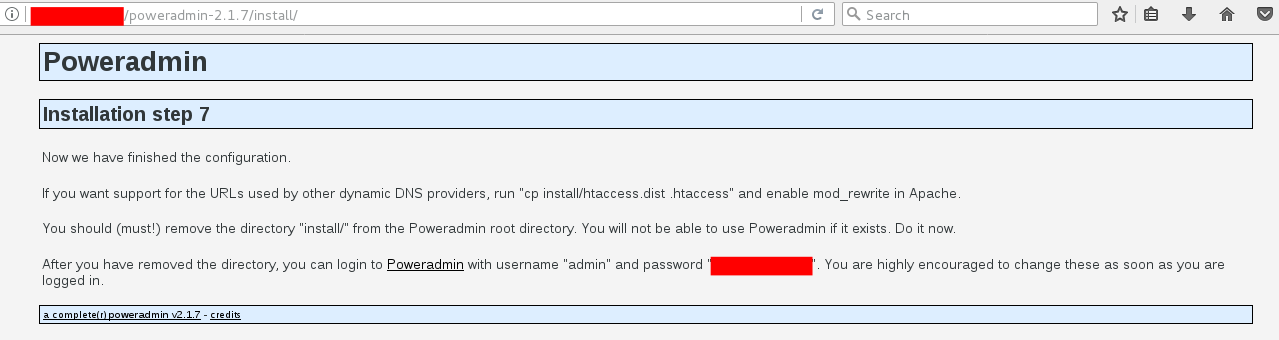
Instalasi PowerAdmin berhasil Kita bisa mengaktifkan URL agar bisa digunakan oleh DNS provider yang lain caranya:
cp install/htaccess.dist .htaccess
htaccess Untuk tujuan tersebut maka kita harus meng-enable mod_rewrite pada konfigurasi Apache.
Setelah itu hapus folder ‘install’ yang ada pada direktori PowerAdmin. - Sekarang sudah waktunya untuk mengakses aplikasi ini via web. Caranya:
http://<ip_kamu>/poweradmin-2.1.7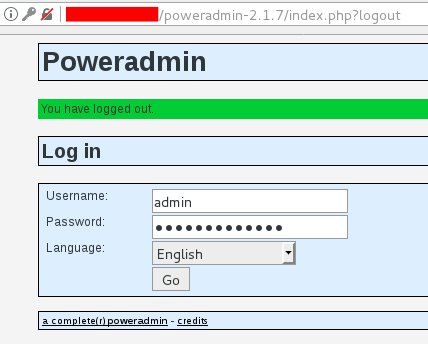
Login ke aplikasi - Setelah sukses login, kita akan melihat halaman utama dari aplikasi ini. Berikut tampilannya:
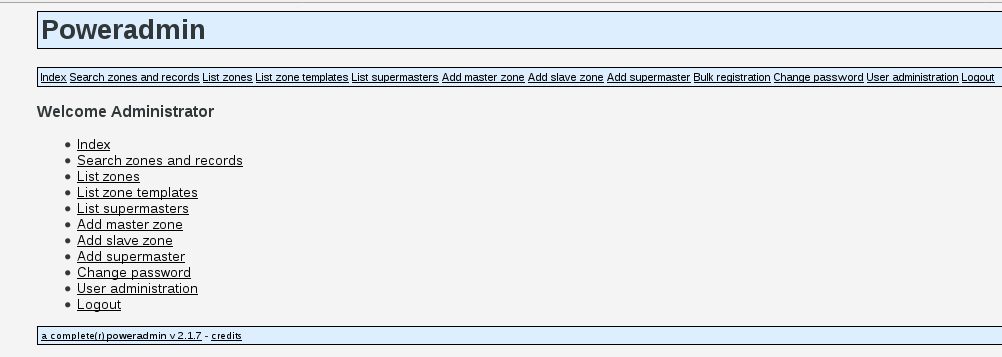
halaman utama Sampai pada tahapan ini kita sudah selesai melakukan instalasi PowerAdmin dan siap untuk mengatur DNS Zone.
Menambahkan, Mengedit dan Menghapus DNS Zones pada PowerDNS
- Untuk menambahkan Zona Master, pilih “Add Master Zone”.
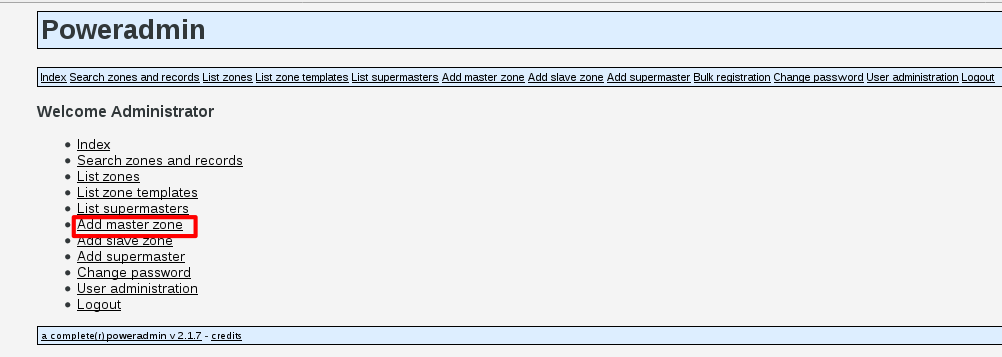
Menambahkan Zona Master - Tahap selanjutnya kita akan diminta untuk mengisi beberapa field guna kepentingan zona master tersebut. Berikut ini gambarnya:
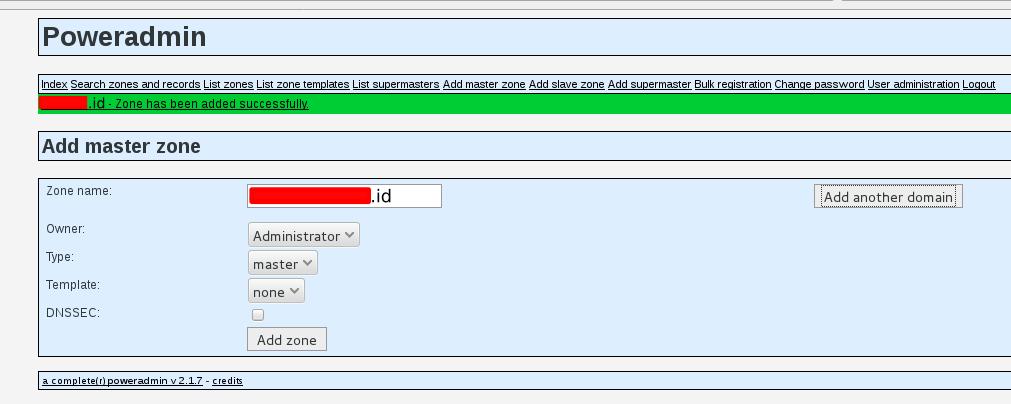
Penambahan Master Zone - Domain
domain dimana kita akan menambahkan zona tersebut. - Owner
pemilik untuk DNS Zone tersebut. Karena ini baru pertama, isikan “Administrator” - Template
DNS-Template. Biarkan saja None. - DNSSEC
Donany Name System Security Extensions (opsional – cek kalau kamu merasa perlu)Kalau sudah pilih ‘Add Zone’ untuk menambahkan zona tersebut.
- Domain
- Sekarang kita bisa kembali ke halaman utam dengan menekan menu ‘index’. untuk mereview semua DNS Zone yang sudah kita punya, pilih ‘List Zones’:
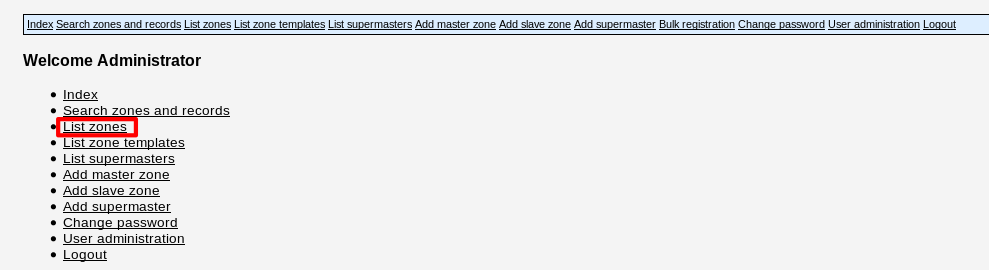
List Zones - Sekarang kita sudah bisa melihat daftar Zona yang tersedia:

Daftar Zona yang tersedia - Untung meng-edit DNS Zone atau menambahkan record, pilih icon “Edit”. Setelah menekan tombol edit, kita akan melihat daftar domain yang tersedia. Untuk sementara masih kosong, hanya ada SOA:

Entry Zone Isi Dari SOA Record:
- Name
Berisikan domain utama - dns1.xxxxxxxx.id
Name Server (NS) utama untuk domain tersebut atau Name Server (NS) pertama dari sekian banyak Name Server yang ada pada list domain tersebut. - dns.xxxxxxxx.id
Pihak yang bertanggung jawab untuk domain tersebut. (Hostmaster) - 2017081105
Ini adalah timestamp yang akan berubah kapanpun kita meng-update domain kita. - 28800
Jumlah detik dimana Zone tersebut harus di-refresh. - 7200
Jumlah detik dimana Zone tersebut harus di-retry setelah terjadi kegagalan refresh. - 604800
Batas atas (dalam detik) sebelum sebuah Zone dianggap tidak lagi autoritatif. - 86400
TTL (Time to Live).
- Name
- Sekarang kita akan mencoba untuk menambahkan sebuah record. Caranya kita ke bagian bawah dan temukan gambar berikut:

Bagian untuk menambahkan record Informasi yang harus kalian isi adalah:
- Name
nama entry. Isi hanya bagian pertama saja karena sisanya akan ditambahkan oleh PowerAdmin. - Type
Tipe Record - Priority
Prioritas dari record tersebut - Content
Bisa berisikan sebuah IP atau sebuah NS atau MX, dll. - TTL
Time To Live dalam detik
Kalau sudah diisi semua maka pilih “Add Record”.
- Name
- Sekarang mari kita menambahkan record untuk domain utamanya sendiri. Kita akan mendefinisikan IP untuk domain utama tersebut. Caranya:

record untuk domain utama Detail di atas, pada bagian tipe kita mengisikan ‘A’. ‘A’ adalah Address, konversi dari nama domain ke IP. Oleh sebab itu pada bagian Content kita mengisikan alamat IP untuk merujuk ke Domain utama tersebut. Untuk bagian Priority kita kosongkan saja.
- Selanjutnya, kita akan menambahkan beberapa subdomain yang nantinya akan dijadikan sebagai NS dari domain utama. Contohnya sebagai berikut:

Menambahkan record Untuk nantinya kita definisikan sebagai NS dari domain utama, maka sekarang alamat-alamat tersebut harus kita berikan dulu alamat IPnya. Dalam contoh ini saya menyediakan 3 subdomain dengan IP yang berbeda yang nantinya akan dijadikan sebagai NS.
- Selanjutnya, kita akan menambahkan subdomain (yang ada di nomor 8) untuk dijadikan NS (Name Server) dari domain utama. Caranya:

Penunjukan subdomain yang akan dijadikan sebagai NS Kalau dilihat, ketiga subdomain tersebut di delegasikan untuk menjadi NS dari domain utamanya. Itulah sebabnya pada bagian tipe kita memilih “NS”.
- Kurang lebih sekarang kita sudah memiliki 8 record termasuk dengan SOA:
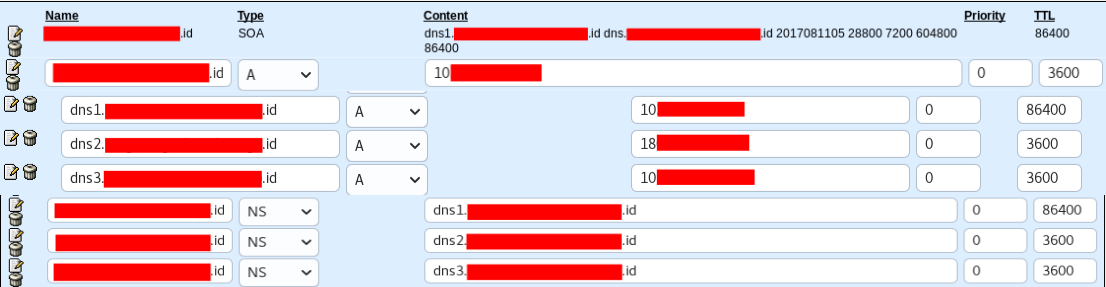
Record-record yang sudah ditambahkan
Sampai sejauh ini kita sudah berhasil melakukan instalasi PowerAdmin, membuat master zone dan menambahkan beberapa record untuk master zone tersebut. Simpan record-record tersebut karena pada postingan part 3 nanti saya akan membahas soal cara untuk menguji coba daftar nameserver (record) tersebut.
Beberapa hal yang perlu diingat:
- Daftarkan nameserver domain dengan glue records.
- ns domain tersebut tidak langsung aktif, diperlukan adanya waktu untuk propagasi.
Sembari menunggu waktu propagasi, kita bisa menguji server kita secara lokal. Caranya:
dig <domain> A @127.0.0.1
Seharusnya muncul tampilan seperti berikut:
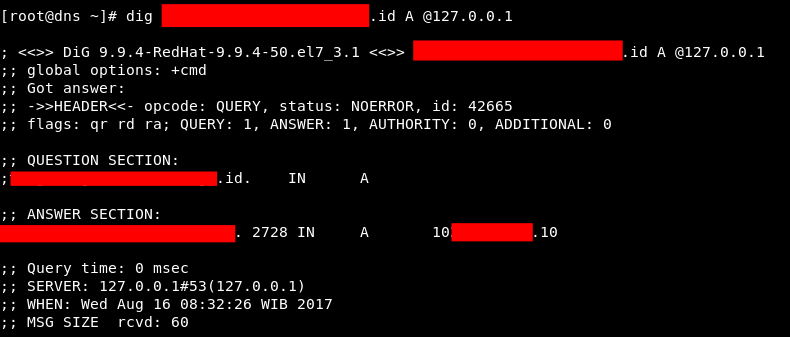
Terima kasih untuk atensinya, sampe jumpa di postingan Part 3 ya 🙂

Comments are closed.