

Kalau di Postingan sebelumnya saya sudah memberikan tutorial mengenai cara melakukan instalasi Nagios Core 4.3.2 beserta cara memonitoring client pada CentOS 7, pada kesempatan kali ini saya ingin memberikan tutorial bagaimana cara untuk memonitoring client yang berbasis OS Ubuntu dengan menggunakan NRPE dan Nagios Plugin.
Saya tidak akan menjelaskan bagaimana cara untuk melakukan instalasi Nagios Core 4.3.2 pada server yang berbasis Ubuntu, namun saya langsung akan menunjukkan bagaimana cara untuk memasang agent Nagios pada client yang berbasis Ubuntu.
Sebelum masuk pada tahapan instalasi, terlebih dahulu saya akan menjelaskan apa itu NRPE. NRPE merupakan kependekan dari Nagios Remote Plugin Executor. Dengan adanya NRPE, kita bisa mengeksekusi beberapa perintah yang ada pada komputer lain (secara remote). Dengan plugin executor ini juga kita bisa memonitor beberapa detail seperti penggunaan CPU pada client, berapa persen memory yang sudah digunakan suatu mesin, dan masih banyak lainnya.
Jadi, detail untuk tutorial ini adalah seperti berikut:
- Nagios Core (Nagios Server) : CentOS 7 →saya anggap sudah ada.
- Client Host : Ubuntu.
Untuk mengetahui bagaimana cara melakukan instalasi Nagios Core, silahkan baca di sini.
Sekarang langsung masuk pada bagian monitor host (client) yang berbasis Ubuntu.
APT-GET UPDATE
Pada server yang ingin dimonitor (Ubuntu), lakukan apt update
sudo apt-get update
INSTALL NAGIOS PLUGIN & NRPE
Sekarang install Nagios Plugin dan NRPE
sudo apt-get install nagios-plugins nagios-nrpe-server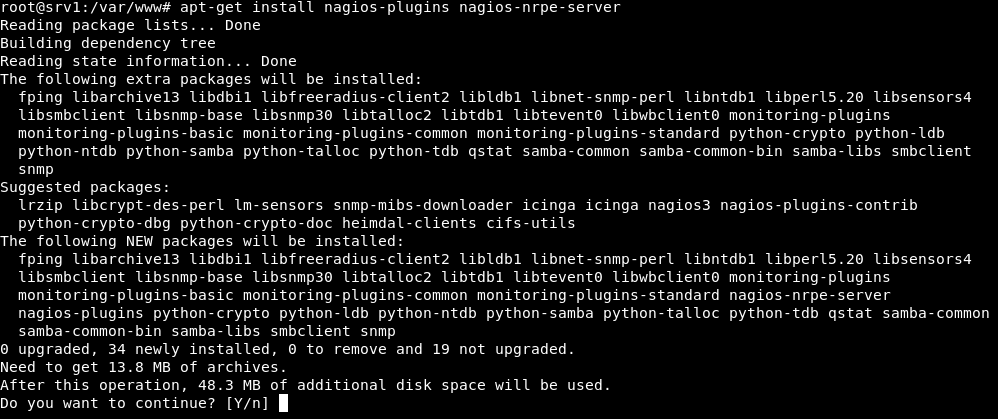
ALLOWED HOST
Sekarang kita akan sedikit melakukan perubahan pada konfigurasi file nrpe. Gunakan editor yang kalian suka (dalam hal ini saya menggunakan vi)
vi /etc/nagios/nrpe.cfg
Temukan allowed_host dan kemudian tambahkan IP Address dari Nagios Server yang akan memonitor server ini. (Ganti IP yang berwrna merah dengan IP Nagios Server-mu)
allowed_hosts=127.0.0.1,10.12.24.68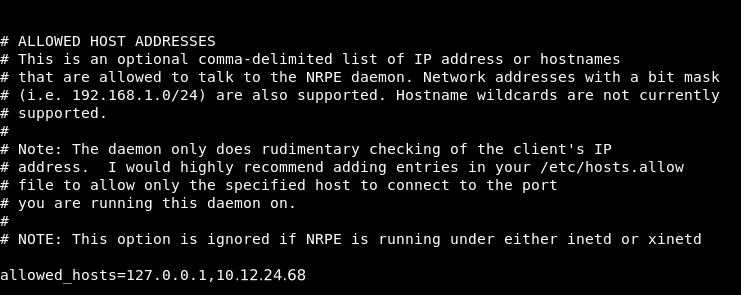
Simpan kemudian keluar. Konfigurasi ini akan mengizinkan request yang datang dari Nagios Server ke Host Ubuntu ini
KONFIGUR PERINTAH NRPE
Cari tahu nama root file system yang ada pada server ubuntu ini karena itu merupakan salah satu item yang akan kita monitoring:
df -h

Kita akan menggunakan nama filesystem tersebut pada konfigurasi NRPE untuk memonitor penggunaan disk. (dalam hal ini namanya adalah /dev/dm-0). Sekarang kembali buka nrpe.cfg
sudo vi /etc/nagios/nrpe.cfg
Konfigurasi NRPE sangatlah panjang dan berisi banyak comments. Berikut ini adalah beberapa baris yang perlu kita modifikasi
- server_address
masukkan alamat IP dari host Ubuntu ini. - allowed_hosts
masukkan alamat IP dari Nagios Server. - command[check_hda1]
ganti /dev/hda1 dengan /dev/dm-0
Tiga baris di atas seharusnya sekarang menjadi seperti ini
server_address = 10.10.10.10
allowed_hosts = 10.12.24.68
command[check_disk] = /usr/lib/nagios/plugins/check_disk -w 20% -c 10% -p /dev/dm-0
Ada beberapa perintah lainnya yang tertulis dalam file ini yang akan berjalan jika Nagios Server dikonfigurasi untuk menggunakannya (cth: command[check_total_procs]). Juga perlu diingat kalau NRPE akan mendengar melalui port 5666. Jika kalian memeiliki firewall yang membloking port tersebut, sebaiknya port tersebut dibuka untuk Nagios Server yang akan memonitornya
Simpan konfigurasi tersebut kemudian keluar.
RESTART NRPE
Restart service agar perubahan yang sudah kita lakukan bisa berjalan
sudo service nagios-nrpe-server restart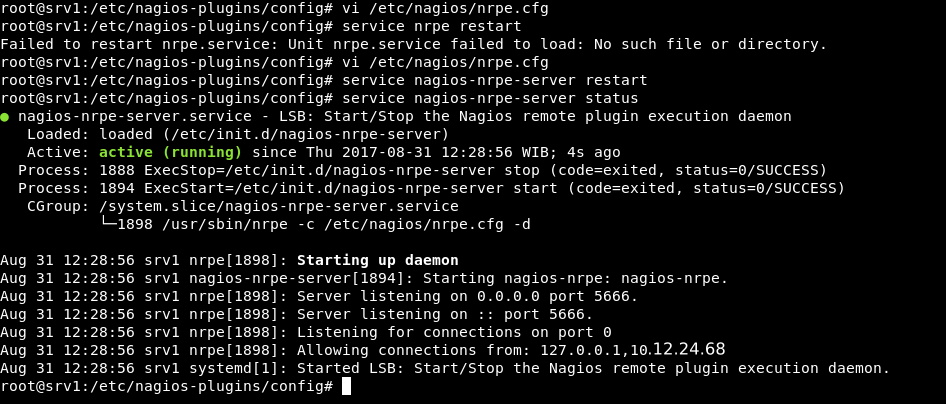
Setelah kita selesai melakukan instalasi dan konfigurasi NRPE pada host (ubuntu) yang ingin kita monitor, kita harus menambahkan host ini ke dalam konfigurasi Nagios Server sebelum host ini dapat dimonitoring.
TAMBAHKAN HOST KE DALAM KONFIGURASI NAGIOS
PADA NAGIOS SERVER, buat file konfigurasi baru yang berada pada /usr/local/nagios/etc/servers/. Ganti tulisan yang berwarna merah dengan nama file yang kalian inginkan
sudo vi /usr/local/nagios/etc/servers/host_kamu.cfgPada file tersebut, definisikan terlebih dahulu detail dari host yang ingin kita monitoring. Ganti nama host_name dengan nama host dari remote host. nilai alias dengan deskripsi dari host tersebut, dan address dengan IP dari remote host.
define host {
        use                             linux-server
        host_name                       host_kamu
        alias                           monitoring_host
        address                         10.12.24.68
        max_check_attempts              5
        check_period                    24x7
        notification_interval           30
        notification_period             24x7
}
Dengan konfigurasi di atas, Nagios akan memonitor apakah Host ini Up atau Down. Jika amu menganggap ini sudah cukup maka simpan konfigurasi ini dan keluar. Kalau mau menambahkan konfigurasi lainnya, silahkan melanjutkan membacanya ya 🙂
Tambahkan service-service berikut yang kamu inginkan. perintah check_command merupakan penjelasan mengenai perintah apa yang kamu buat untuk dimonitor. Berikut ini adalah contohnya:
Ping
define service {
 use                       generic-service
 host_name                 nama_host_yg_mau_kamu_monitor
 service_description       PING
 check_command             check_ping!100.0,20%!500.0,60%
}
SSH
define service {
 use                    generic-service
 host_name              nama_host_yg_mau_kamu_monitor
 service_description    SSH
 check_command          check_ssh
 notifications_enabled  0
}
Karena tadi kita sudah menambahkan perintah untuk memeriksa penggunaan disk pada host Ubuntu, sekarang kita akan menambahkan perintah tersebut
Check Disk
define service{
 use                   generic-service
 host_name             nama_host_yg_mau_kamu_monitor
 service_description   ROOT SPACE
 check_command         check_nrpe!check_disk
 }
Setelah selesai, maka Simpan dan Keluar. Kemudian reload service nagios agar konfigurasi tersebut dapat bekerja.
sudo service nagios reloadSetelah selesai, nagios sekarang akan menampilkan host tersebut pada layar monitoring yang berada pada web.

Itu tadi sedikit tutorial dari saya, semoga dapat membantu ya 🙂
