

Kalau pada postingan sebelumnya saya sudah membahas cara impor dan ekspor CA dari satu EJBCA ke EJBCA lainnya, pada kesempatan kali ini saya akan mencoba untuk memberikan tutorial mengenai cara untuk melakukan ekspor dan imporpor profiles yang ada pada EJBCA, baik itu Certificate Profile ataupun End Entity Profile.
Sebelum lanjut ke bagian tutorial, saya terlebih dahulu akan menjelaskan apa itu Certificate Profile dan Endentity Profile pada EJBCA. Certificate profile merupakan profil rujukan dari sebuah CA yang akan digunakan untuk menerbitkan sertikat bagi Entitas akhir. 1 CA bisa memiliki lebih dari 1 profile.
Sedangkan End Entity Profile merupakan template isian untuk entitas akhir yang akan diterbitkan sertifikatnya. Dalam Endentity Profile inilah terdapat menu untuk memilih Certificate Profile. 1 End entity Profile bisa memilih banyak Certificate Profile.
Baca juga: Beberapa konsep dari EJBCA
Untuk Melakukan ekspor dan impor profiles, ada 2 cara yang bisa digunakan yaitu dengan GUI (Graphical User Interface) atau dengan CLI (Commandline Interface). Keduanya memiliki hasil yang sama saja, jadi silahkan pilih lebih nyaman menggunakan yang mana
Ekspor Profiles (CLI)
Sebelum melakukan impor profiles ke suatu CA, terlebih dahulu kita harus mengekspornya. Cara untuk melakukan ekspor adalah dengan menjalankan perintah berikut di folder $EJBCA_HOME:
sh bin/ejbca.sh ca exportprofiles -d <nama_direktori>
Sebagai contoh, kita akan mengekspor certificate profile dan juga end entity profile bernama Person yang ada pada suatu CA. Kedua file ekspor tersebut akan diletakkan pada folder jboss yang ada di /home. Caranya:
sh bin/ejbca.sh ca exportprofiles -d /home/jboss


Dari gambar di atas, 2 profiles (cert profile dan end entity profile bernama Person) berhasil diekspor. Berikut ini hasil ekspornya:

Impor Profiles (CLI)
Kalau tadi sudah mengekspor, sekarang kita akan mengimpor profiles tersebut ke dalam EJBCA. Cara untuk melakukan impor adalah dengan menjalankan perintah berikut di folder $EJBCA_HOME:
sh bin/ejbca.sh ca importprofiles -d <nama_direktori>


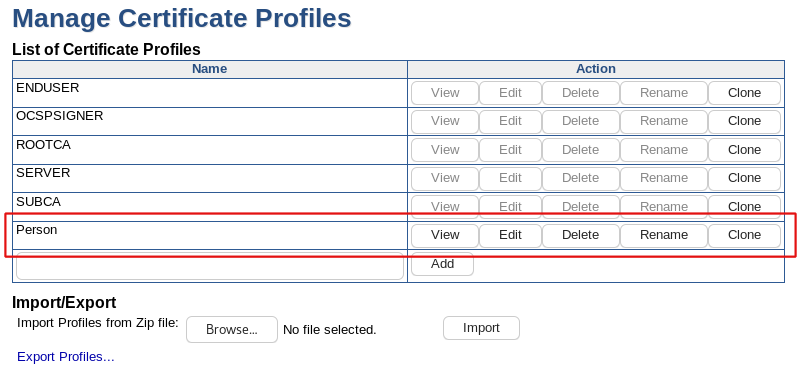
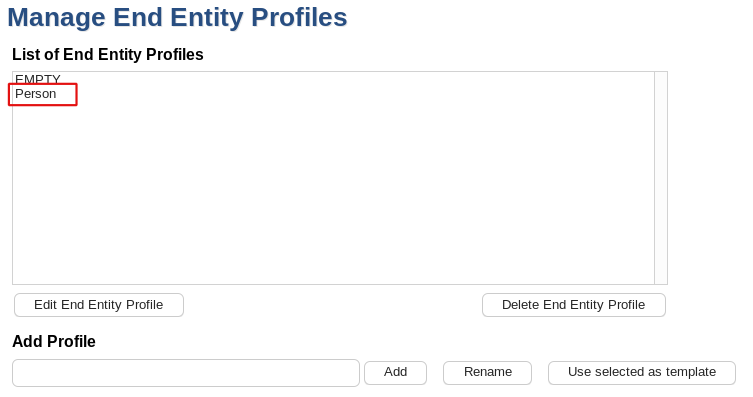
Berikut ini adalah hasil dari 2 profiles yang berhasil diimpor:
Ekspor Profiles (GUI)
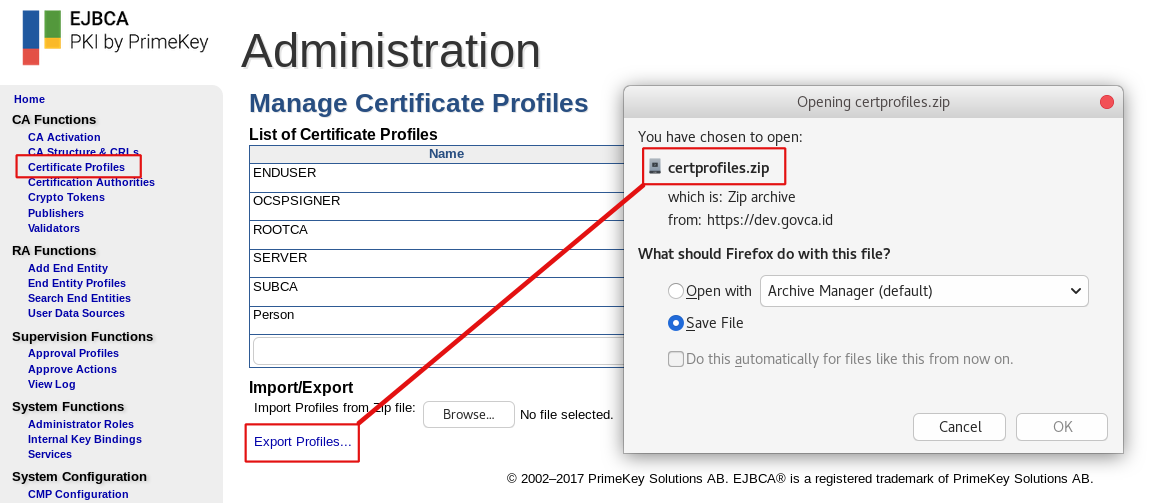
Proses melakukan ekspor Certificate Profile melalui GUI tentu saja lebih mudah. Pertama, masuk ke halaman administrator. Lalu arahkan ke CA Functions→Certificate Profiles→Export Profiles dan otomatis popup-menu dengan nama certprofiles.zip akan muncul. Unduh file tersebut.
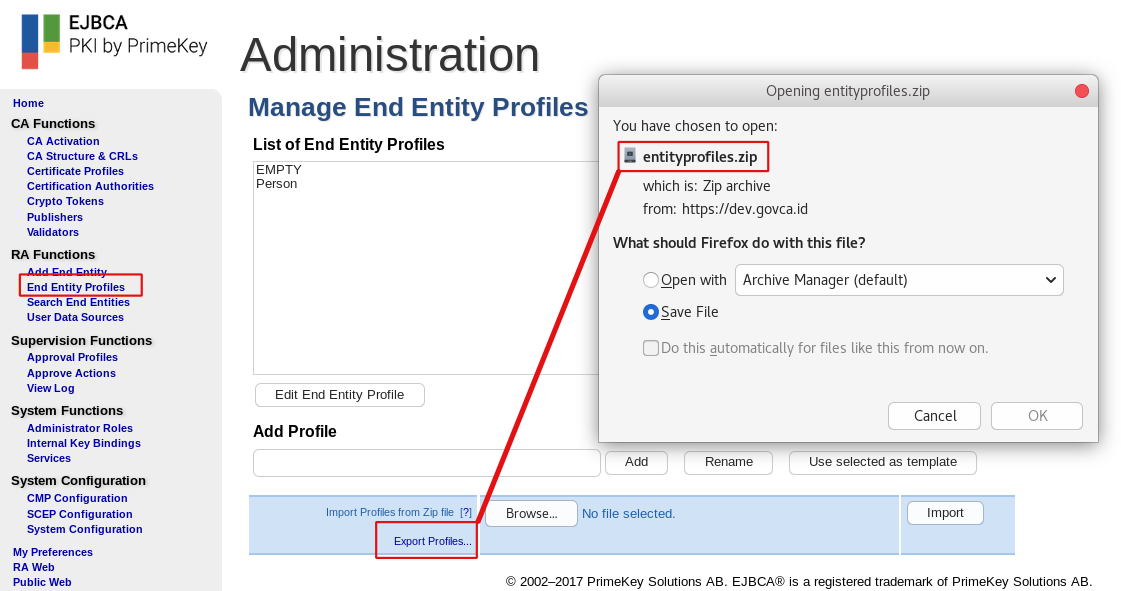
Proses ekspor Endentity Profile tidak berbeda jauh. Setelah masuk ek halaman administrator, pilih RA Functions→End Entity Profiles→Export Profiles dan otomatis popup-menu dengan nama entityprofiles.zip akan muncul. Unduh file tersebut.
Impor Profiles (GUI)
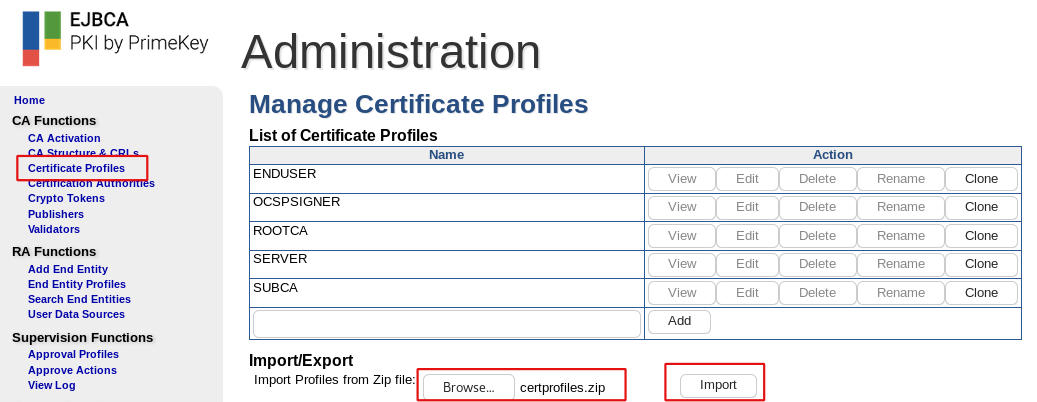
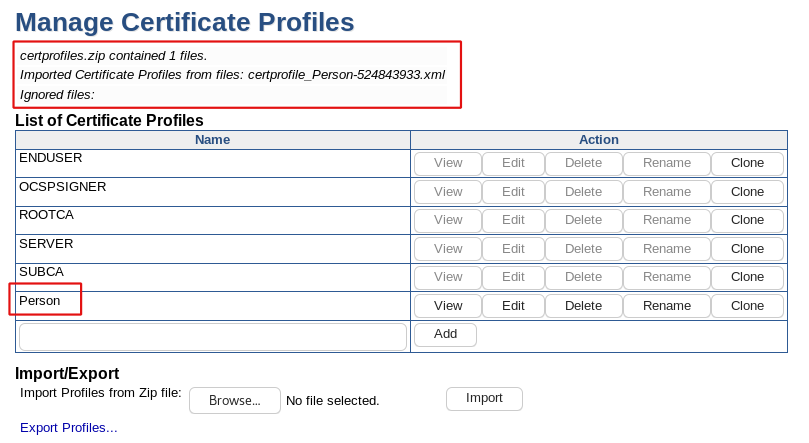
Untuk melakukan impor Cert Profile, caranya sama seperti Ekspor Cert Profile. Hanya saja di bagian akhir pilih button Browse. Setelah itu, pilih file zip yang baru saja kita ekspor tadi untuk dimasukkan. Kalau sudah, tekan tombol Import. Jika tidak ada masalah, maka profil akan ter-impor dan pesan ignored files akan berisi pesan kosong.
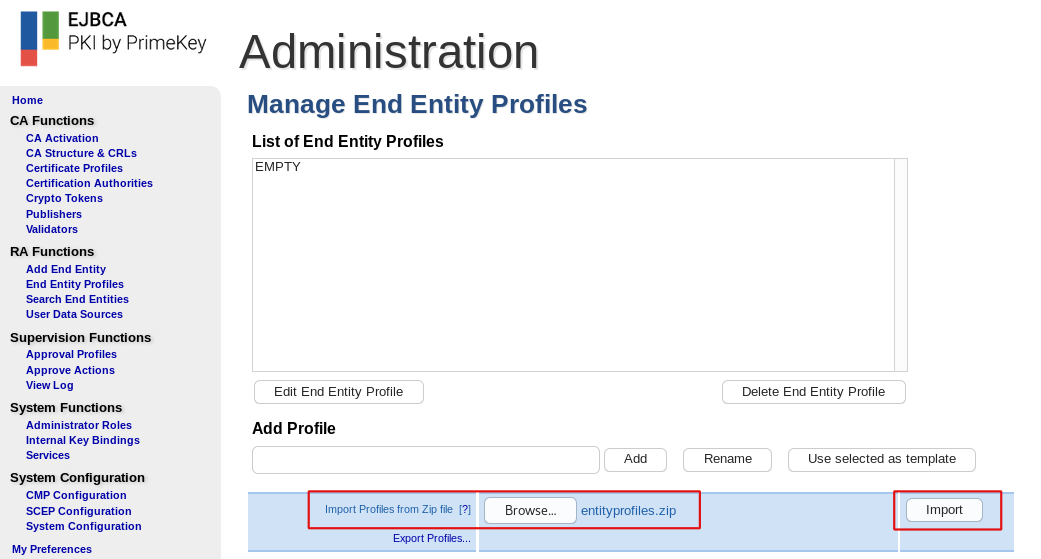
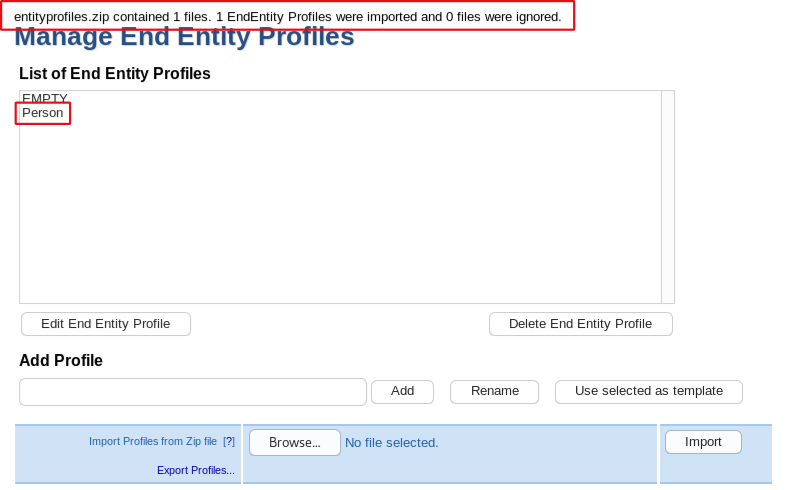
Begitu pula dengan impor End Entity Profile, caranya sama juga dengan Ekspor End Entity Profile. Pada bagian akhir, pilih button Browse yang ada di kotak biru. Kalau sudah, tekan tombol Import untuk melakukan proses impor profile. Jika tidak ada masalah, Profil akan langsung ter-impor dan akan ada pesan 0 file ignored.
Keterangan:
- Jika memilih untuk melakukan proses ekspor dengan CLI, maka file yang dihasilkan adalah file XML. Namun bila menggunakan GUI, maka file yang dihasilkan adalah file zip.
- Jika menggunakan CLI untuk melakukan ekspor, maka semua profile, baik cert profile atau end entity profile, yang ada akan langsung diekspor ke dalam direktori yang sudah ditentukan. Bila menggunakan GUI, kita harus mengimpor satu per satu.
- Pada proses ekspor profile via CLI, nama file yang dihasilkan akan unik (mengandung nama profil dan ID profile).

Proses ekpor profil dengan CLI 
File berada di direktori yang ditentukan - Ketika melakukan impor profile, nama profil dan ID akan dibaca dari nama file.
- Jika melakukan impor profile via CLI, semua profile yang ada di dalam folder yang sudah ditentukan akan diimpor.
- Fixed Profile (profil bawaan dari EJBCA) tidak akan bisa diekspor dan diimpor.
- Jika sebuah profile dengan nama yang sama seperti profile yang sedang diimpor, maka proses impor akan gagal.
- Proses Impor Profile akan berusaha menjaga Profile ID-nya tetap sama.
- Jika sebuah profil dengan ID yang sama sudah ada pada Database, maka proses impor tidak akan bisa dilakukan.
- Jika saat impor profile ke dalam EJBCA instance yang baru dimana CA yang menjadi referensi dari cert profile belum ada, default CA harus ditentukan dalam baris perintah. 2 CA dianggap sama jika mereka memiliki Subject DN yang sama.
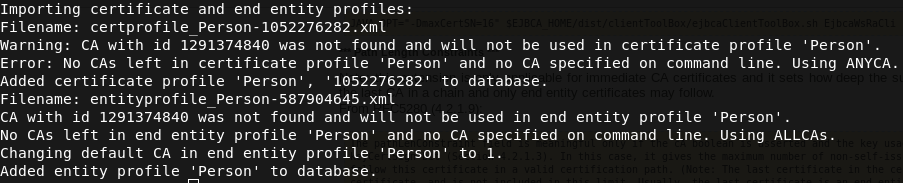
Karena CA yang menjadi rujukan dari cert profile tidak ada, maka CA apapun yang sudah ada pada EJBCA akan menjadi rujukan dari profil ini - Batasan yang sama seperti beberapa poin di atas juga berlaku saat melakukan impor profile via GUI.
Ya, itu tai sedikit penjelasan mengenai proses ekspor dan impor profiles pada EJBCA. semoga dapat membantu ya 🙂
