
Setelah melakukan backup, entah itu segera atau nanti, tentunya kalian akan melakukan restore backup dari hasil backup yang kalian lakukan (cara melakukan backup HSM bisa dibaca DI SINI). Alasan melakukan restore-pun bisa bermacam-macam. Mungkin saja data di-production terhapus secara tidak sengaja, bencana alam, hardware mati, atau banyak lagi.
Karena pada tulisan sebelumnya saya sudah memberitahu cara melakukan Backup HSM Luna Network, maka pada kesempatan kali ini saya akan memberitahu bagaimana cara melakukan restore-nya. Langsung saja ya!
Alat dan Bahan
- PC untuk melakukan backup dengan minimal 2 USB Port)
- HSM Backup G5 yang sudah berisi backup-an
- HSM Luna Network yang akan di-restore
- 1 token orange, 1 token hitam (CO), dan 1 token merah (domain) milik HSM Luna Network.
- 1 token biru (admin) dan 1 token orange milik HSM Backup
Catatan
- Token merah (domain) yang digunakan untuk backup dan restore haruslah token yang sama. Jadi saat inisialisasi di HSM yang ada di DRC misalnya, pastikan kalian meng-copy domainnya. Kalau tidak sama, proses restore tidak akan bisa dilakukan.
- Token orange digunakan untuk melakukan remote terhadap ped, sehingga PED tidak harus tercolok ke HSM. Untuk token orange ini, kalian bisa menggunakan token yang sama (copy) baik disisi HSM maupun HSM Backup.
- Banyaknya M of N untuk setiap token saya serahkan kepada kalian. Dalam contoh kali ini, saya hanya akan menggunakan 1 token untuk setiap aktornya.
- Token hitam (CO) ini bisa juga berupa password. jadi untuk kalian yang sudah mengganti peran token hitam menjadi password, kalian tidak memerlukan token hitam ini.
Membuat Partisi di HSM Restore
Sebelum bisa di-restore, di dalam HSM harus dibuat dulu partisinya dan partisi tersebut harus diinisalisasi. Caranya:
- Untuk membuat partisi, ssh ke dalam HSM dan login sebagai HSM SO Admin dengan perintah:
hsm loginKalian akan diminta memasukkan token biru SO Admin untuk bisa login. Pastikan kalian memasukkan PIN-nya dengan tepat
- Usai login, buat sebuah partisi dengan perintah:
partition create -partition <nama_partisi>
Tahapan Restore

Sebagai catatan, ada 2 metode restore yang bisa dilakukan, yaitu dengan mencolokkan Luna PED ke HSM langsung dan mencolokkan Luna PED ke PC yang akan digunakan untuk melakukan restore. Metode yang saya gunakan disini adalah yang mencolokkan Luna PED ke PC yang saya gunakan untuk restore.
- Nyalakan Backup HSM G5 dan colokkan via USB ke PC yang kalian gunakan untuk melakukan restore.
- Colokkan juga Luna PED via USB ke PC tersebut.
- Pada PC yang kalian gunakan, buka CMD sebagai Administrator, masuk ke dalam direktori LunaClient dan jalankan perintah:
pedserver -m start
Menghubungkan PED dengan PC perintah ini adalah untuk menghubungkan Luna PED via PC dan pastikan tidak ada error pada saat mengeksekusi perintah tersebut
- Untuk melihat statusnya, apakah sudah benar terhubung antara Luna PED dengan PC, pada direktori LunaClient, jalankan perintah:
pedserver mode show
connection status: connected - Berikutnya, masih di PC yang digunakan untuk restore, buka lunacm dan hubungkan PC yang kalian gunakan dengan HSM. Perintahnya:
ccfg dp -client <IP_PC> -server <IP_HSM> -par <Partisi_pada_HSM>
Menghubungkan PC dengan HSM - Keluar dari lunacm dan masuk kembali. Dalam tampilan Lunacm kali ini, seharusnya sudah ada 2 slot: slot 1 milik HSM yang mau di-restore (yang selanjutnya akan disebut slot X) dan slot 2 milik HSM Backup G5 (yang selanjutnya akan disebut dengan slot Y).

Atas: slot HSM (slot X) Bawah: slot HSM Backup G5 (slot Y) - Untuk melihat informasi dari HSM Backup, pada Lunacm, jalankan perintah:
par ar list -slot <slot_Y>
Informasi HSM backup Dari info di atas, kalian dapat melihat berapa total storage dari HSM backup, ada berapa slot yang tersedia, dan sudah ada berapa partisi yang terbuat untuk menampung hasil backup.
- Sebelum melakukan restore, kalian harus terlebih dahulu menginisiasi partisi pada HSM Restore yang kalian buat. Masih di lunacm, jalankan perintah:
slot set -slot <slot_x> - Hubungkan PED dengan HSM via PC. Di Lunacm, jalankan perintah:
ped connect -ip <IP_PC/Laptop> ped connect
 - Untuk melihat status koneksi PED, jalankan perintah:
ped get
ped get - Lakukan inisiasi dengan perintah :
partition init -label <nama_label>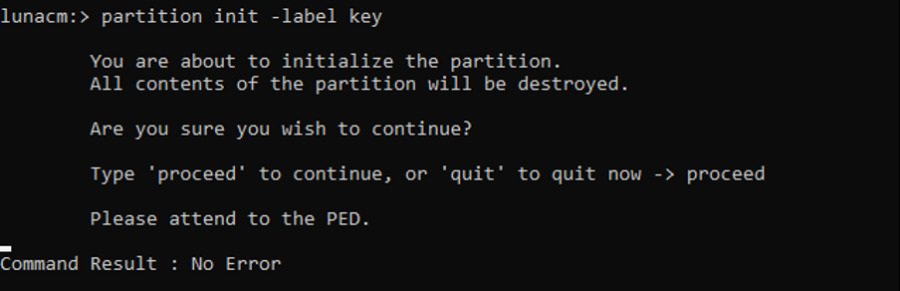
inisialisasi partisi Saat mengeksekusi perintah ini, kalian akan diminta untuk memasukkan token ke dalam ped. Masukkan token untuk PO (Partition Owner) dan Domain. Pastikan kalian menggunakan domain yang sama dengan domain pada HSM sebelumnya dan juga yang ada pada Luna Backup G5.
- Jika sudah, login ke dalam partisi sebagai user PO (Partition Owner). Perintahnya:
role login -n po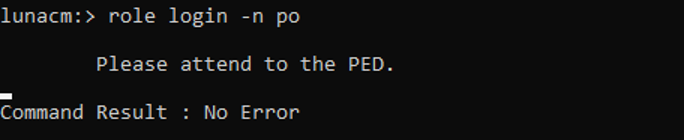
po login Masukkan token biru PO ke dalam PED untuk login sebagai PO.
- Inisialisasi user CO dengan perintah:
role init -name co
Inisiasi CO di HSM Saat mengeksekusi perintah ini, kalian akan diminta untuk memasukkan token ke dalam ped. Masukkan token hitam untuk user CO. Untuk M of N-nya, kalian bisa mengaturnya sendiri.
- Untuk kalian yang menginginkan activation dan auto-activation aktif di dalam partisi tersebut, kalian harus melakukan perubahan pada partition policy-nya. Perintahnya:
par changepolicy -p 22 -value 1
par changepolicy -p 23 -value 1
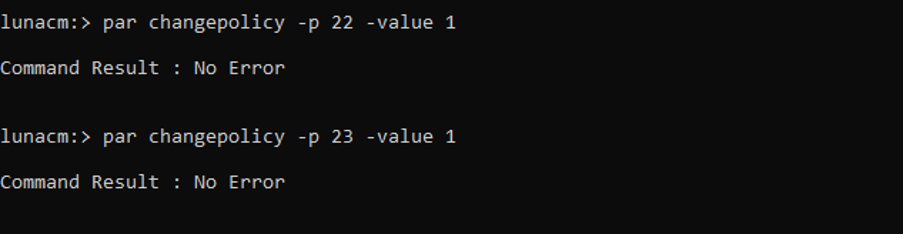
change policy - Bagi kalian yang ingin mengubah autentikasi CO, dari PIN menjadi challenge secret, jalankan perintah:
role cc -n co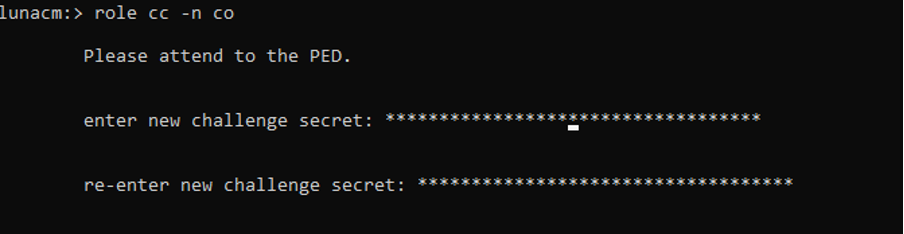
mengubah PIN co menjadi challenge secret Silakan masukkan challenge secret yang kalian inginkan dan kembali masukkan secret tersebut pada bagian re-entering. Pastikan secret yang kalian masukkan ini sama ya.
- Bagi yang melakukan perubahan dari PIN ke challenge secret, untuk memastikan kalau proses autentikasinya sudah berubah, jalankan perintah:
role logout
role login -name co
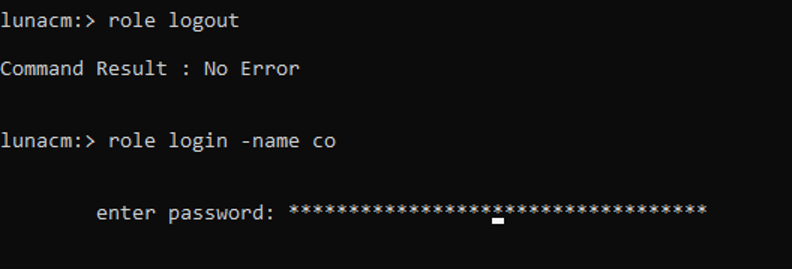
login co menggunakan password, bukan PIN Apabila kalian diminta untuk memasukkan password, itu tandanya proses autentikasinya sudah berubah. Namun bila masih diminta untuk memasukkan token, itu tandanya proses perubahan autentikasi belum terjadi.
- Untuk melihat detil slot yang ada, jalankan perintah:
slot list - Selanjutnya kalian akan memilih slot yang akan digunakan untuk direstore, yaitu slot X alias slot 1. Perintahnya:
slot set -slot 1
memilih slot - Ketika sudah memilih slot itu, berikutnya kalian harus login sebagai user CO. Caranya:
role login -name co
login sebagai user CO Pastikan kalian memasukkan PIN (bila menggunakan PIN) atau Password (bila menggunakan password) dengan benar
- Hubungkan PED dengan HSM Backup melalui PC/laptop yang kalian gunakan. Caranya:
ped connect -ip <IP_Laptop> -slot <slot_Y>Dalam hal ini slot yang saya contohkan adalah slot 2 dan pastikan hasilnya adalah no error.
- Jika sudah, sekarang kalian bisa melakukan proses restore dengan perintah:
partition archive restore -slot <slot_Y> -partition <nama_partisi_backup>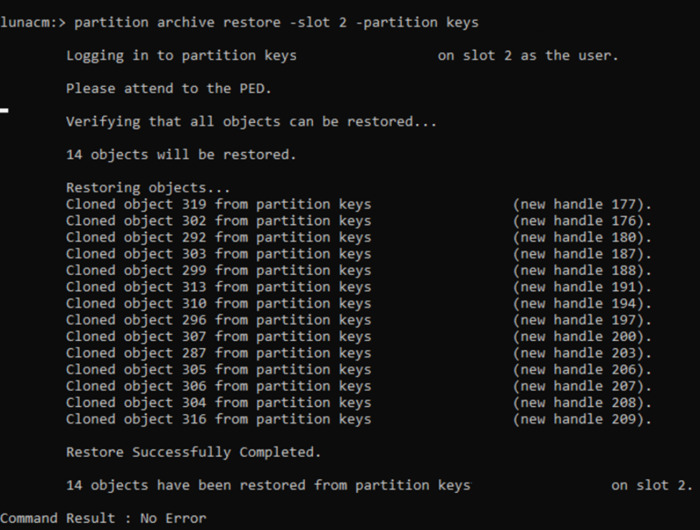
proses restore
Ya, itu tadi cara melakukan proses restore pada HSM Luna Network. Semoga informasinya bisa berguna ya.
