

Setelah di postingan sebelumnya saya memposting soal instalasi EJBCA. Pada kesempatan kali ini saya mau memberi tahu cara untuk mengakses halaman Administration dari EJBCA pasca sukses melakukan instalasi.
Namun sebelumnya ada yang perlu saya jelaskan mengenai web EJBCA ini:
- http://<ip atau domain>:8080
Ini merupakan halaman default untuk JBoss (tidak terenkripsi). Alamat ini mengacu pada sebuah konsole administrasi, dimana konsole administrasi tersebut hanya dapat diakses oleh localhost dan menggunakan akun jadmin yang telah kita buat sebelumya. Jika tidak maka koonsole tersebut tidak bisa berinteraksi dengan EJBCA. - http://<ip atau domain>:8080/ejbca
Ini merupakan halaman publik untuk EJBCA. Fungsi utama dari EJBCA diakses dari sini. - https://<ip atau domain>:8443/ejbca
Ini merupakan versi terenkripsi dari halaman yang di atas. Halaman ini hanya dapat diakses ketika kita usdah mengimpor file superadmin.p12 ke dalam Browser. - https://<ip atau domain>:8443/ejbca/adminweb
Halaman administrasi utama untuk EJBCA. Membutuhkan superadmin.p12 juga untuk mengaksesnya.
Halaman Administration (administrasi) adalah halaman yang digunakan untuk mengelola Mangement CA. Melalui halaman ini kita bisa membuat sebuah CA baru (Sub CA), mengeluarkan sertifikat untuk End Endtity, mengatur scheduler untuk mengotomatisasi suatu perintah, dan masih banyak lainnya.
Mengingat pentingnya halaman ini, maka halaman Administrasi dari EJBCA ini tidak bisa diakses oleh sembarangan orang. Halaman Administrasi ini bukanlah halaman yang kita akses melalui http://<ip atau domain>:8080/ejbca. Itu merupakan halaman “umum”. Namun dalam halaman umum tersebut terdapat sebuah link bertuliskan “Administration” yang bisa membawa kita ke halaman Administrasi.
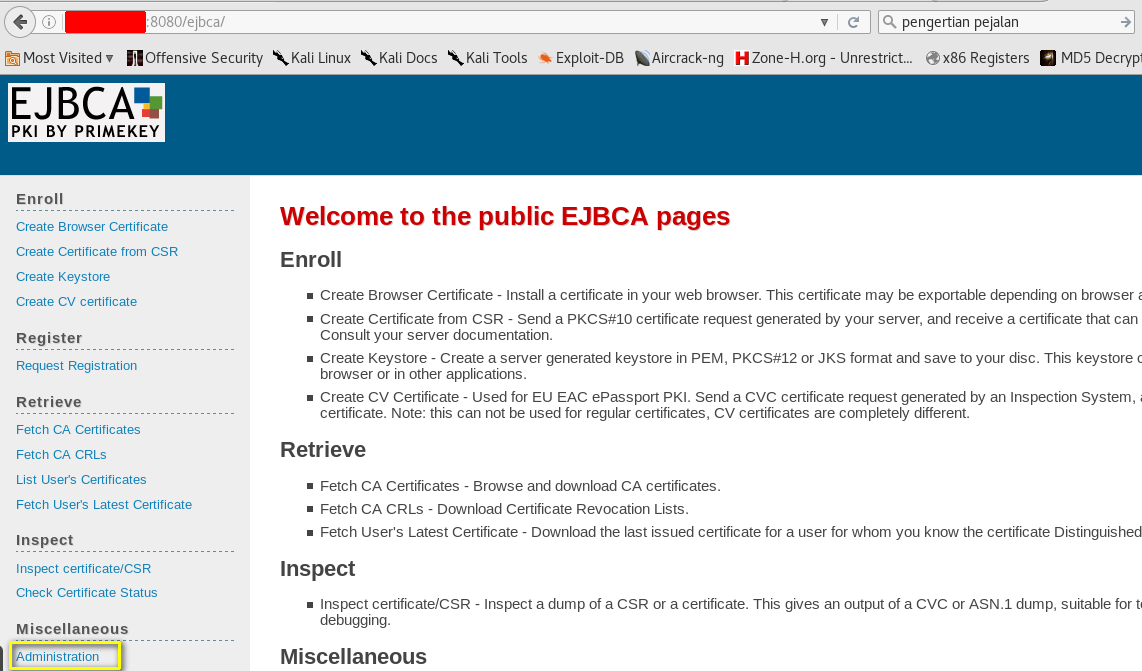
Halaman ini diklaim lebih secure karena menggunakan HTTPS dan yang bisa mengakses halaman ini hanyalah dia yang punya file superadmin.p12 yang dihasilkan setelah sukses melakukan ant install. Ketika kita mencoba menekan link administration tersebut maka akan muncul pesan error seperti gambar berikut:
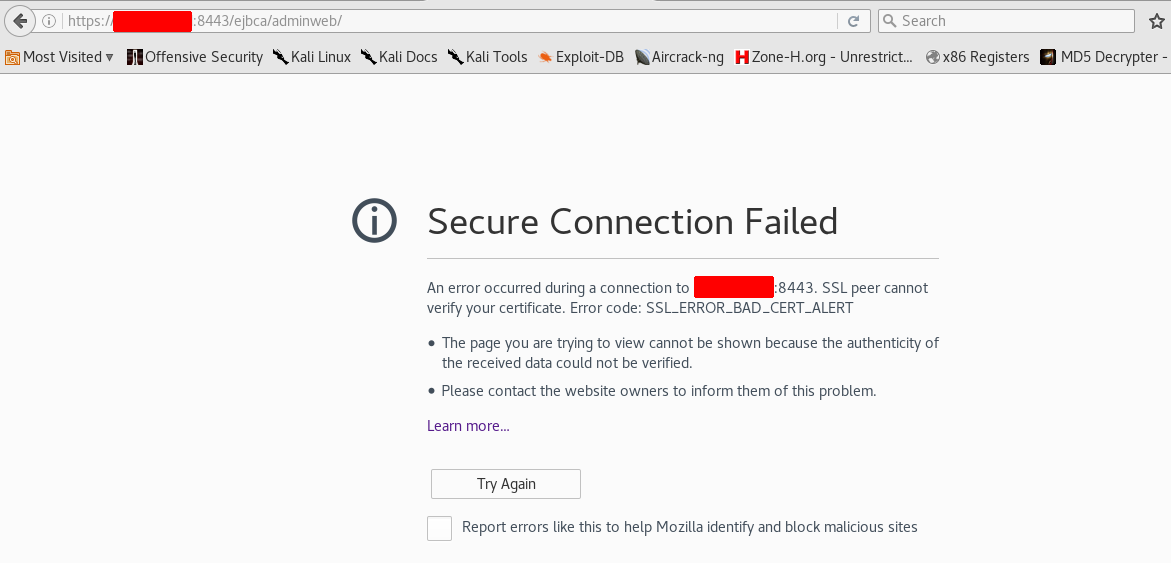
Error tersebut muncul akibat kita belum mengimpor sertifikat superadmin ke dalam browser kita. Seperti yang saya bilang tadi, halaman administration hanya bisa diakses oleh dia yang punya file superadmin.p12 yang sudah diimpor ke dalam browser.
Download Superadmin.p12
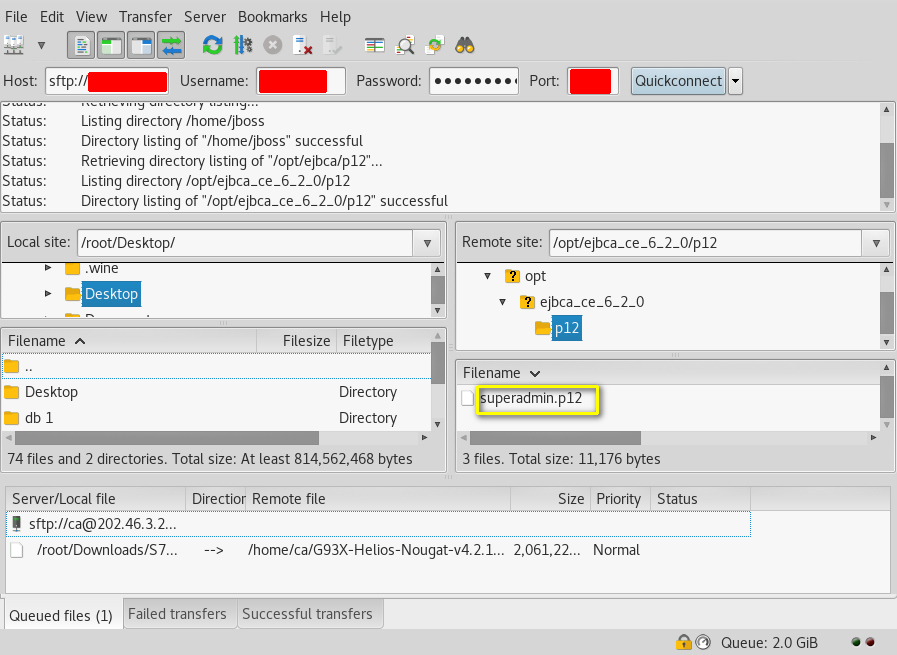
Lalu bagaimana cara kita mengimpor file superadmin.p12 tersebut? Pertama kita harus mendownloadnya terlebih dahulu. Caranya buka Filezila dan arahkan sftp ke server EJBCA dan download file superadmin.p12 dari direktori /opt/ejbca/p12.
Impor p12 ke dalam Browser
Seusai mendownload kita harus mengimpor file p12 tersebut ke dalam browser. Caranya:
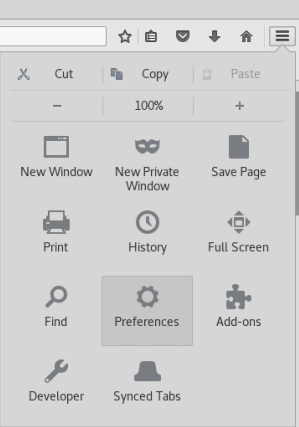
- Buka Firefox dan pilih Hamburger menu yang ada di pojok kanan atas kemudian Pilih Preferences:
Import: Hamburger Menu dan preferences - Kemudian pilih Advanced → Certificates → View Certificates
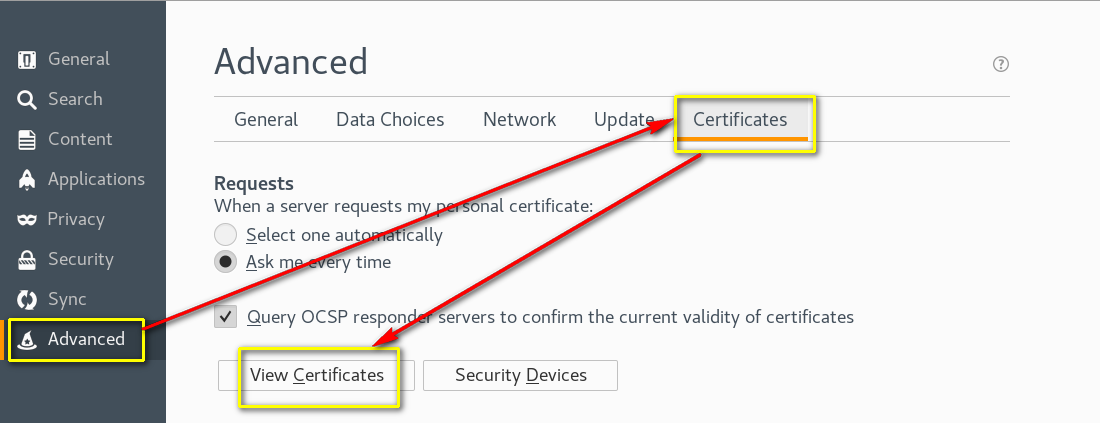
View Certificates - Pilih Import dan kemudian pilih file p12 yang sudah kita download sebelumnya. Setelah memilih file p12 tersebut maka sebuah pop up menu akan muncul yang isinya adalah meminta passphrase dari p12 tersebut. Masukkan sesuai dengan apa yang kita input seusai menjalankan perintah ant install (baca di sini)
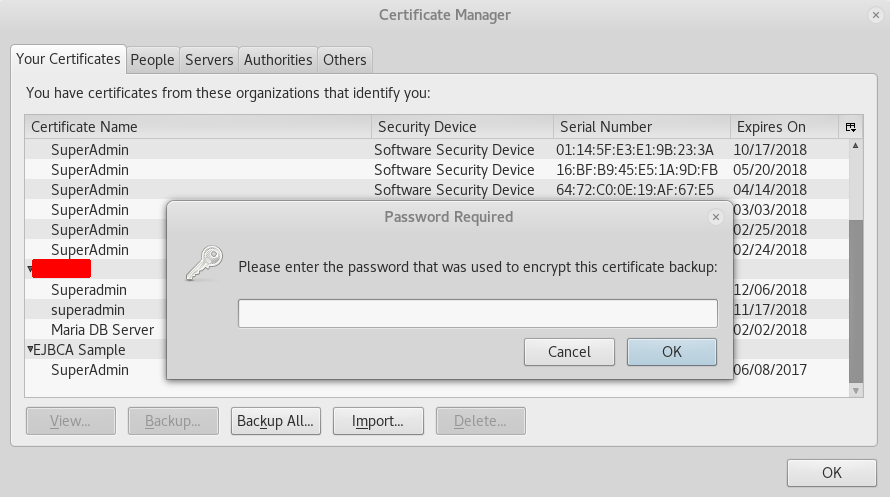
pop up menu yang meminta passphrase dari p12 Passphrase merupakan sebuah password yang digunakan untuk membungkus file p12.
- apabila password tersebut cocok maka akan muncul alert seperti berikut:
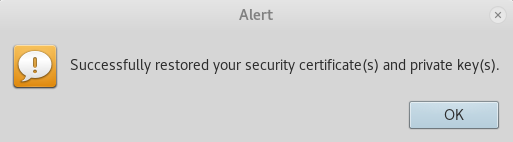
Import sertifikat berhasil
Uji Coba
Setelah sukses mengimpor file superadmin.p12 tersebut maka sekarang saatnya mencoba. Masuk kembali ke halaman depan EJBCA dengan mengakses http://<ip atau domain>:8080/ejbca dan kemudian pilih link Administration:
Sebuah Pop up menu akan muncul kembali. Pop up kali ini berisi detail dari sertifikat yang kita impor tadi. Kurang lebih seperti ini tampilannya:
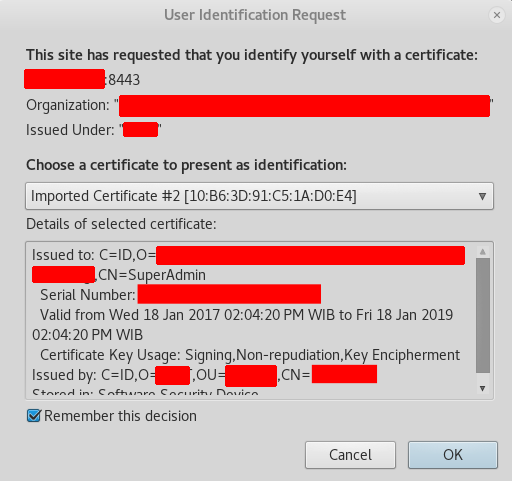
Jangan lupa mencontreng pilihan “Remember this Decision” agar ketika ingin kembali ke halaman ini maka kita tidak lagi diminta untuk memilih sertifikat p12 tersebut.
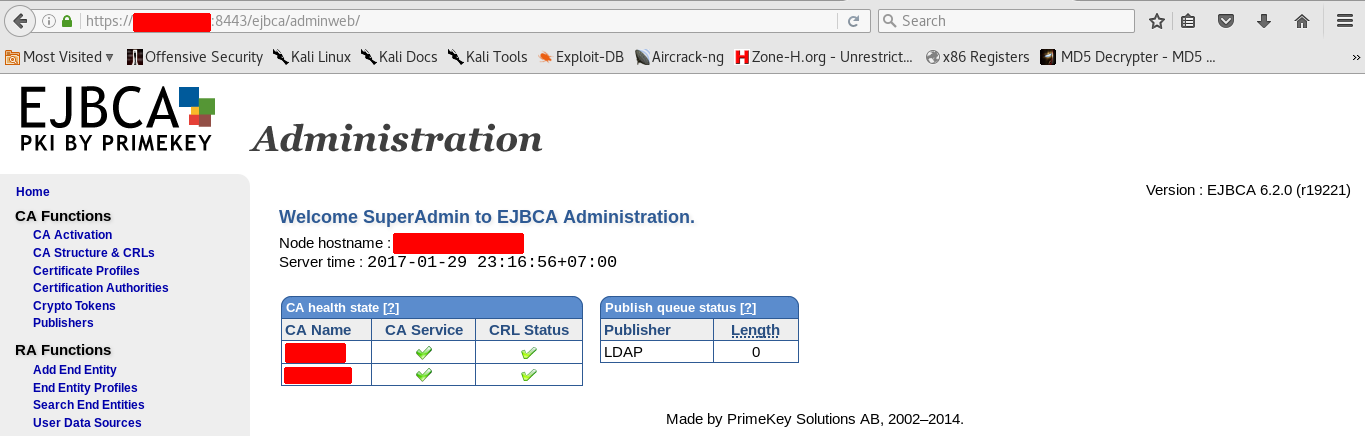
Voila, Setelah memilih OK maka kita akan masuk ke dalam halaman Administration yang kurang lebih tampilannya seperti berikut:

Comments are closed.