

Di postingan sebelumnya, saya membahas bagaimana cara melakukan instalasi EJBCA. Pada saat melakukan instalasi EJBCA (ant install) pertama kali, ada kemungkinan kita melakukan kegagalan. Selanjutnya kita menyadari dimana letak kesalahan yang kita buat dan berniat untuk mencoba melakukan instalasi kembali (Recovery setelah gagal). Namun sayangnya kita lupa melakukan snapshot pada VM kita dan terlanjur menjalankan perintah ant install sehingga sudah ada beberapa konfigurasi yang terbuat meskipun hasil akhirnya menyatakan instalasi gagal dilakukan.
Tenang, harapan selalu ada dan itu bukanlah masalah yang besar. Ikuti langkah-langkah berikut untuk melakukan instalasi kembali:
- Matikan Service
Pertama-tama yang harus dimatikan adalah service dari JBoss. Caranya gunakan perintah ps -ax | grep jboss dan kemudian kill -9 ID dari Jboss tersebut.
Mematikan service JBoss - Hapus Database
Karena sudah ada beberapa tabel dalam database yang terlanjur terbuat maka kita harus menghapus database tersebut dan membuat database baru. Caranya:mysql -u root -p drop database <nama_database> create database <nama_database> exit
Ingat, kita harus membuat nama database yang sama dengan database sebelumnya kalau kita tidak ingin mengutak-atik datasource yang sudah kita tambahkan di JBoss.
- Hapus Keytore (Baik di EJBCA ataupun Jboss)
Kemudian kita juga harus menghapus beberapa keystore yang sudah sempat tercipta. Caranya:rm /opt/ejbca/p12/tomcat.jks rm /opt/ejbca/p12/truststore.jks rm /opt/ejbca/p12/superadmin.p12 rm /opt/jboss/standalone/configuration/keystore/keystore.jks rm /opt/jboss/standalone/configuration/keystore/truststore.jks
- Menghapus beberapa konfigurasi di standalone.xml
Selanjutnya kita harus menghapus beberapa konfigurasi yang sudah masuk ke dalam standalone.xml. Caranya:vi /opt/jboss/standalone/configuration/standalone.xml
lalu hapus file berikut
<subsystem xmlns=”urn:jboss:domain:web:1.1″ default-virtual-server=”default-host” native=”false”>
<connector name=”http” protocol=”HTTP/1.1″ scheme=”http” socket-binding=”http” redirect-port=”8443″/>
<connector name=”httpspriv” protocol=”HTTP/1.1″ scheme=”https” socket-binding=”httpspriv” secure=”true”>
<ssl key-alias=”nama.domain.lo” password=”pass.wo.rd” certificate-key-file=”/opt/jboss/standalone/configuration/keystore/keystore.jks” verify-client=”true” ca-certificate-file=”/opt/jboss/standalone/configuration/keystore/truststore.jks” ca-certificate-password=”pass.wo.rd”/>
</connector>
<connector name=”httpspub” protocol=”HTTP/1.1″ scheme=”https” socket-binding=”httpspub” secure=”true”>
<ssl key-alias=”nama.domain.lo” password=”pass.wo.rd” certificate-key-file=”/opt/jboss/standalone/configuration/keystore/keystore.jks”/>
</connector>
<virtual-server name=”default-host” enable-welcome-root=”true”>
<alias name=”localhost”/>
<alias name=”example.com”/>
</virtual-server>
</subsystem>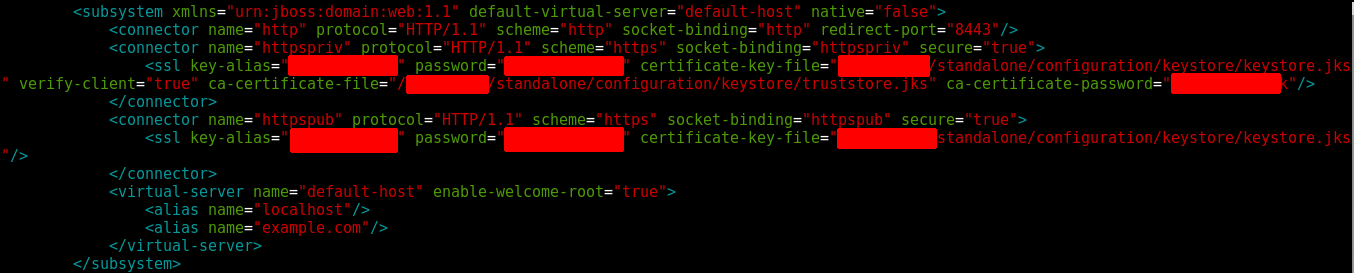
Konfigurasi pada standalone.xml yang harus dihapus - Jalankan kembali servicenya dan eksekusi perintah ant
su - jboss
cd /opt/jboss/bin/
nohup ./standalone.sh -b 0.0.0.0 -bmanagement=0.0.0.0 &
Kemudian masuk ke folder /opt/ejbca dan jalankan perintah berikut:
ant clean
ant deploy
ant install
