

Hai, jumpa lagi pada postingan terbaru saya hari ini. Kali ini saya akan membahas tentang bagaimana cara melakukan penandatanganan digital pada aplikasi Libre Office Writer. Sebelumnya, saya akan memberitahu terlebih dahulu apa itu tanda tangan digital.
Kalau menurut Kominfo dalam websitenya Sivion menjelaskan, Tanda Tangan Digital adalah sebuah skema matematis yang memiliki keunikan dalam mengidentifikasi seorang pengirim (Subjek Hukum).
Kalau menurut Rahmat-set pada websitenya, Tanda Tangan Digital adalah satu tanda tangan elektronik yang dapat digunakan untuk membuktikan keaslian identitas pengirim dari suatu pesan atau penandatanganan dari suatu dokumen, dan untuk memastikan isi yang asli dari pesan atau dokumen itu sudah dikirim tanpa perubahan.
Kalau menurut RPM (Rancangan Peraturan Menteri) PSrE Hasil Harmonisasi 19 Desember 2016, Tanda Tangan Digital adalah tanda tangan yang terdiri atas Informasi Elektronik yang dilekatkan, terasosiasi atau terkait dengan Informasi Elektonik lainnya yang digunakan sebagai alat verifikasi dan autentikasi.
Saya rasa tiga pengertian di atas sudah cukup mudah dimengerti ya terutama penjelasan dari Rahmat.
Nah, sekarang ini saya akan mencoba untuk membubuhkan tanda tangan digital pada sebuah dokumen yang berada pada aplikasi Libre Office Writer dengan Sertifikat Digital (.p12) yang saya punya:
- Pertama kita akan coba buka aplikasi Libre Office Writer-nya terlebih dahulu:

Buka Aplikasi Libre Office Writer - Kemudian kita tuliskan beberapa kalimat di atas dokumen tersebut

Menuliskan kalimat di atas dokumen - Sekarang kita simpan file tersebut dengan nama ttd.odt:
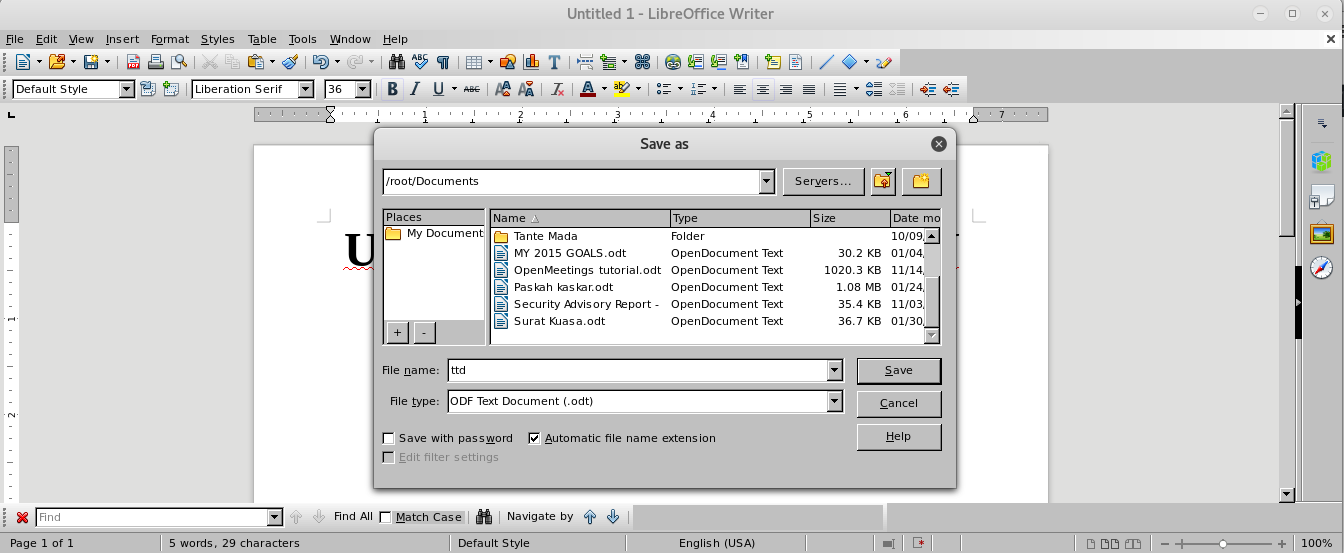
Simpan file dengan nama ttd.odt - Sekarang saatnya kita masukkan Tanda Tangan Digital dengan menggunakan Sertifikat Digital yang sayang punya. Caranya buka File → Digital Signatures:
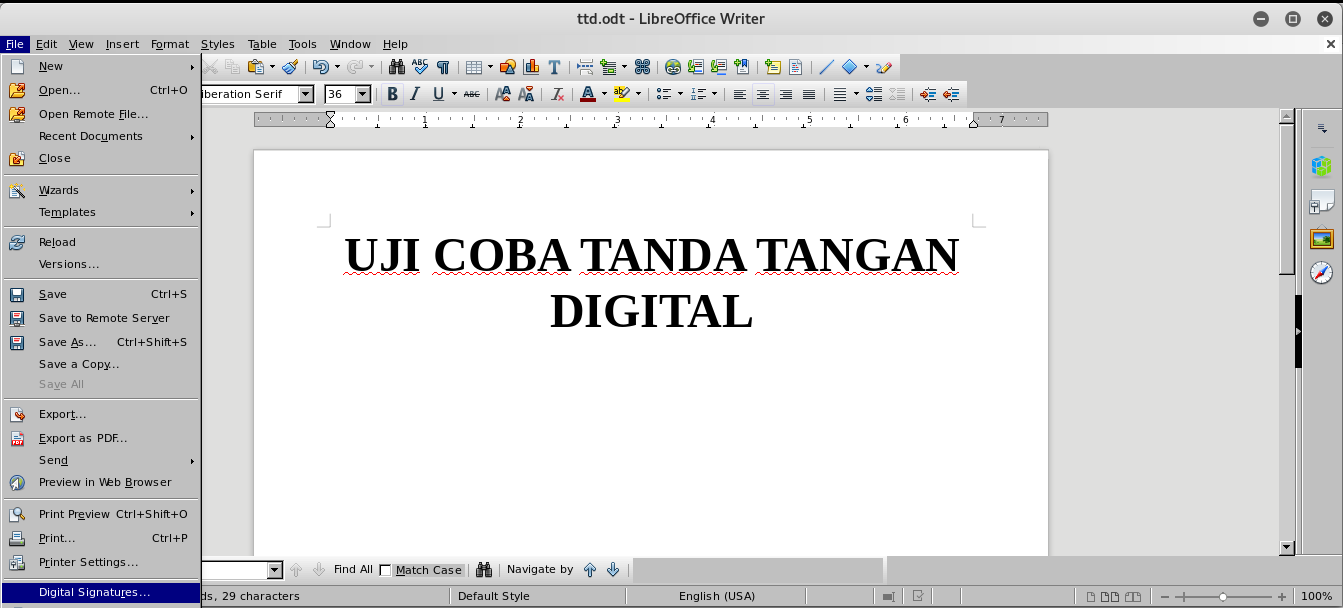
Cara membubuhkan tanda tangan digital Kalau kamu belum menyimpan file tersebut, sebuah Message Box akan muncul dan memperingatkanmu untuk menyimpan file tersebut terlebih dahulu sebelum dibubuhkan sebuah tanda tangan digital.
- Setelah itu sebuah Digital Certificates Box akan muncul. Isinya akan kosong karena belum ada sertifikat DIgital yang digunakan untuk menandatangani dokumen ini. Pilih Sign Document untuk memilih sertifikat yang akan kamu gunakan untuk menandatangani dokumen ini:
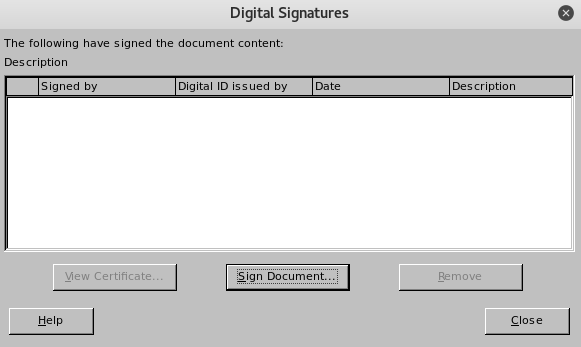
Digital Signature Box yang akan muncul. Isinya masih kosong karena belum ada sertifikat digital yang dipilih - Setelah memilih Sign Document maka sebuah box Select Certificates akan muncul yang isinya berbagai macam sertifikat digital yang bisa kita pilih untuk digunakan. Kali ini saya akan menggunakan Digital Certificates dengan nama Darius (nama saya sendiri)
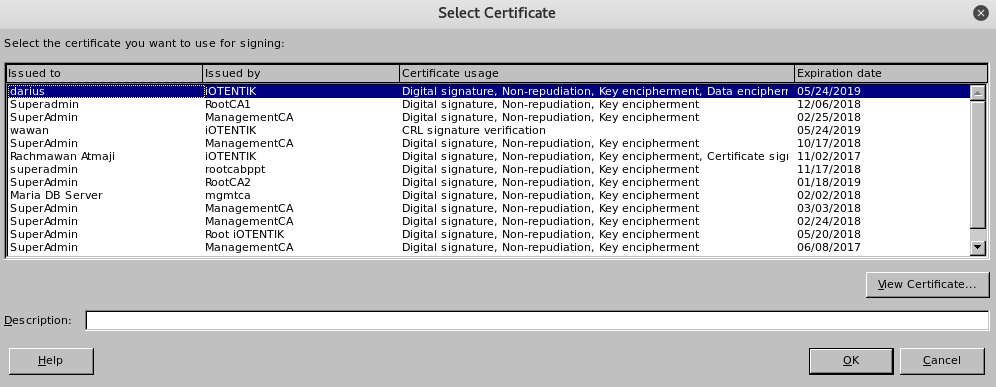
Sebuah Box yang berisi berbagai macam sertifikat digital yang kita punya - Kalau dilihat pada Box di nomor 6, terdapat beberapa kolom dengan judul masing-masing. syaa akan coba menjelaskan maksud dari setiap kolom.
Kolom Issued to adalah sebuah kolom yang berisi nama kepada siapakah sertifikat tersebut dikeluarkan.Kolom Issued by adalah sebuah kolom yang berisi nama dari sebuah CA (Certification Authority) yang mengeluarkan sertifikat tersebut.Kolom Certificate Usage adalah sebuah kolom yang berisi kegunaan dari Digital Certificates tersebut. Apakah sertifikat tersebut hanya untuk penandatanganan saja, apakah sertifikat tersebut bisa digunakan untuk tanda tangan digital dan enkripsi, dan masih banyak lagi.Kolom Expiration Date adalah sebuah kolom berisi masa aktif dari sertifikat digital tersebut. - Setelah memilih Sertifikat Digital yang akan digunakan, maka kolom Digital Signatures yang tadinya kosong sekarang sudah terisi oleh Sertifikat Digital yang diplih tadi:
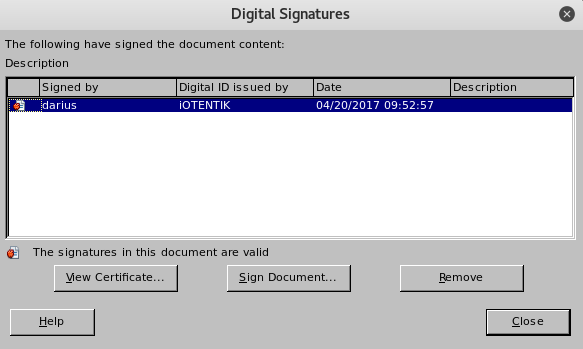
Sertifikat Digital yang kita pilih untuk digunakan menandatangai dokumen Setelah itu pilih Close.
- Pada bagian Status Bar, akan terlihat sebuah tanda yang menunjukkan bahwa dokumen tersebut sudah ditandatangani secara digital. (Yang diberi lingkaran merah)

Bukti kalau dokumen tersebut sudah berisi tanda tangan digital - Klik 2x pada gambar tersebut, kemudian pilih view certificate untuk melihat detail dari sertifikat tersebut:
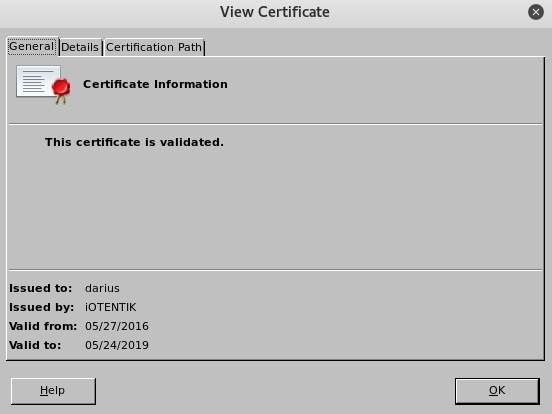
Isi dari sertifikat
Itu tadi cara untuk membubuhkan tanda tangan digital pada dokumen yang berada di aplikasi Libre Office Writer.
Kalau pada pengertian Tanda Tangan Digital menurut Rahmat, dijelaskan bahwa fungsi tanda tangan digital ini adalah untuk “memastikan isi yang asli dari pesan atau dokumen itu sudah dikirim tanpa perubahan“.
Sekarang mari kita coba menambahkan satu karakter pada file tersebut kemudian kita simpan, kita lihat apakah tanda tangan digital tersebut masih valid atau tidak. Caranya:
- Tambahkan karakter “1” pada dokumen tersebut sehingga tulisannya menjadi “UJI COBA TANDA TANGAN DIGITAL 1”

Penambahan angka “1” pada dokumen yang sudah ditandatangani secara digital - Icon “Tanda Tangan Digital” otomatis akan berubah dan akan ada pesan kalau dokumen ini sudah diubah:
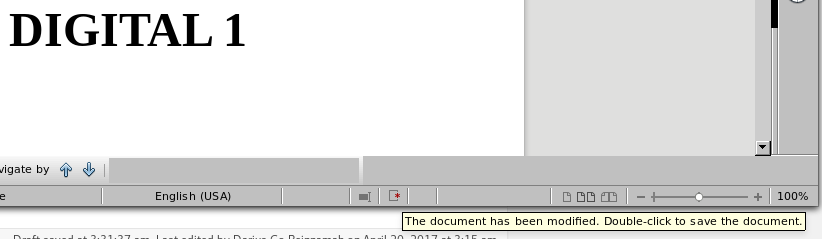
pesan kalau dokumen ini sudah diubah - Setelah itu, simpan perubahan tersebut (ctrl + s):
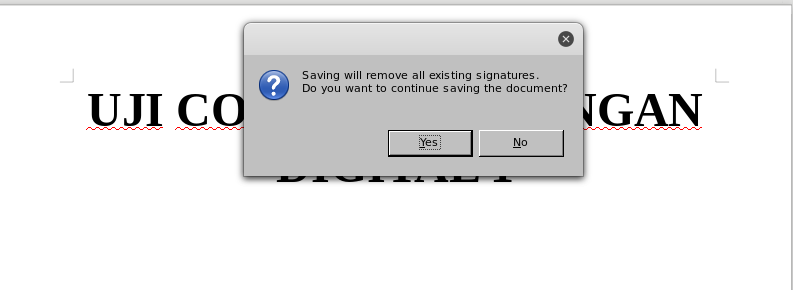
Pop Up Menu peringatan akan muncul - Pada saat hendak disimpan, aplikasi akan memberitahukan bahwa file yang sudah ditandatangani secara digital ini sudah mengalami perubahan. Apabila kita ingin menyimpannya maka semua tanda tangan digital yang berada pada dokumen tersebut akan hilang.
Itu tadi sedikit bukti bahwa kalau sudah ditandatangani secara digital, maka suatu dokumen tidak akan bisa dimodifikasi isinya. Jikalau sudah dimodifikasi maka tanda tangan digital yang ada di atasnya akan hilang dan tidak berlaku.
Jadi jikalau terjadi modifikasi, maka kita harus membubuhkan tanda tangan digital kembali dan file tersebut akan menjadi file baru yang sudah kembali ditandatangani (file berbeda dari yang sebelumnya)
Itu tadi sedikit tutorial dan penjelasan. Semoga postingan ini dapat membantu.
Sampai jumpa di postingan selanjutnya ya 🙂

Comments are closed.