

Untuk menerbitkan sertifikat digital pada EJBCA 6.2.0 ada 2 cara, yaitu lewat GUI (Graphical User Interface) atau lewat CLI (Command Line Interface). Dan berikut ini adalah tahapannya:
Menerbitkan Sertifikat Digital via GUI
Untuk mengakses via GUI, tahapan yang perlu dilakukan adalah
- Akses Halaman Administration dari EJBCA kamu
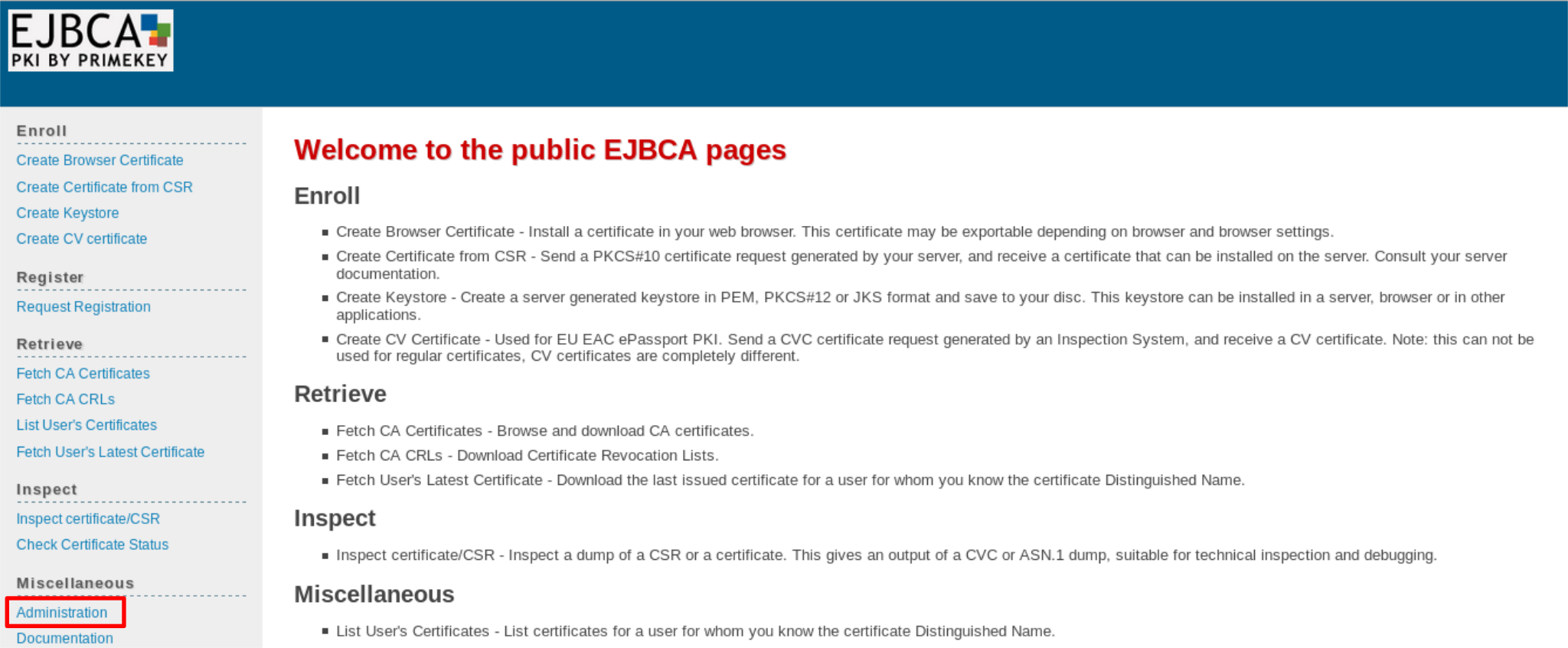
Halaman Administration dari EJBCA - Pada Bagian RA Functions, pilih Add End Entity kemudian isi semua field yang tersedia setelah itu tekan Add
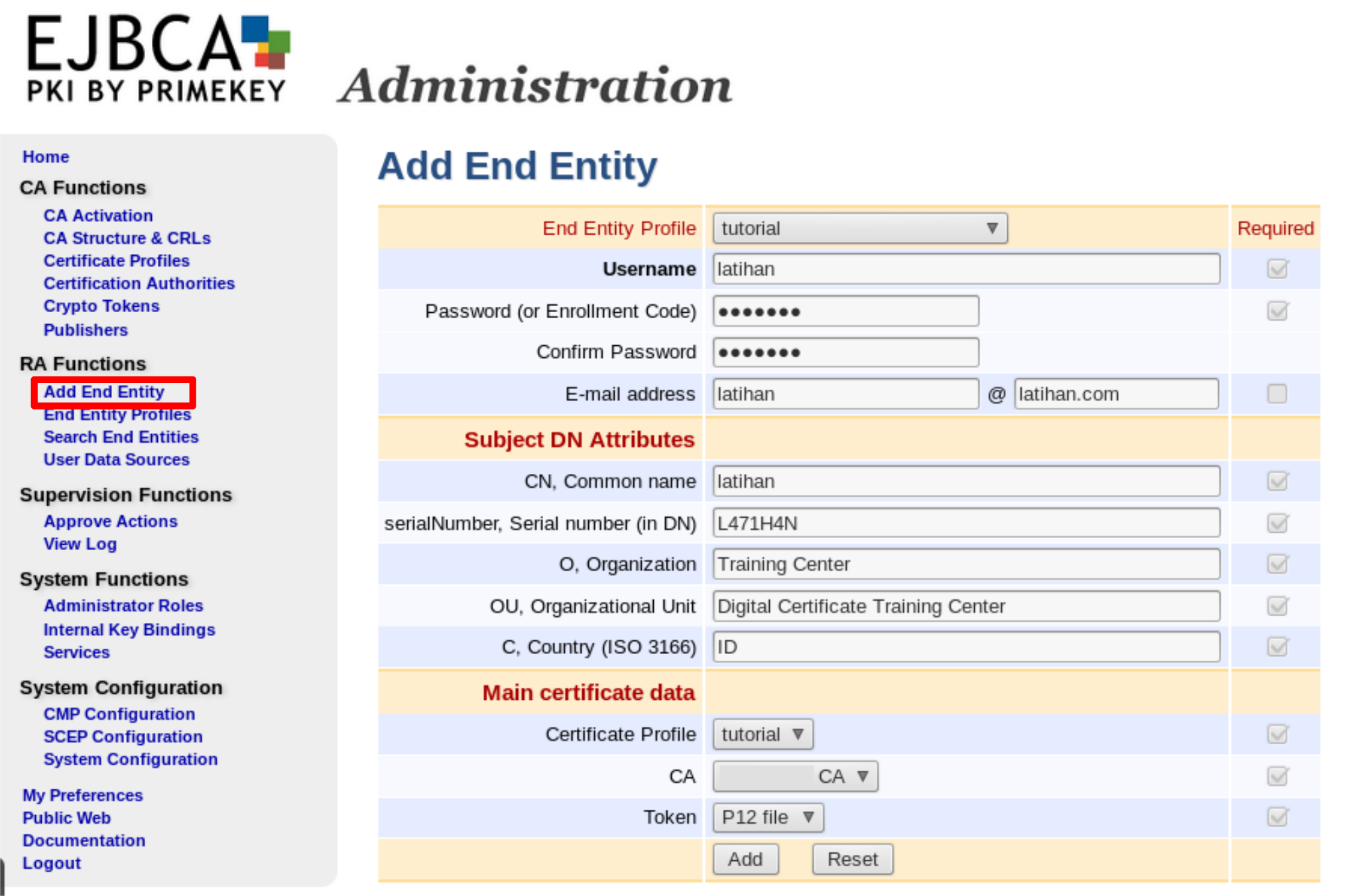
detail untuk menambahkan End Entity Certificate Profile dan End Entity Profile sudah dibahas pada postingan INI dan INI.
- Username
merupakan nama untuk sertifikat digital yang akan kamu terbitkan. Username ini sifatnya unik. - Password
Kata sandi yang digunakan untuk melihat informasi yang ada pada sertifikat digital tersebut. - Confirm Password
Hanya mengetik ulang karakter yang kamu tulis pada bagian Password. - Email Address
Alamat Email dari pemilik sertifikat digital ini - Common Name
Nama pemilik dari sertifikat digital yang akan diterbtkan. - Serial Number
Nomor bebas yang bisa diberikan. Sebagai contoh bisa nomor SIM atau nomor Passport - Organization
Organisasi tempat dimana yang mempunyai sertifikat bernaung. Sebagai contoh misalnya Kementrian Ketenagakerjaan Indonesia - Organizational Unit
bagian yang lebih spesifik dari Organization, yaitu Unit kerja di bawah organisasi dimana yang mempunyai sertifikat berada. Sebagai contoh, karena di atas sudah menggunakan Kementrian Ketenaga Kerjaan, maka contoh Organizational Unit nya adalah Pembinaan Pengawasan Ketenagakerjaan dan Keselamatan dan Kesehatan Kerja. - Country
Negara dimana yang mempunyai sertifikat berasal. - CA
Nama CA yang akan mengeluarkan file sertifikat digital ini - Token
Pada kesempatan kali ini karena menggunakan .p12 file, maka token yang digunakan adalah p12.
- Username
- Apabila sukses, maka akan muncul pesan seperti berikut:

Penambahan End Entity berhasil - Setelah itu, kamu harus kembali ke halaman awal EJBCA untuk men-generate sertifikat tersebut karena pada tahapan sebelumnya kamu baru sampai tahap menambahkan (add).
- Setelah tiba di halaman utama, pilih Create Keystore yang akan meminta kamu untuk memasukkan username dan password yang sesuai dengan apa yang sudah kamu masukkan pada tahapan add end entity sebelumnya.
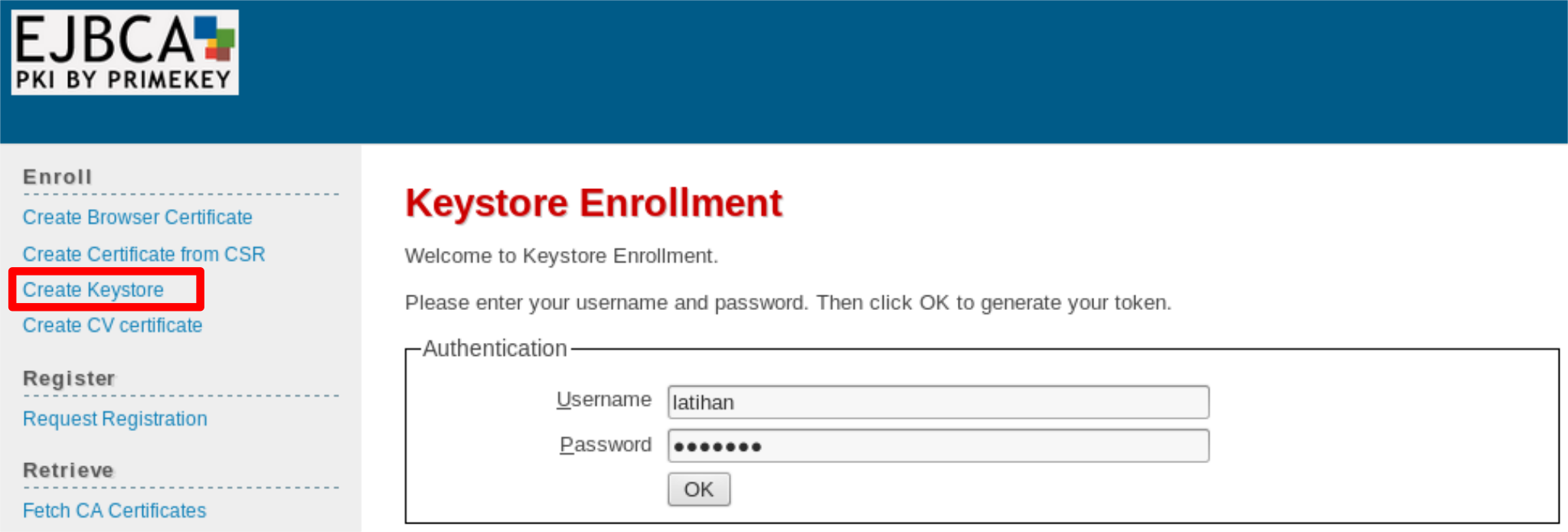
create key store - Kalau sesuai antara username dan password, maka akan tampil halaman untuk “mendaftarkan” sertifikat digital tersebut. Pilih ENROLL untuk mendownload sertifikat kamu.
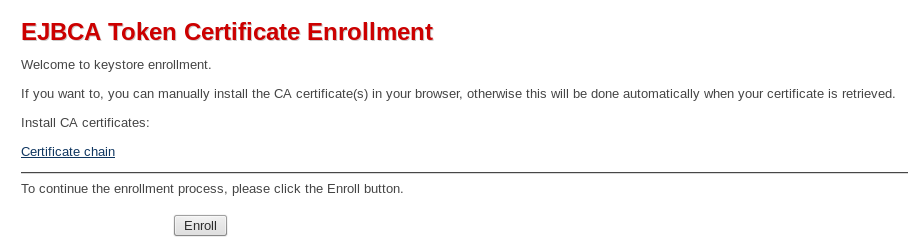
Enroll - Setelah selesai, maka sebuah pop up menu akan muncul dan file .p12 kamu siap untuk di download
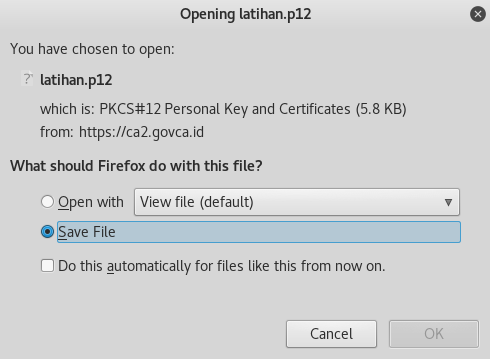
file p12 yang bisa diunduh
Menerbitkan Sertifikat Digital via CLI
Sebenarnya tahapan untuk menerbitkan sertifikat digital via CLI ini bisa kamu lihat pada website official EJBCA, namun saya akan coba menjelaskannya kembali. Semoga bisa lebih mudah dipahami ya.
Pada direktori EJBCA, ada sebuah folder bin yang berisi sebuah shell script bernama ejbca.sh. File ejbca.sh inilah yang akan kita gunakan. Sebenarnya ejbca.sh ini tidak hanya digunakan untuk menerbitkan sertifikat digital saja, tetapi hampir seluruh aktivitas bisa dilakukan lewat script ini.
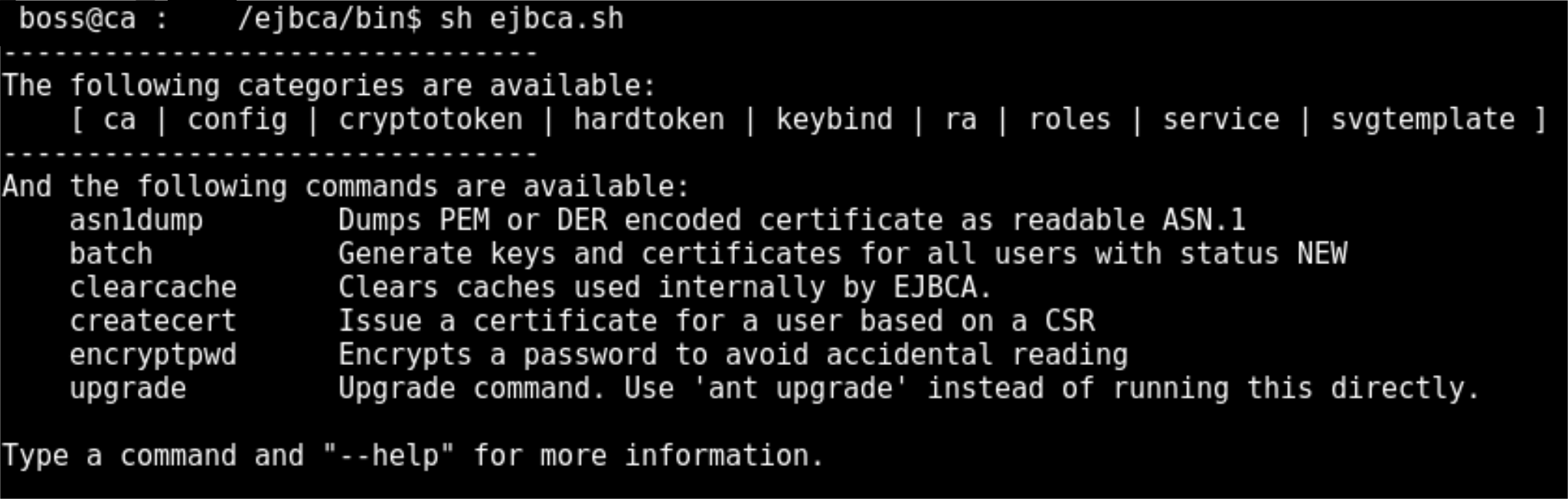
syntax umum untuk menerbitkan sertifikat digital adalah “sh ejbca.sh <spasi> ra <spasi> addentity <spasi> –username <spasi> –dn <spasi> –canama <spasi> –type <spasi> –token”
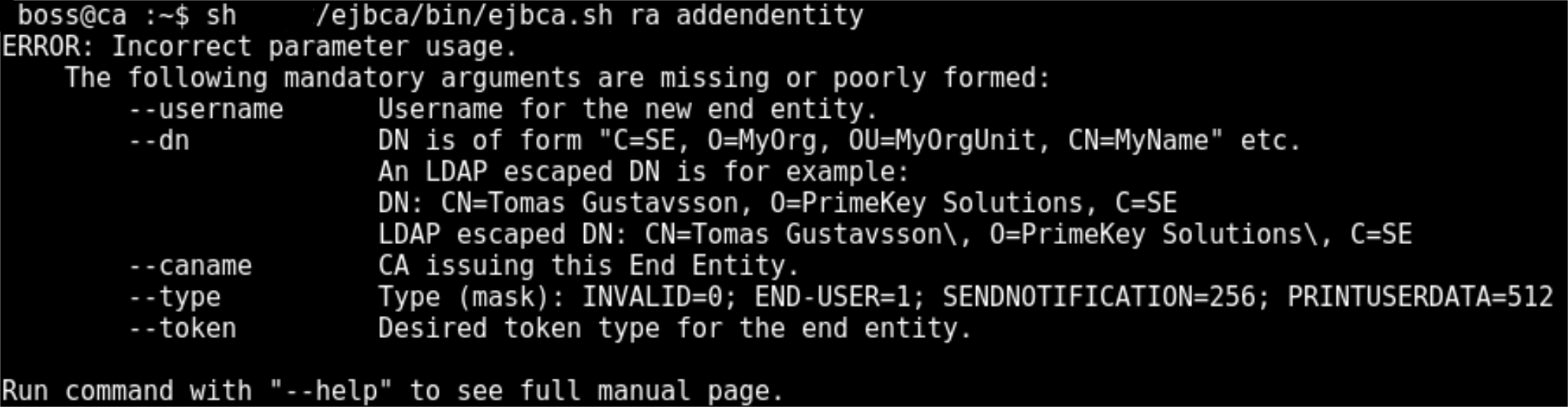
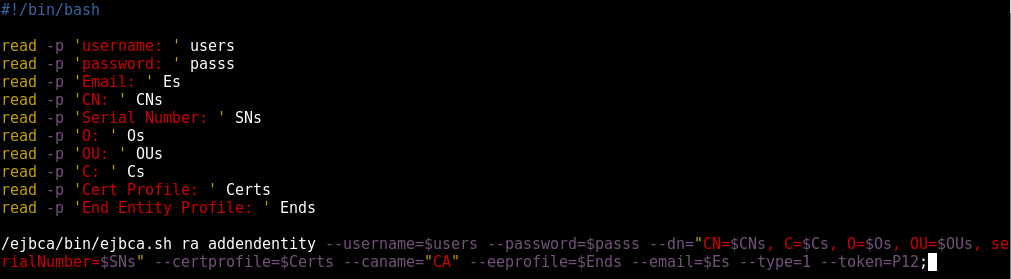
Mari kita buat shell script sederhana dengan nama latihan.sh untuk melakukan ujicoba penerbitan sertifikat digital via CLI. Berikut adalah isinya:
Setelah selesai, simpan konfigurasi tersebut kemudian cobalah untuk mengeksekusinya. Saat mengeksekusi file tersebut, kamu akan diminta untuk memasukkan nilai-nilai dari variabel yang sudah di set di dalam script latihan.sh seperti pada gambar berikut
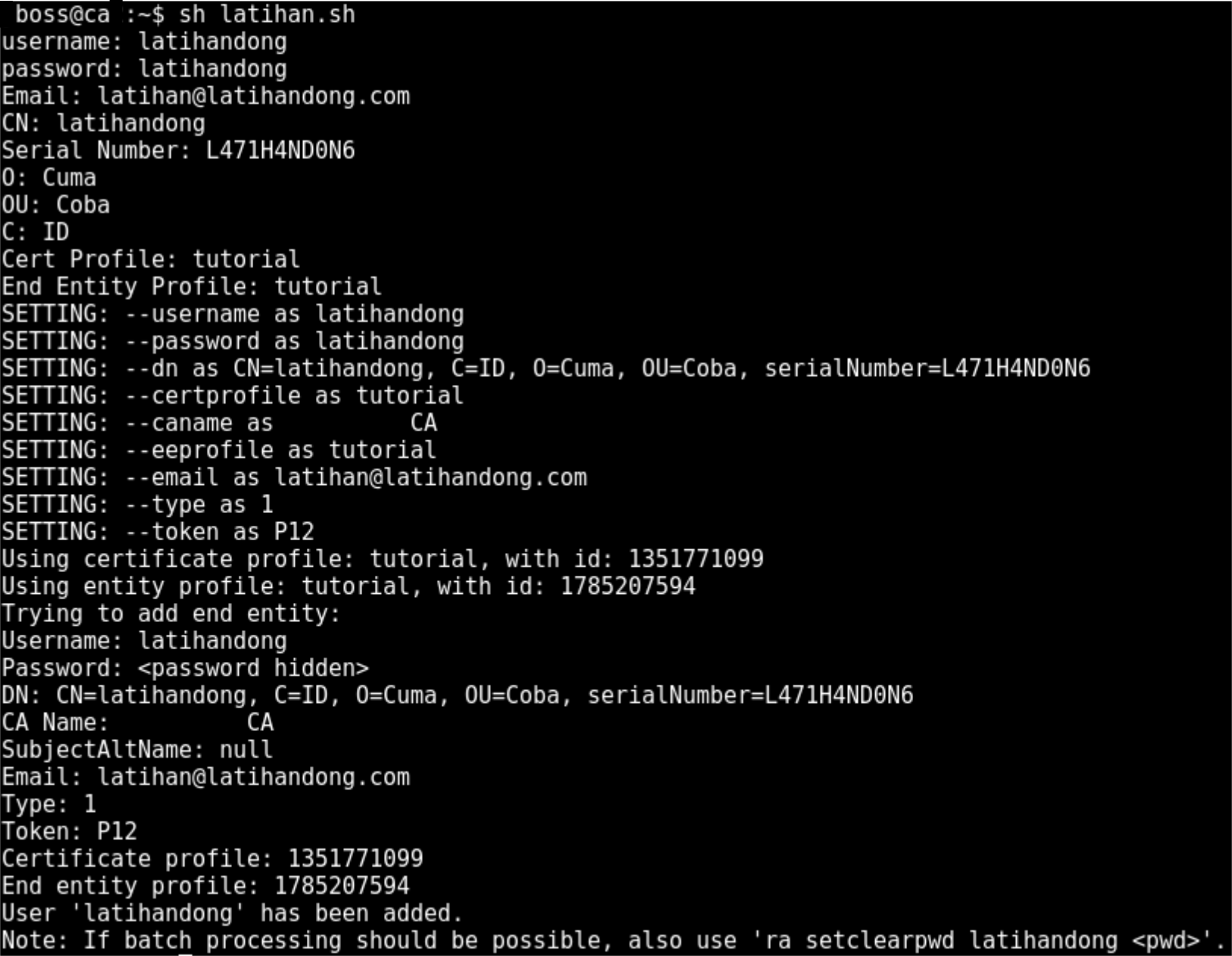
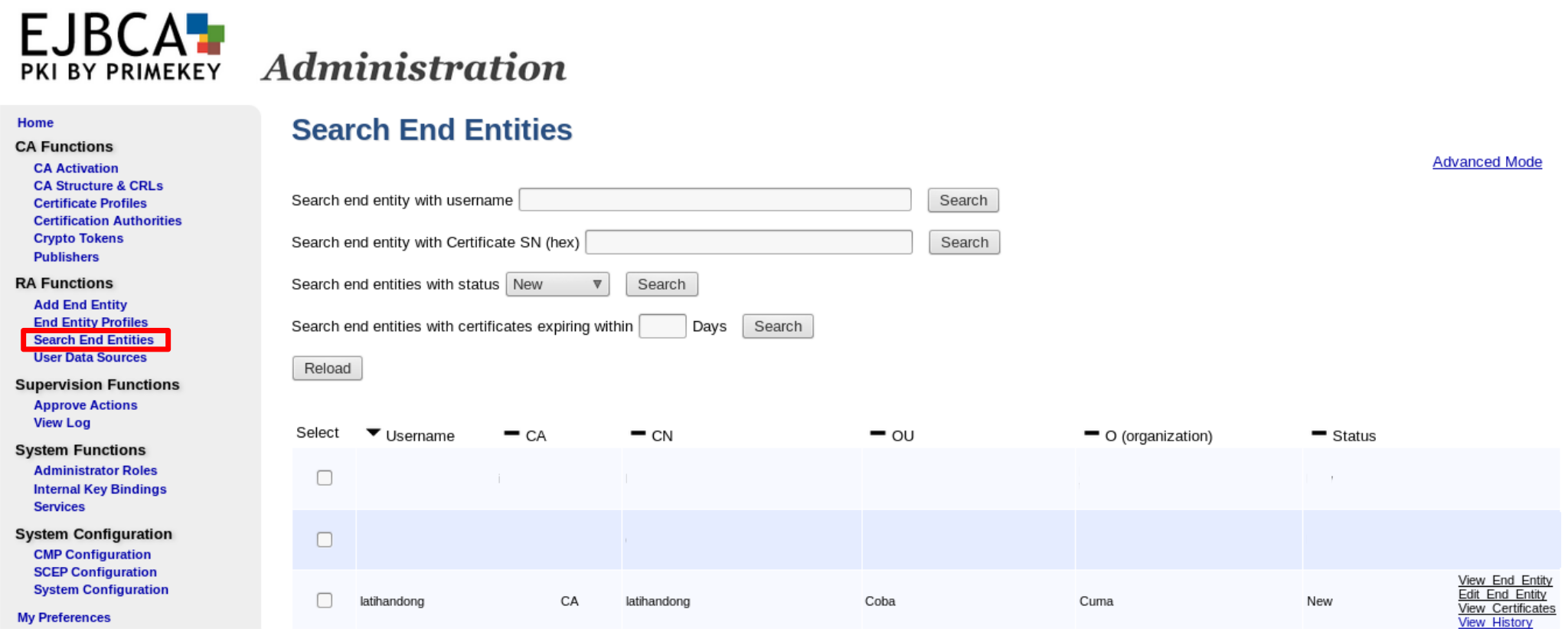
Nah, seperti yang kalian lihat pada gambar di atas, pastikan tulisan “User …….. has been added” itu muncul. Kalau muncul berarti script tersebut sukses. Untuk lebih memastikan apakah memang benar user “latihandong” berhasil ditambahkan, mari kita mengeceknya lewat GUI.
Pada bagian RA Functions, pilih Search End Entities dan masukkan username “latihandong”. Hasilnya akan tapil seperti berikut:
untuk men-generate sertifikat digital bagi user “latihandong” yang baru saja kamu buat, maka kamu perlu membuat satu shell script lagi dengan nama cetak_latihan.sh yang berisi:
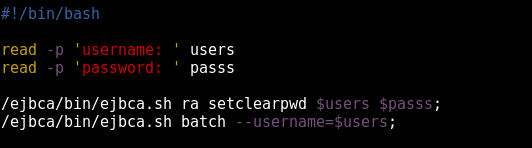
Setelah selesai, coba simpan konfigurasi tersebut kemudian eksekusi file cetak_latihan.sh tersebut. Kembali kamu akan diminta username dan password kala mengeksekusi script tersebut, dalam hal ini masukkan username dan password dari “latihandong” dan hasilnya adalah seperti berikut:
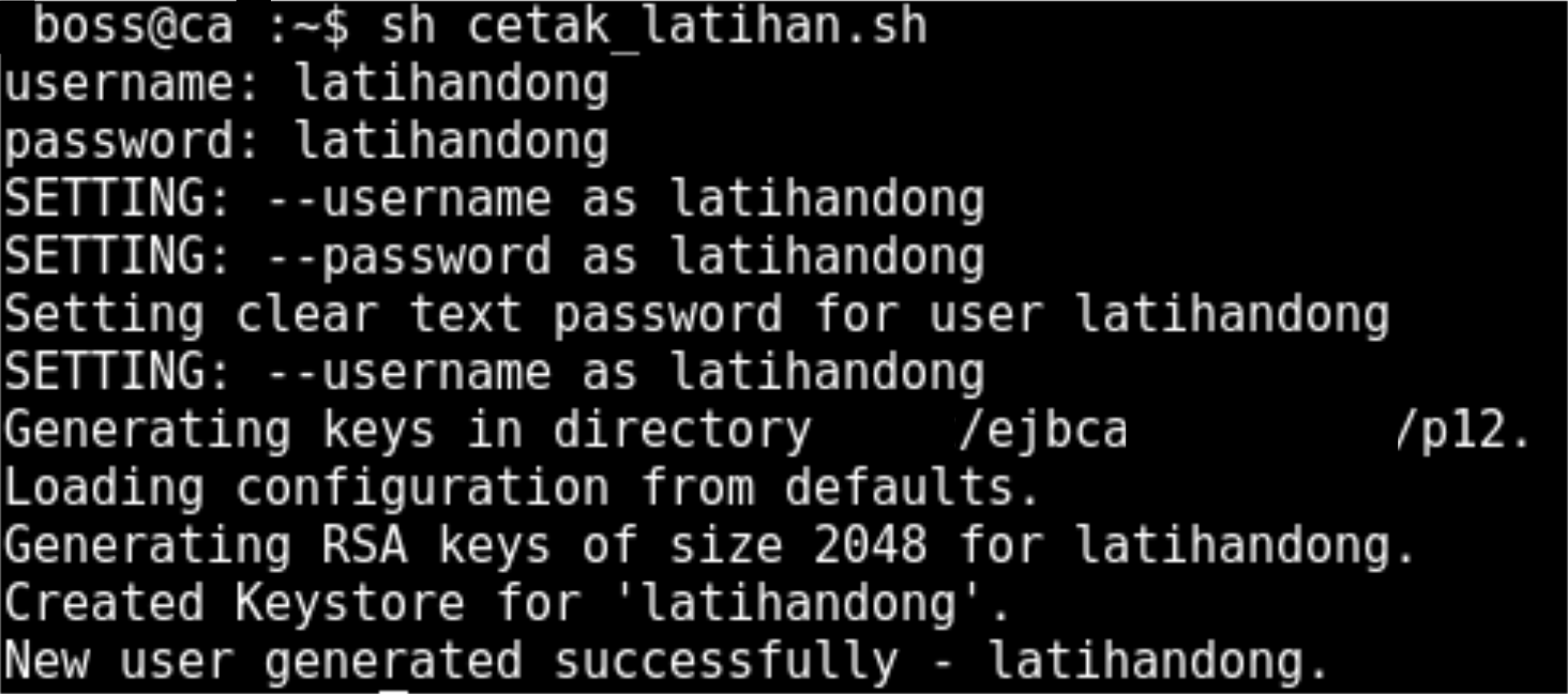
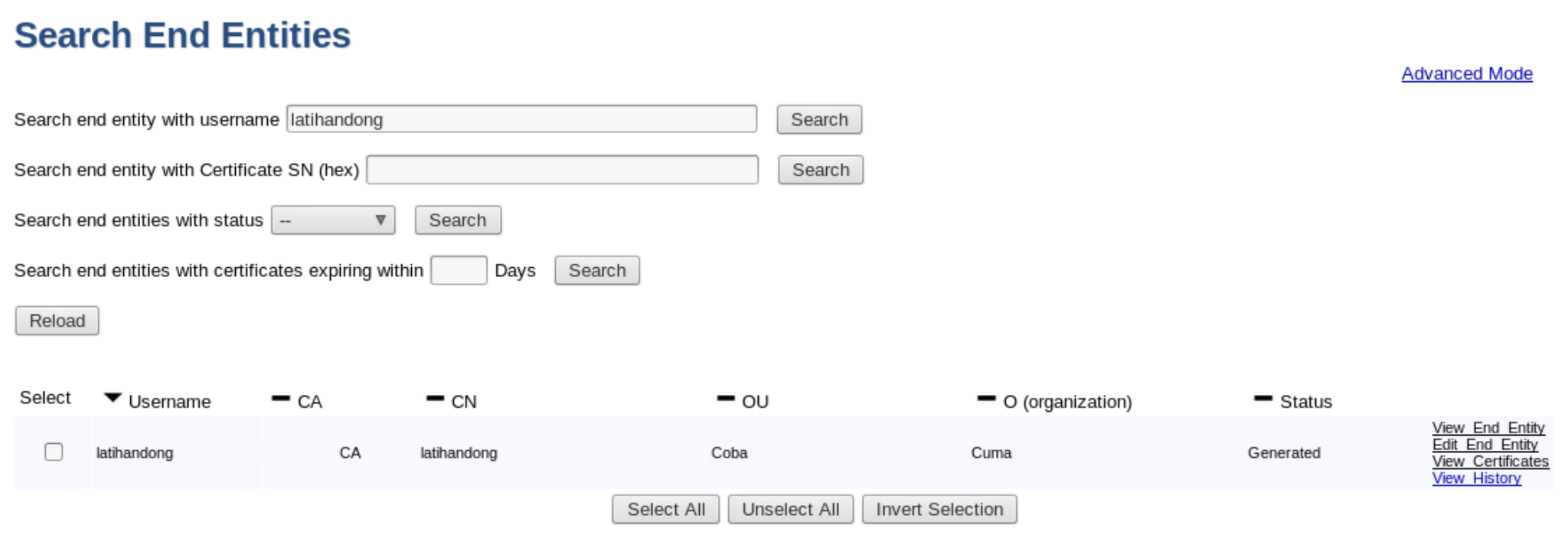
file latihandong.p12 sudah ter-generate dan lokasi filenya berada di dalam folder p12. Untuk lebih memastikannya lagi, mari kita periksa status dari user latihandong lewat GUI, seharusnya sudah berubah dari “new” menjadi “generated”.
cara pengecekan lewat GUI-nya masih sama, Pada bagian RA Functions, pilih Search End Entities dan masukkan username “latihandong”.
itu tadi sedikit penjelasan mengenai cara menerbitkan sertifikat digital pada EJBCA 6.2.0, semoga informasi tersebut bisa membantu kalian.
Sampai jumpa di postingan berikutnya 🙂
