

Proses penerbitan sebuah sertifikat digital haruslah diawali dengan sebuah proses pendaftaran. Seorang pemohon harus datang ke RA ( Registration Authority) yang ditunjuk oleh sebuah CA (Certification Authority) untuk mendaftar sebelum nantinya sebuah sertifikat digital dikeluarkan untuk pemohon tersebut. Pada saat proses pendaftaran tersebut, ada 2 cara untuk menyetujui permohonan pembuatan sertifikat digital. Yang pertama adalah petugas RA (RA Operator) yang langsung menyetujui permohonan tersebut dan yang kedua, ada peran RA Admin yang akan menyetujui permintaan (approval) pembuatan sertifikat digital yang diajukan oleh RA Operator.
Untuk yang tahap pertama, kalian bisa membacanya DISINI. Sedangkan tahap kedua ini sedikit berjenjang yaitu dari Pemohon →RA Operator→RA Admin. Jadi RA Admin lah yang akan memberikan Approval apakah sertifikat tersebut boleh dikeluarkan atau tidak. Setelah boleh, RA Operator akan mengeluarkan sertifikat digital untuk pemohon tersebut.
Lalu bagaimana caranya memberikan Approval pada EJBCA 6.2.0?
Begini caranya:
- Kalian harus membuat sebuah Certificate Profile terlebih dahulu. caranya bisa kalian baca DISINI.
- Kalian harus membuat sebuah CA terlebih dahulu. caranya bisa kalian lihat DISINI.
- Namun ada sedikit yang berbeda dari pembuatan CA di atas. Pada bagian “Other Data”, kalian harus memilih “Add/Edit End Entity” pada bagian “Approval Settings” sebelum akhirnya menekan tombol Save.

Approval Settings Dalam “Add/Edit ENd Entity”, yang dicover adalah Add End Entity, Change End Entity, Change User Status.
- Kalian harus membuat End Entity Profile terlebih dahulu. Caranya bisa dilihat DISINI.
- Pada Bagian RA Functions, Pilih Add Entity untuk mengisi detail dari si pemohon sertifikat. Isi semua field yang tersedia setelah itu tekan Add.

Detail Pemohon - Setelah menekan tombol Add, maka akan muncul notifikasi “Request has been Sent for Approval”.

Request has been Sent - Kita tidak akan langsung masuk ke bagian Supervision Functions. Untuk membuktikan apakah memang permintaan pembuatan sertifikat tadi membutuhkan persetujuan, maka kita akan coba mencari di bagian “Search End Entities”. Harusnya, pencarian yang muncul adalah null untuk user “approval” tersebut.
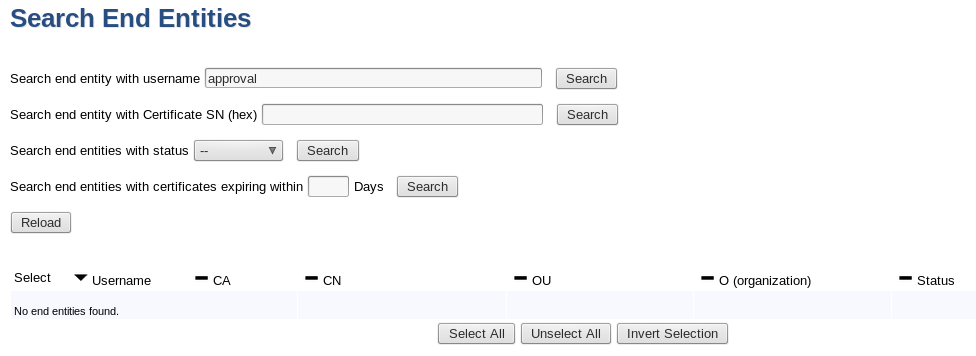
pencarian user dengan nama “approval” tidak ditemukan karena memang belum di approve oleh admin - End Entity dengan nama “approval” tidak akan muncul karena belum mendapat persetujuan dari Admin. untuk itu, mari kita masuk ke bagian Supervision Functions untuk memberikan persetujuan. Pada bagian Supervision Functions, pilih Approve Actions.
Pada bagian “Search for action with status” pilih All dan “requested within” pilih Ever. Setelah itu tekan Search dan data End Entity bernama “approval” akan muncul.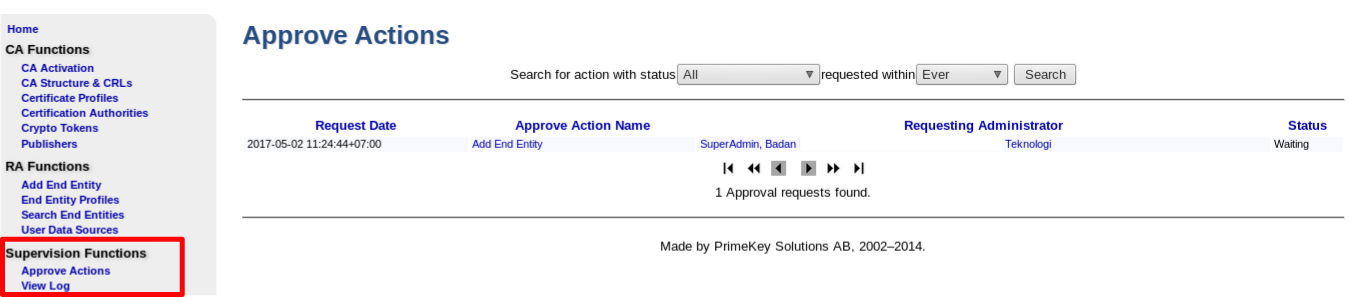
penyetujuan end entity bernama “approval” - Pada bagian “Approve Action Name” di nomor 8, pilih “Add End Entity” dan pop up menu akan muncul yang isinya seperti berikut
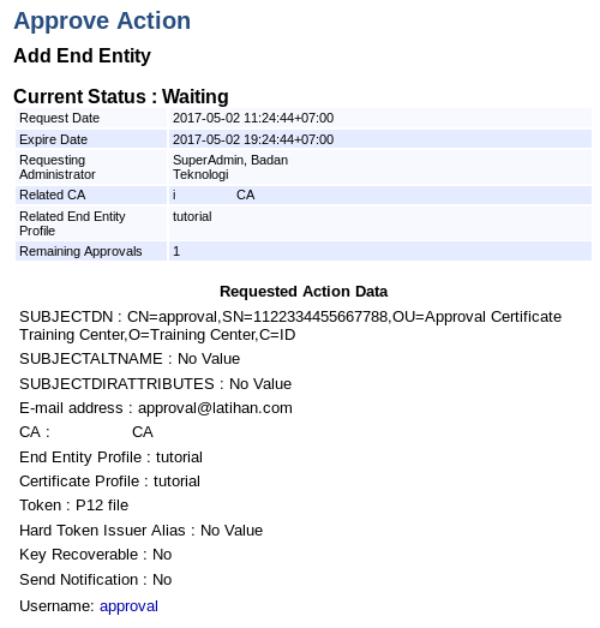
Informasi dari end entity bernama “Approval” Informasi di atas merupakan info dari End Entity “Approval” yang statusnya masih waiting alias menunggu persetujuan.
- scroll sedikit ke bawah, Maka kalian akan menemukan tombol “Approve” untuk menyetujui permintaan tersebut. kalian juga bisa memberikan tulisan pada kolom comment yang tersedia.
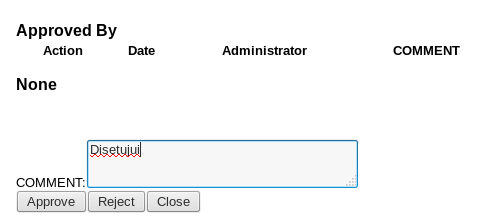
Tombol Approve - Setelah menekan tombol “Approve”, Sebuah pop up menu akan muncul yang isinya menanyakan sekali lagi apakah kita benar-benar ingin mengizinkan pembuatan sertifikat digital untuk user tersebut. Pilih OK
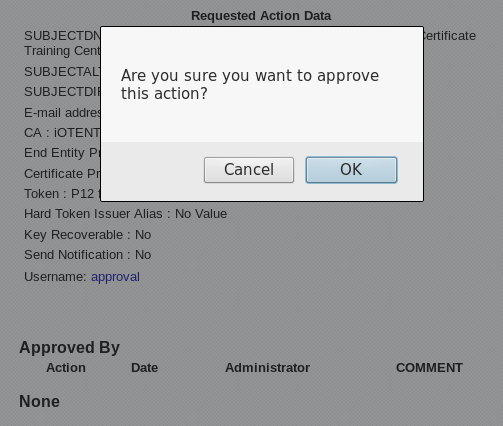
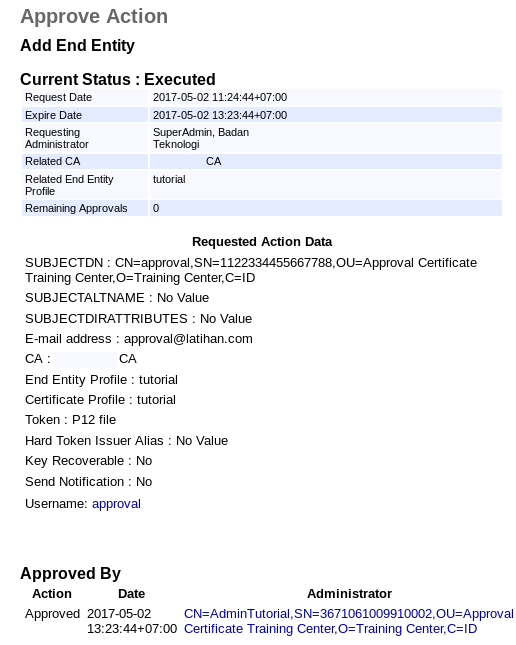
Apakah anda Yakin? - Setelah disetujui, maka statusnya akan berubah dari Waiting menjadi Executed. Dan admin yang memberikan izinpun akan terlihat detailnya di situ.
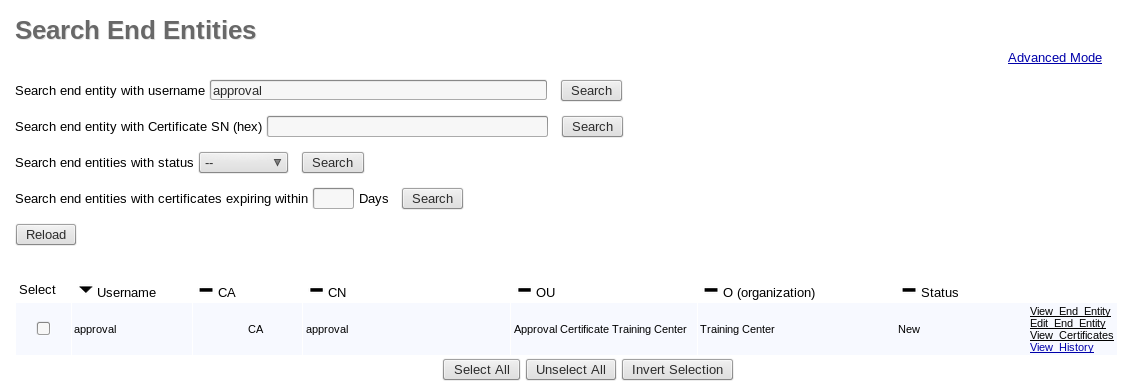
Perubahan yang terjadi setelah disetujui - Setelah disetujui, kita harus kembali lagi ke bagian Search End Entities pada RA Functions untuk memeriksa apakah End Entity dengan nama “approval” sudah muncul. Harusnya kali ini sudah muncul dan statusnya adalah New.
Sertifikat digital untuk End Entity “Approval” siap di generate - Untuk menerbitkan sertifikat digitalnya, kita harus masuk ke halaman Public Web →Create Key Store. Setelah itu kita harus memasukkan username dan password untuk end entity “approval” sesuai dengan yang sudah kita daftarkan.
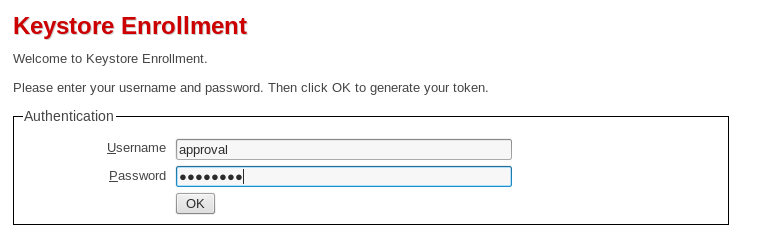
Masukkan USername dan Password untuk mendownload sertifikat digital - Setelah menekan tombol OK, kita akan melihat tombol Enroll. Tekan tombol tersebut untuk mendownload sertifikat digitalnya.
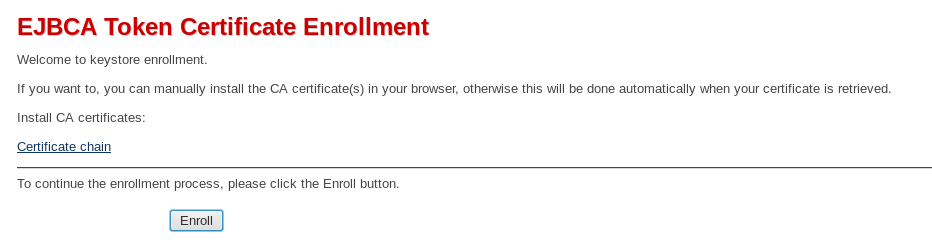
Enroll - Setelah itu pop up menu bertuliskan approval.p12 akan muncul. Selamat, sertifikat digital berhasil kamu buat.
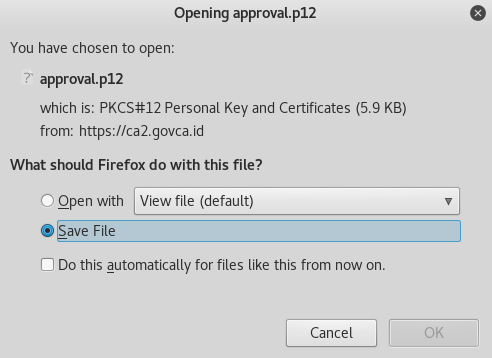
Sertifikat DIgital berhasil di download
Approval Status
Ada beberapa Approval Status dan saya akan coba jelaskan di sini:
- Waiting
Maksudnya adalah proses permintaan sedang menunggu untuk diproses oleh admin yang bertugas dan proses permintaan masih valid sampai batas waktu yang ditentukan (Request Expiration Period). Sebelum nanti akhirnya ditetapkan menjadi status Expired. - Approved
maksudnya adalah proses permintaan disetujui dan valid sampai batas waktu yang ditentukan (Request Expiration Period). Setelah melewati waktu tersebut, maka status akan menjadi Expired. Digunakan oleh alur Action Request yang tidak bisa dieksekusi. - Rejected
Artinya proses permintaan ditolak dan tidak diizinkan. Penolakan tersebut akan berlangsung dalam jumlah waktu yang sudah ditentukan (Approval Expiration Period). Setelah waktu tersebut habis maka statusnya akan berubah menjadi Expired dan permintaan baru dapat dilakukan kembali. - Expired
Maksudnya adalah permintaan tidak lagi valid dan tidak bisa diproses. Administrator yang melakukan permintaan tersebut harus membuat permintaan baru kembali apabila ingin disetujui. - Expired and Notified
Sama seperti Expired hanya saja kali ini sang Admin yang melakukan permintaan sudah diberikan notifikasi kalau permintaannya yang ini sudah expired. - Executed
Permintaan sudah berhasil dieksekusi. Digunakan oleh Action Request yang bisa dieksekusi. - Execution Failed
Permintaan gagal selama eksekusi, Lihat log untuk informasi lebih lanjut. - Execution Denied
Request belum di Approved dan tidak akan dieksekusi. Perbedaan dengan status “Rejected” adalah status ini hanya digunakan oleh request yang bisa dieksekusi dan tidak punya waktu kadaluarsa. Ini artinya sang admin bisa langsung melakukan permintaan kembali setelah penolakan.
Catatan
Itu tadi cara untuk memberikan persetujuan sebelum sertifikat digital dikeluarkan. Namun ada yang perlu diperhatikan, antara admin yang mengajukan permohonan dan admin yang memberikan persetujuan haruslah orang yang berbeda, jadi ada 2 aktor disini. Tidak bisa satu orang Admin mengajukan permohonan pembuatan sertifikat namun dia juga yang meng-approve permintaan tersebut, meskipun statusnya adalah SuperAdmin.
Sebagai contoh, pada contoh di atas, admin yang mengajukan permohonan permintaan sertifikat digital adalah SuperAdmin dan yang memberikan persetujuan adalah AdminTutorial. SuperAdmin dan AdminTutorial adalah 2 aktor yang berbeda yang memiliki perannya masing-masing. SuperAdmin bertindak sebagai pemohon dan AdminTutorial bertindak sebagai pemberi keputusan.
Selamat mencoba ya, semoga informasi ini bermanfaat buat kalian.
sampai jumpa di postingan selanjutnya ya
🙂
