

Sekarang ini sudah banyak sekali aplikasi untuk mengedit video, mulai dari aplikasi desktop hingga aplikasi mobile, dari yang gratis hingga yang berbayar, semua tersedia. Namun pernahkah kamu mencoba untuk melakukan video editing dengan tanpa menggunakan graphical user interface alias tidak ada tampilan antarmukanya? Saya rasa belum pernah.
Pertanyaan yang muncul selanjutnya adalah bagaimana cara melakukan editingnya kalau tampilannya saja tidak ada. Jawabannya adalah dengan menggunakan baris perintah alias Command Line Interface.
Pada kesempatan ini, saya ingin memberikan sedikit tutorial untuk melakukan simple video editing dengan menggunakan FFmpeg pada sistem operasi berbasis Linux.
Baca juga: Cara merawat GoPro
Apa sih FFmpeg? Itu adalah sebuah free software project yang menghasilkan beberapa library dan program untuk menangani Multimedia Data. Dengan software inilah saya akan melakukan simple video editing.
Tanpa berlama-lama lagi, berikut ini adalah langkah-langkah yang akan saya lakukan untuk mengedit video:
- Saya punya sebuah file yang saya beri nama berjalan.mp4 dengan durasi kurang lebih 12 detik. Pertama saya ingin menghilangkan suara pada file video tersebut. Caranya jalankan perintah dengan syntax berikut:
ffmpeg -i file_videokamu.mp4 -vcodec copy -an nama_file_tanpa_sound.mp4
ffmpeg -i berjalan.mp4 -vcodec copy -an berjalan_no_sound.mp4

Dalam Folder Tutorial terdapat sebuah file bernama berjalan.mp4 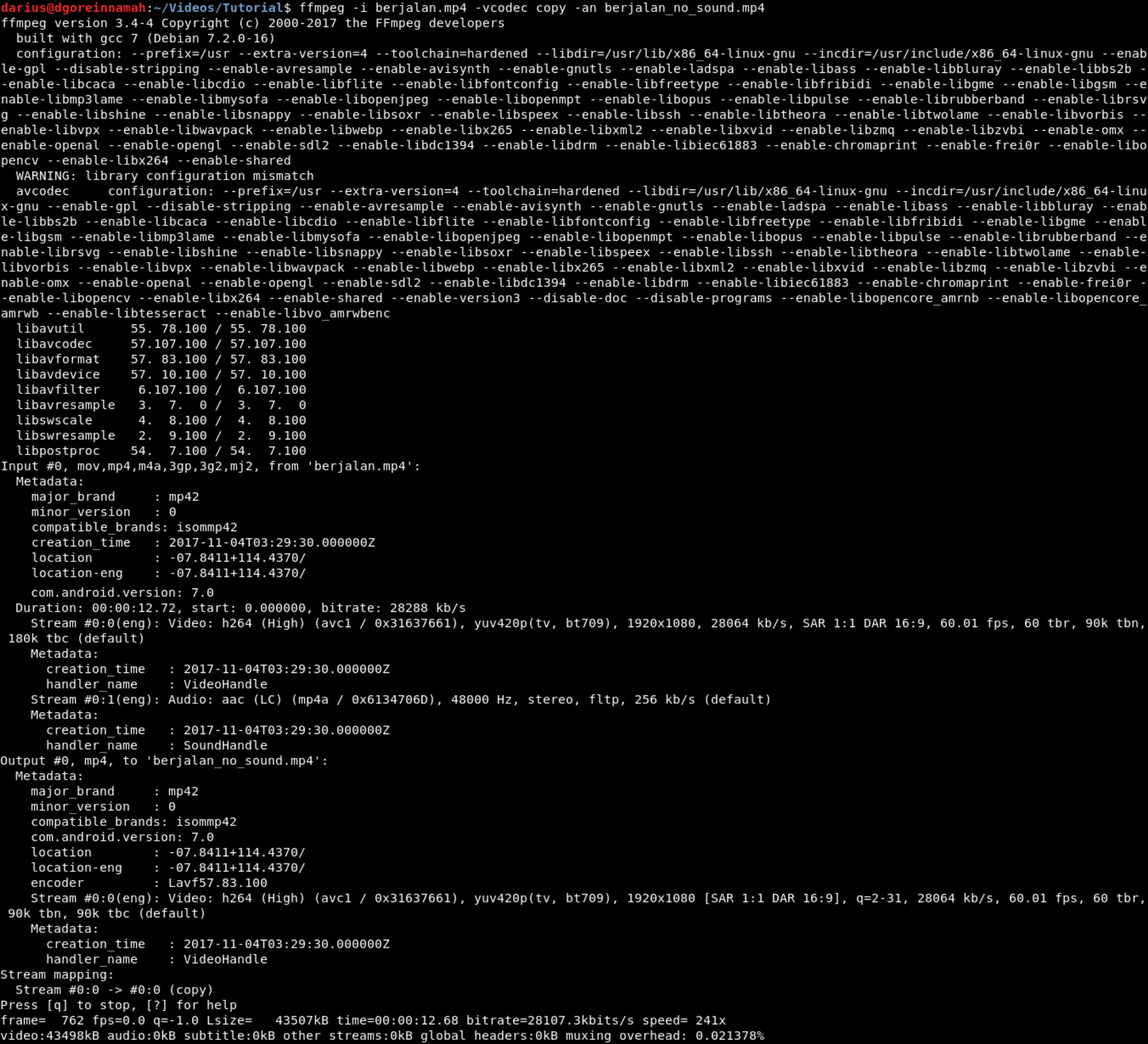
Proses penghilangan video sedang berlangsung dan saya menamakan file terbaru tersebut adalah berjalan_no_sound.mp4 
Sekarang sudah ada file baru yang bernama berjalan_no_sound.mp4 pada folder tutorial - Setelah itu saya ingin memotong 1 detik awal dari video berjalan_no_sound.mp4 karena saya menganggap di 1 detik diawal tersebut tidak terlalu diperlukan. Caranya jalankan perintah dengan syntax berikut:
ffmpeg -i video_kamu.mp4 -ss detik_awal -t durasi -async 1 nama_file_terbaru.mp4ffmpeg -i berjalan_no_sound.mp4 -ss 00:00:01 -t 00:00:12 -async 1 berjalan_no_sound_cut.mp4
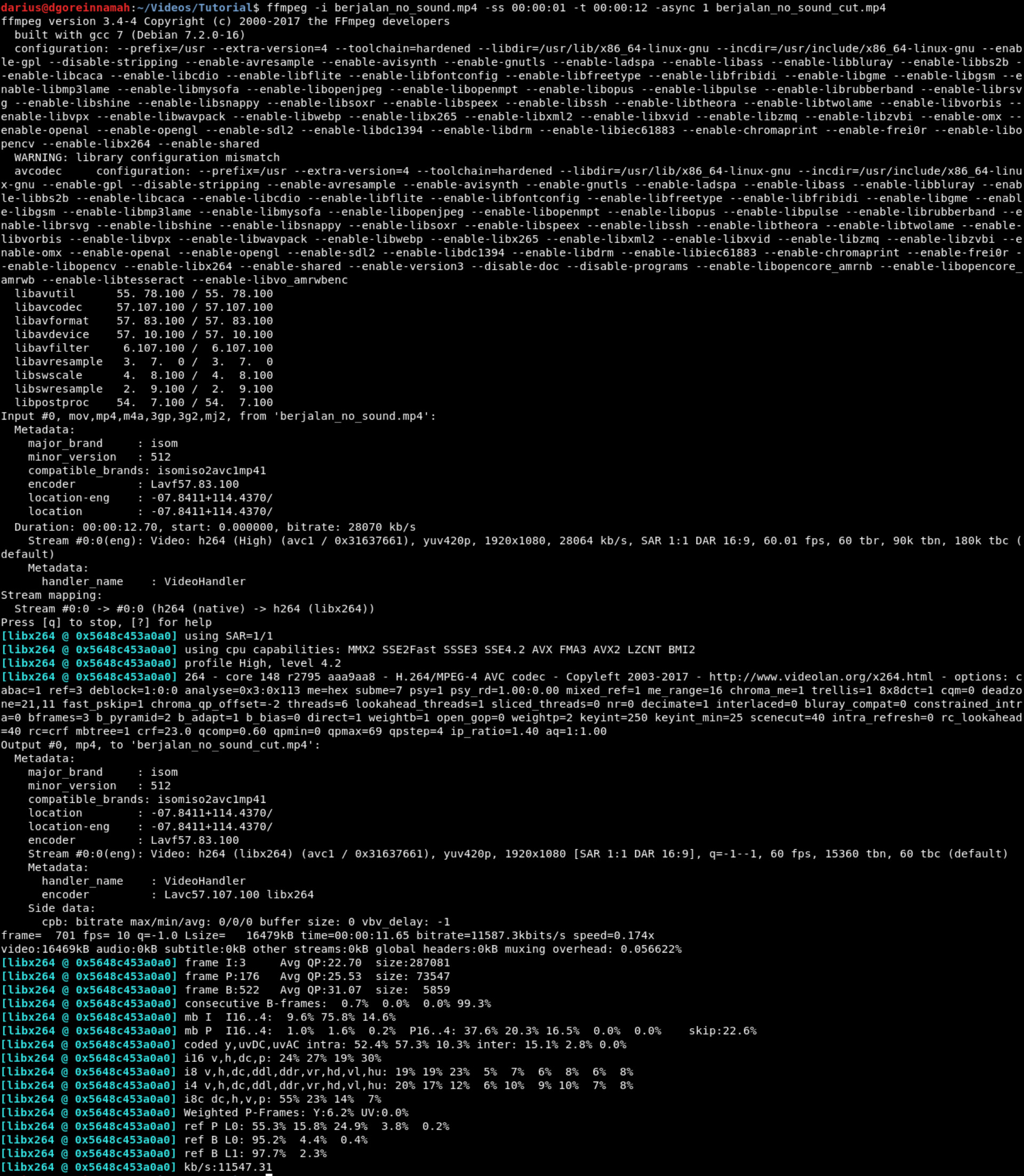
Proses Pemangkasan Durasi sedang berlangsung 
Sekarang ada file baru yang beranam berjalan_no_sound_cut.mp4 - Kemudian saya ingin memperlambat video menjadi 2x lebih lambat atau istilah kerennya slow motion. Jadi nanti video berjalan_no_sound_cut.mp4 yang berdurasi 11 detik akan saya ubah menjadi file berjalan_no_sound_slow.mp4 yang berdurasi 22 detik. Caranya jalankan perintah dengan syntax berikut:
ffmpeg -i file_video.mp4 -filter:v “setpts=2.0*PTS” file_baru.mp4
ffmpeg -i berjalan_no_sound_cut.mp4 -filter:v “setpts=2.0*PTS” berjalan_no_sound_slow.mp4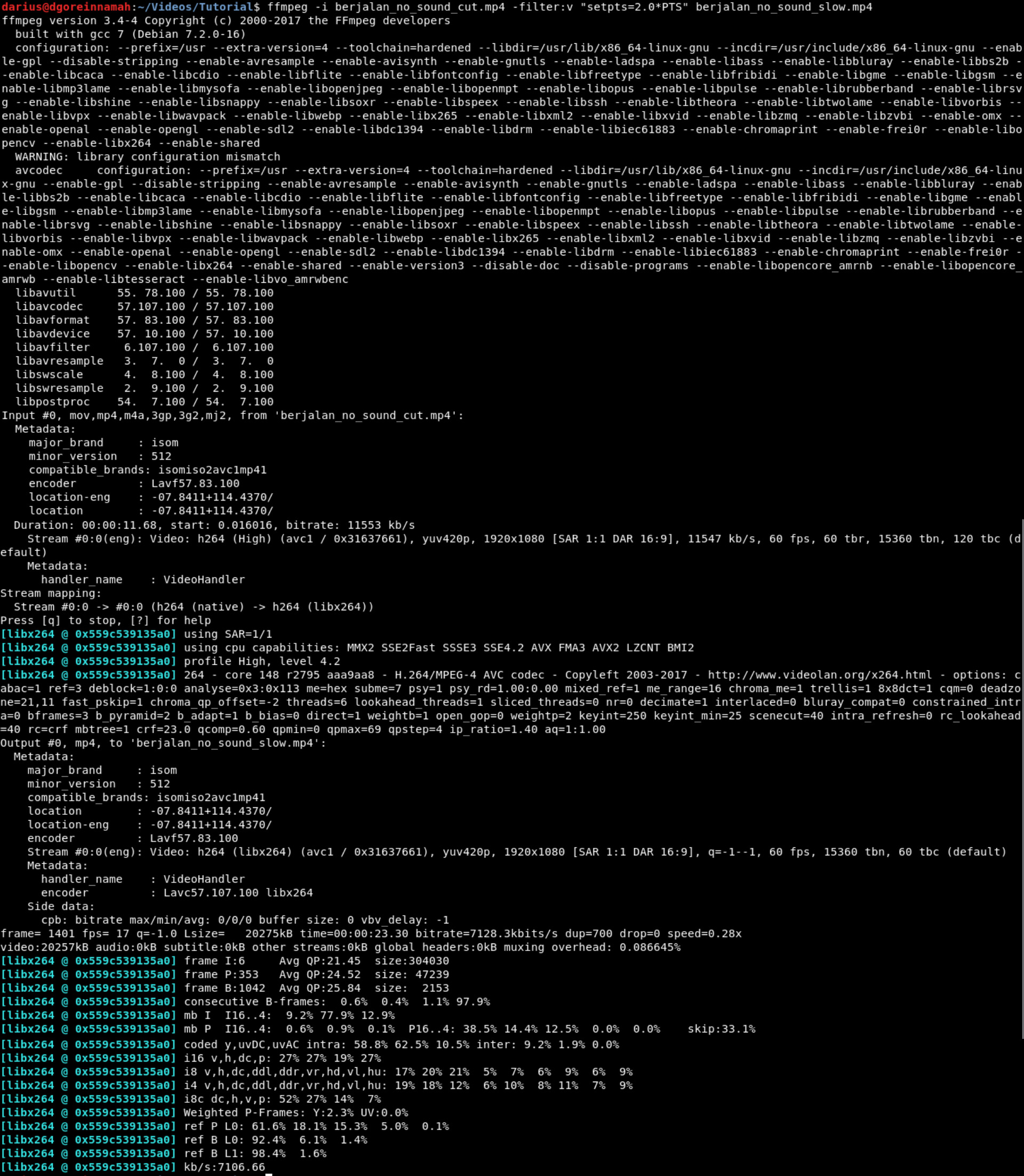
Proses membuat file berjalan_no_sound_slow.mp4 yang durasinya 2x lebih lambat dari sebelumnya 
Kini sudah ada 4 file - Tahapan terakhir, saya akan menggabungkan lagu ke dalam berjalan_no_sound_slow.mp4 untuk mempercantik videonya dan mengubah namanya menjadi berjalan_final.mp4. Nama file suara yang akan saya gabungkan adalah instrumental.mp3. Caranya jalankan perintah dengan syntax berikut:
ffmpeg -i file_video.mp4 -i file_lagu.mp3 -c copy nama_file_final.mp4ffmpeg -i berjalan_no_sound_slow.p4 -i instrumental.mp3 -c copy berjalan_final.mp4
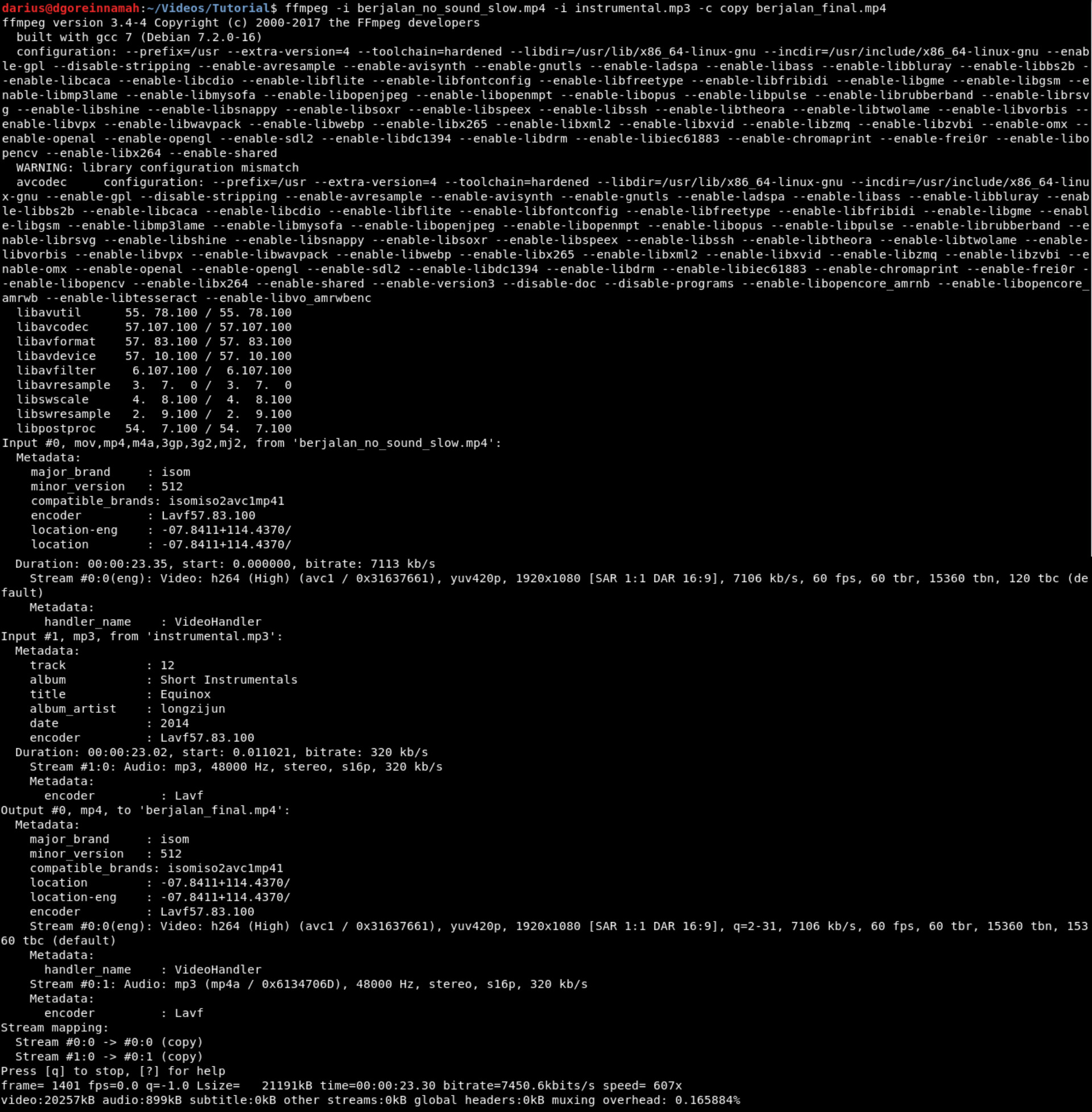
Proses menggabungkan video dengan musik 
File akhir sudah jadi dengan nama berjalan_final.mp4
Ya itu tadi sedikit tutorial untuk melakukan video editing dengan menggunakan FFmpeg. Karena tidak memiliki graphical user interface maka terdapat beberapa keterbatasan pada software ini seperti contohnya tidak bisa melakukan color grading atau menyisipkan kata di dalam video tersebut.
Namun untuk sekedar memotong video atau menyisipkan lagu, saya rasa aplikasi ini cukup powerful. Saya pun sering menggunakan aplikasi ini sebelum mengunggah beberapa video pendek saya ke dalam Instagram.
Berikut ini adalah hasil dari video saat sebelum diedit dan setelah diedit:
Video Asli
Video Setelah Diedit
Sampai jumpa di tutorial selanjutnya 🙂


Comments are closed.