

Seringkali kita kerepotan dalam memvalidasi sebuah tanda tangan digital yang kita miliki. Ketika mengakses details dari tanda tangan digital tersebut pada aplikasi Adobe Acrobat Reader, Signature Validity menunjukkan hasil UNKNOWN. Meskipun sudah menekan tombol Validate Signature pada Signature Properties, hasilnya tetap saja sama alias unknown.
Lebih parahnya lagi, apabila kita masuk ke dalam bagian Trust yang ada pada Show Signer’s Certificate, terdapat tulisan “This Certificate is not Trusted” dengan tanda silang berwarna merah pada setiap point di Trust Settings.
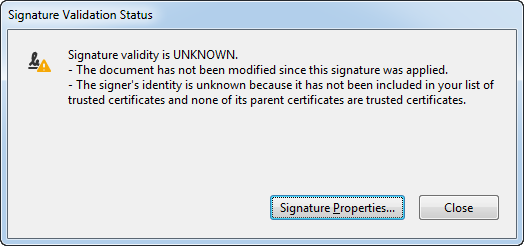
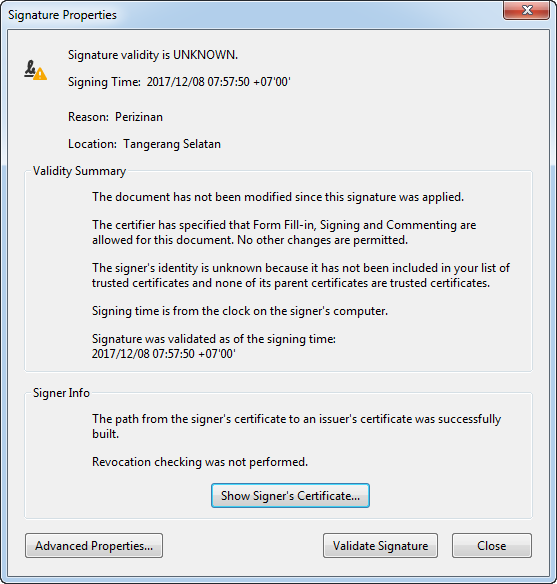
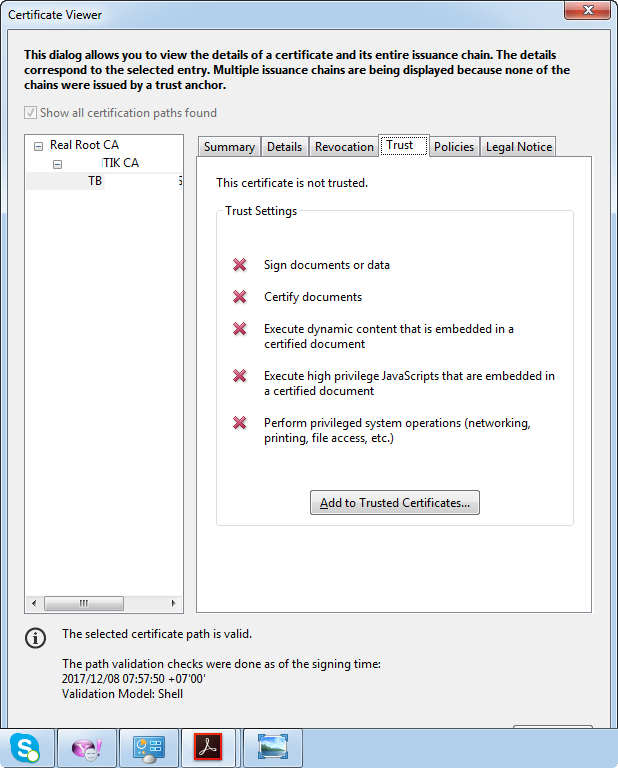
Tidak dipercayanya sebuah sertifikat pada aplikasi Adobe Acrobat Reader adalah hal Wajar. Kejadian tersebut bisa disebabkan karena tidak adanya Root CA Certificate pada repositori Adobe Acrobat dari sertifikat digital yang digunakan untuk melakukan signing tersebut.
Untuk mendaftarkan Root CA Certificate ke dalam repositori Adobe Acrobat sehingga sertifikat kita bisa otomatis dikenali bukanlah hal yang mudah. Salah satu syaratnya kita harus membayar sekian puluh bahkan ratusan juta rupiah untuk jangka waktu tertentu.
Apakah ada cara untuk memasukkan Root CA Certificate dari sertifikat yang kita miliki ke dalam repositori Adobe Acrobat tapi gratis? Jawabannya “ADA” yaitu dengan cara mengimpor file .PEM dari Root CA Certificate ke dalam Adobe Acrobat.
Caranya:
- Download terlebih dahulu .PEM dari Root CA tersebut.
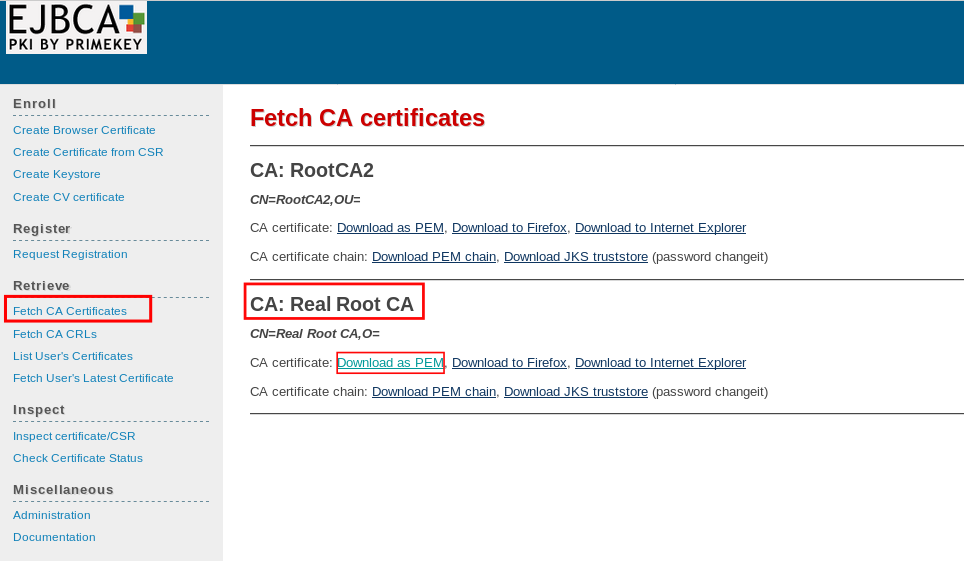
Download PEM dari ROOT CA - Setelah download. Buka Adobe Acrobat Reader →Edit →Preferences →Signatures dan pada bagian “Identities & Trusted Certificates” Pilih More.

Pilih More - Setelah masuk, pilih Import pada bagian Trusted Certificates.
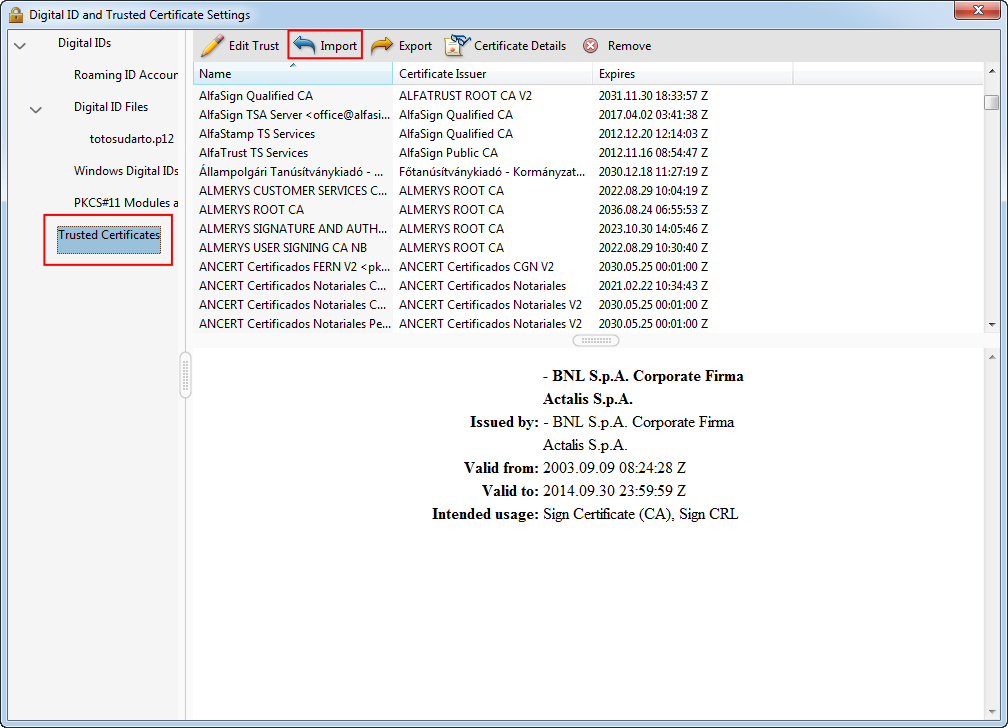
Impor Sertifikat - Pilih .PEM dari Root CA yang sudah kita download tadi dan kemudian pilih Import.
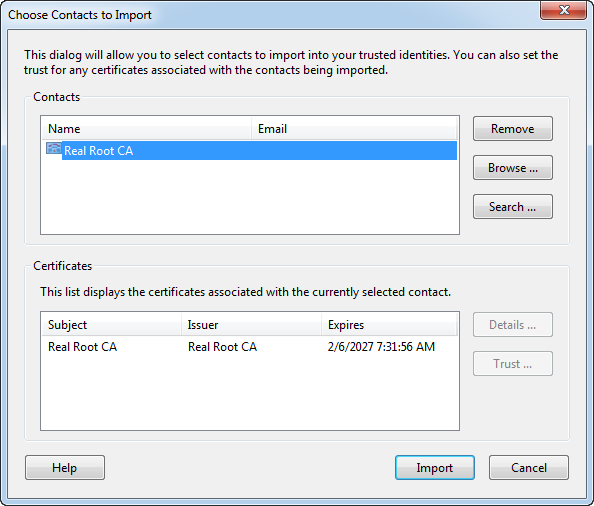
Impor Root Cert - Cari Root CA Cert yang sudah kita import tadi kemudian lakukan Edit Trust. Tahapan ini diperlukan agar kita otomatis mempercayai sertifikat yang dikeluarkan oleh SubCA dari Root CA ini.
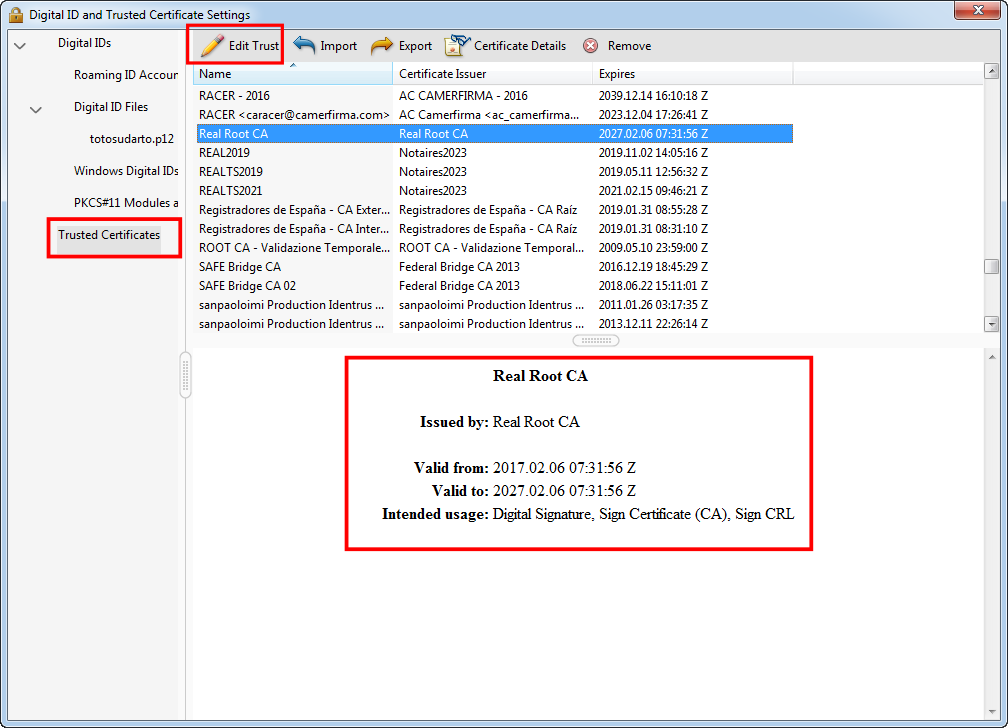
Edit Trust - Pada tahapan ini, centang saja semua kotak yang ada pada tab Trust kemudian Pilih OK.
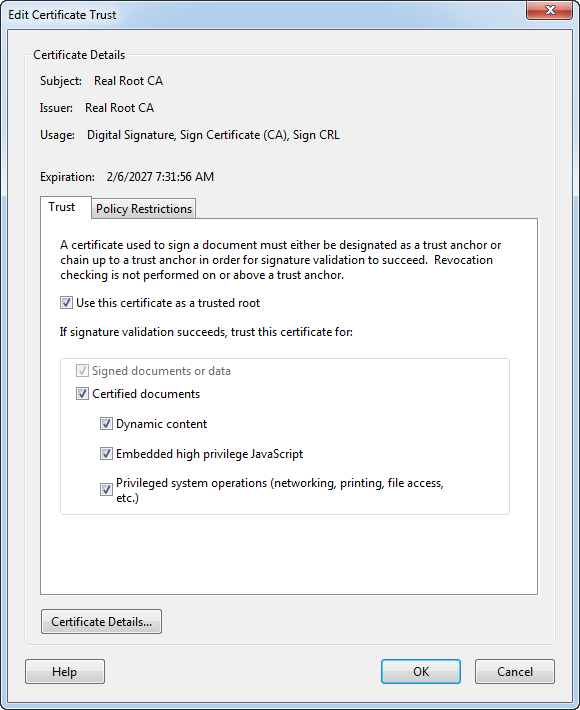
Add Trust - Kembali ke bagian Edit →Preferences→Signatures namun pada bagian ini pilih Verification → More
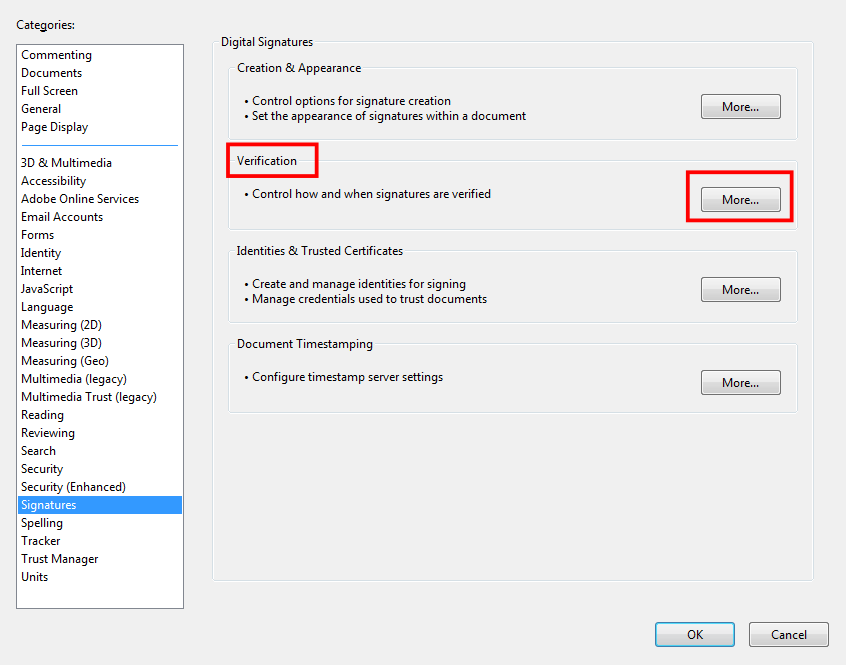
Edit Verification - Centang kotak-kotak yang saya beri tanda pada gambar di bawah ini. Tujuannya untuk mereview valid certificates yang untrusted dan juga mempercayai semua Root CA cert yang ada di repo ini untuk melakukan validasi dokumen
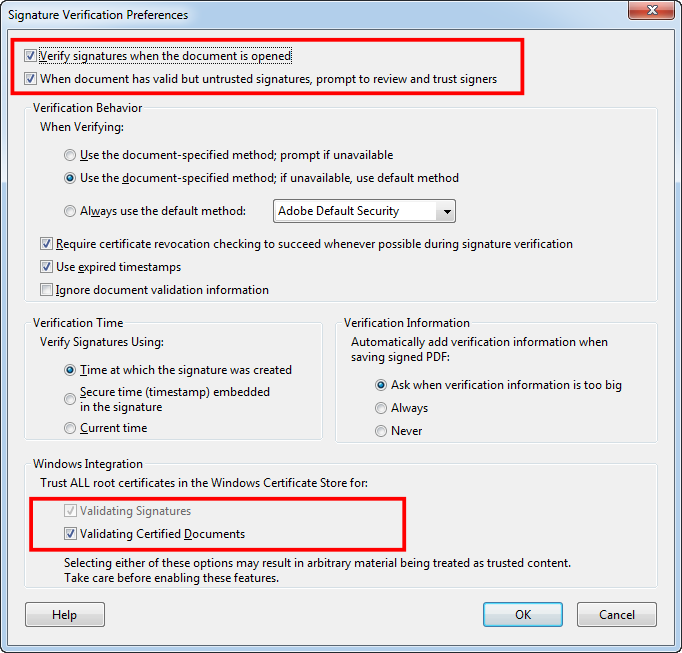
poin untuk melakukan pengecekan
Setelah selesai melakukan impor Root CA Cert, sekarang kita bisa memvalidasi tanda tangan digital pada dokumen kita tadi secara otomatis. Setiap kali kita membuka dokumen dengan tanda tangan digital, maka adobe akan melakukan validasi terlebih dahulu.
Mari saya contohkan:
- Buka file PDF dengan tanda tangan digital pada Adobe Acrobat dan pilih tanda tangan tersebut
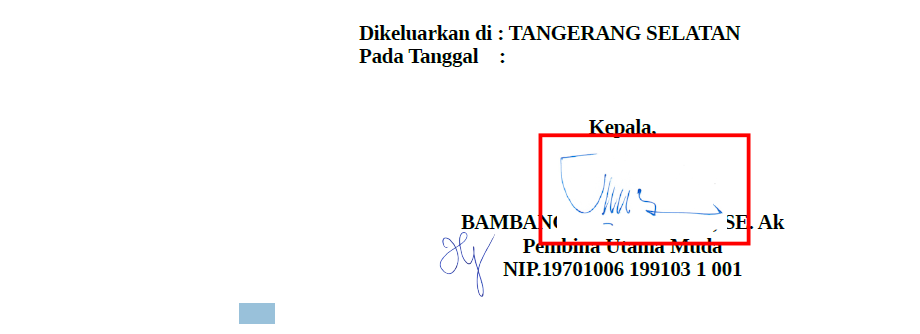
Contoh Dokumen dengan tanda tangan digital - Signature Validation Status akan muncul dan otomatis mengenali sertifikat siapa yang digunakan untuk menandatangani dokumen ini. Hal ini ditunjukkan dengan adanya tanda centang hijau dan tulisan “signature is valid”
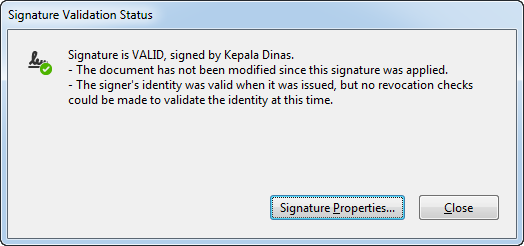
Signature Valid - Sekarang mari kita lihat pada bagian Signature Properties. Detail yang lebih jelas akan muncul pada bagian validity Summary
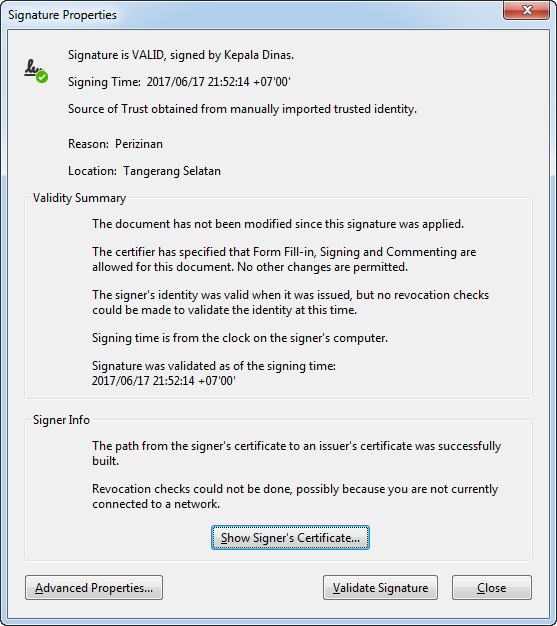
validity summary - Untuk lebih detail lagi, kita bisa memilih Signer’s Certificate. Pada tahap ini kita bisa melihat hierarki dari Sertifikat yang digunakan untuk menandatangani tadi dan juga pada bagian trust settings di tab trust sudah centang hijau semua.
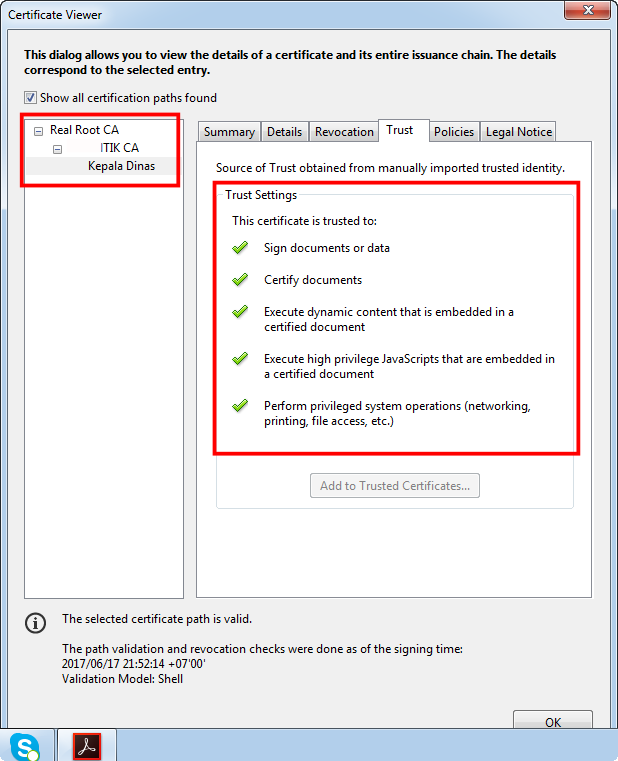
Hierarki dan Trust Settings - Untuk melihat kapan dan siapa yang melakukan validasi terhadap sertifikat digital yang digunakan untuk menandatangani, kita bisa lihat pada tab Revocation. Di sana terdapat detail dari siapa yang menandatangani OCSP Request kita dan kapan ditandatanganinya OCSP response tersebut
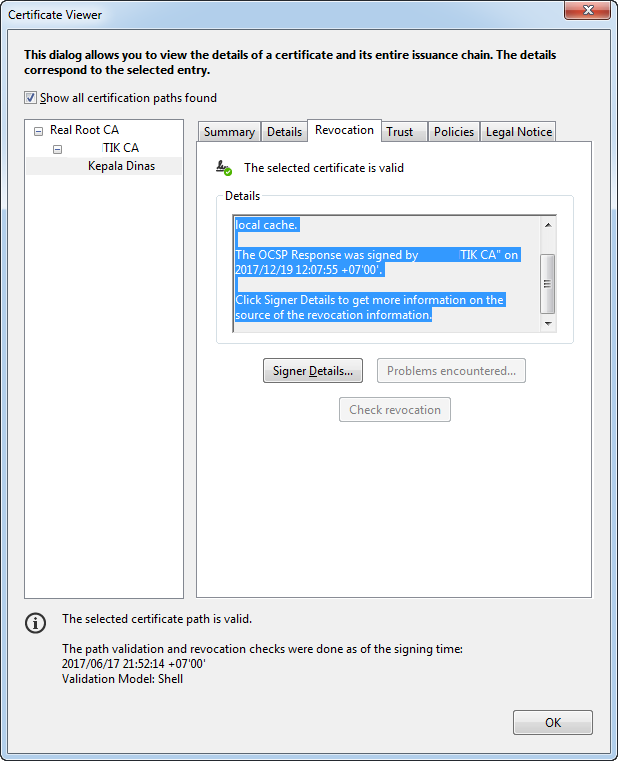
Detail dari OCSP
Ya itu tadi bagaimana cara memvalidasi tanda tangan digital yang Root CA Cert nya tidak terdapat dalam repositori Adobe Acrobat Reader. Semoga Informasi di atas dapat membantu.
Sampai jumpa di postingan selanjutnya 🙂
Catatan
Dalam setiap sertifikat biasanya tersimpan alamat URL dari sebuah OCSP Responder. OCSP (Online Certificate Status Protocol) merupakan sebuah protokol yang digunakan untuk mendapatkan status dari sebuah sertifikat digital (X509) secara real time, apakah sertifikat itu masih valid atau tidak. Alamat inilah yang akan dikontak oleh Adobe Acrobat untuk mendapatkan status terakhir dari suatu sertifikat.
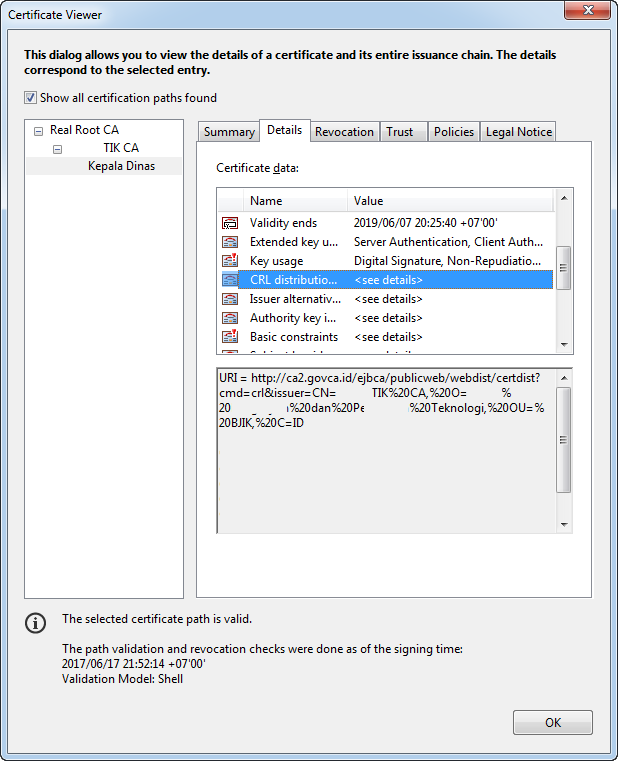
Seandainya tidak ada OCSP, maka masih ada satu metode pengecekan lagi yaitu CRL. CRL (Certificate Revocation List) merupakan sebuah file yang berisi daftar sertifikat yang sudah direvoke. Selama sertifikat tersebut tidak ada dalam daftar CRL maka bisa dikatakan sertifikat itu masih valid. Pada setiap sertifikat PASTI ada URI untuk mendownload CRL tersebut. Adobe akan mendownload CRL dari URI yang ada pada sertifikat dan memeriksa file CRL tersebut.
Baca Juga: Instalasi EJBCA dengan HSM Luna PCIe
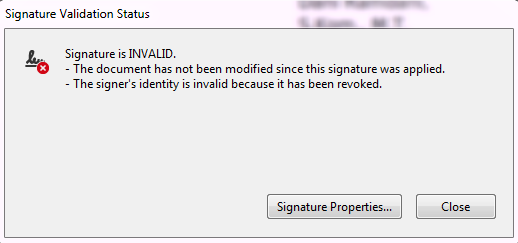
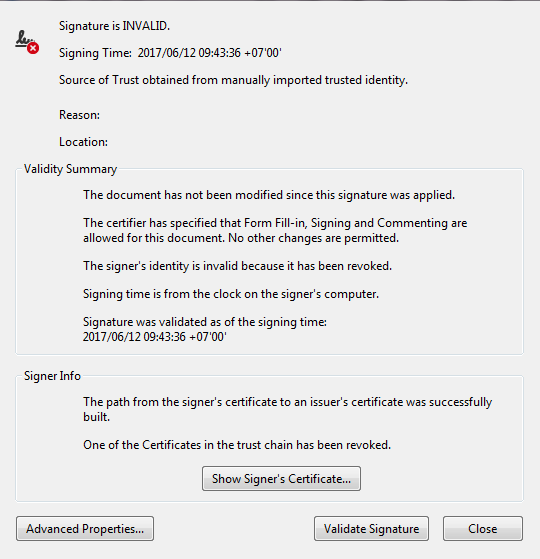
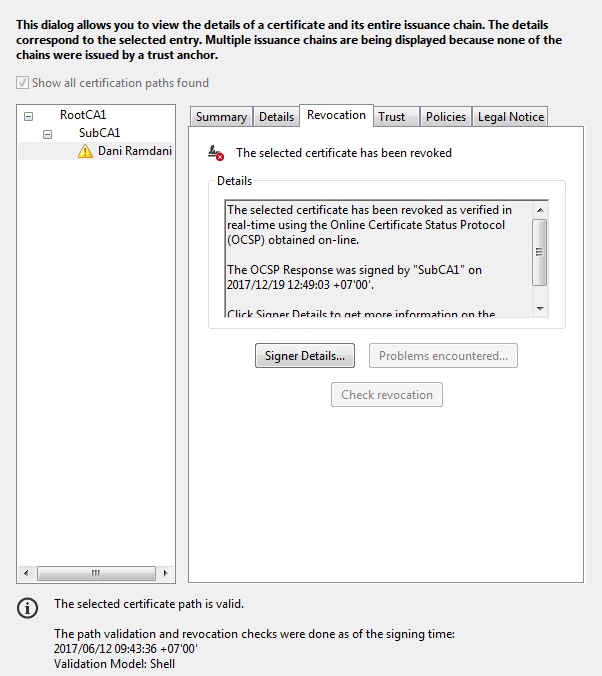
Berikut ini contoh Sertifikat digital yang sudah di-revoke:

Comments are closed.