

Sebelum menuliskan tahap-tahap untuk men-generate Certificate Revocation List, terlebih dulu saya akan coba menjelaskan apa sih CRL itu.
Certificate Revocation List merupakan sebuah daftar dari Sertifikat Digital yang sudah dicabut (revoked) oleh si penerbit Sertifikat Digital (Certification Authority), dimana setelah dicabut maka sertifikat tersebut sudah tidak lagi bisa dipercaya.
Bisa dibilang CRL adalah daftar sertifikat yang di-blacklist dan daftar tersebut digunakan oleh banyak endpoint, termasuk browser, untuk memverifikasi apakah sebuah sertifikat masih valid dan dapat dipercaya.
baca juga: Instalasi EJBCA 6.10.1.2 dengan HSM Luna 7 pada CentOS 7
Dalam EJBCA, salah satu software yang digunakan untuk membuat sebuah CA, CRL tidak dibuat secara otomatis. Meskipun tidak dibuat secara otomatis, bukan berarti hal tersebut tidak bisa diotomatisasi proses penerbitannya.
Ada 2 cara pada EJBCA untuk men-generate-nya secara otomatis. Yang pertama adalah melalui GUI dan yang kedua adalah CLI. Keduanya sama saja dan tergantung kenyamanan dari user mau menggunakannya yang mana.
CRL pada EJBCA
Untuk melihat berapa banyak CRL yang sudah dikeluarkan, kita bisa masuk ke halaman Administration dan mengarahkannya ke CA Functions→CA Structure & CRLs lalu lihat pada bagian Number yang ada di Latest CRL. Itulah total yang sudah dikeluarkan.
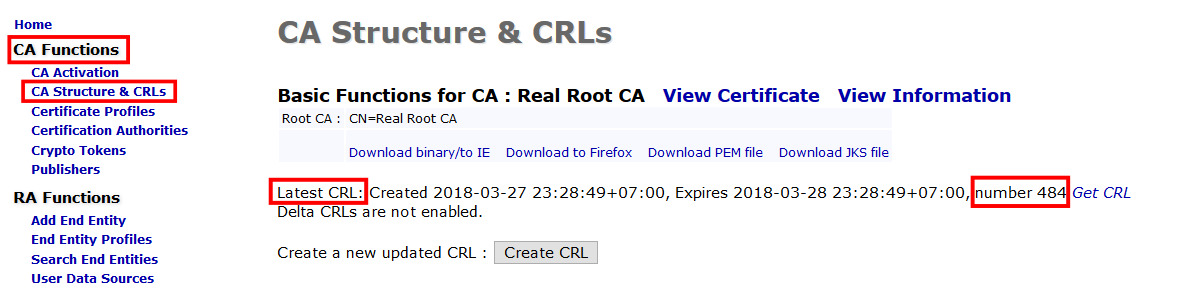
Untuk membuat secara manual, kita bisa menekan tombol CREATE CRL.
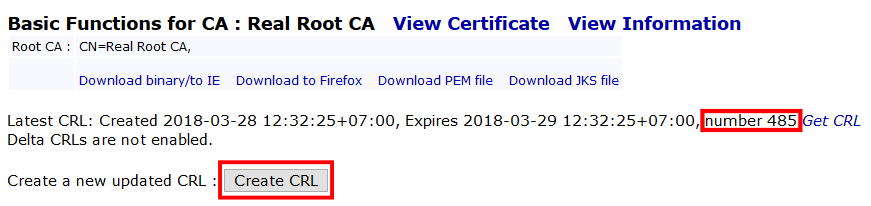
Sekarang Number sudah berubah
Auto Generate via GUI
- Masuk ke bagian Services yang ada pada System Functions.
- Pada bagian Add Service, masukkan nama service yang kita inginkan lalu tekan tombol Add.
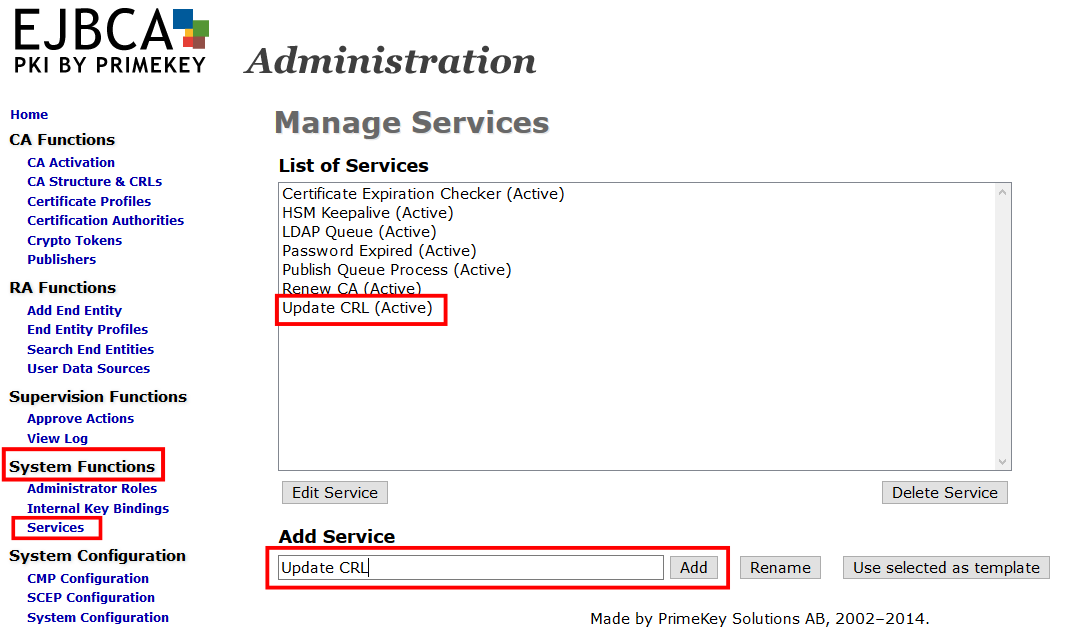
Menambahkan Service Update - Pilih Service yang baru ditambahkan tersebut, kemudian Edit Service.
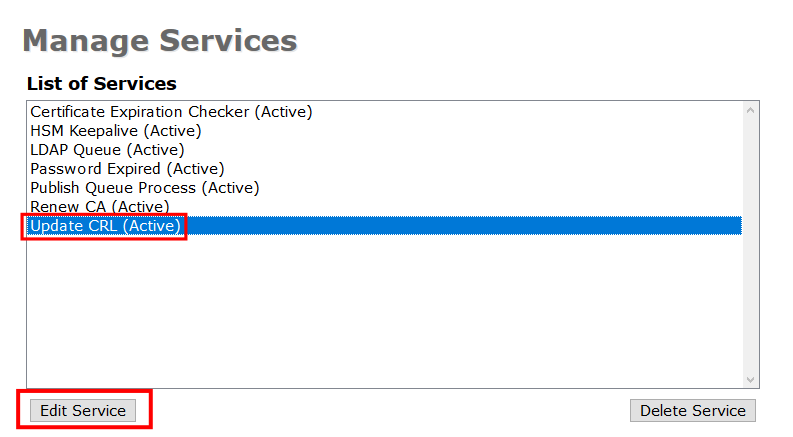
Edit Service Update - Pada bagian Select Worker, pilih CRL Updater.
Pada bagian CAs to check, pilih CA yang ingin diupdate CRL-nya secara berkala.
Pada Select Interval, pilih Periodic Interval.
Pada Period, masukkan periode yang kalian inginkan.
Centang bagian Active.
Pada bagian Pin to Specific Node(s), masukan hostname dari CA.
Kemudian pilih Save.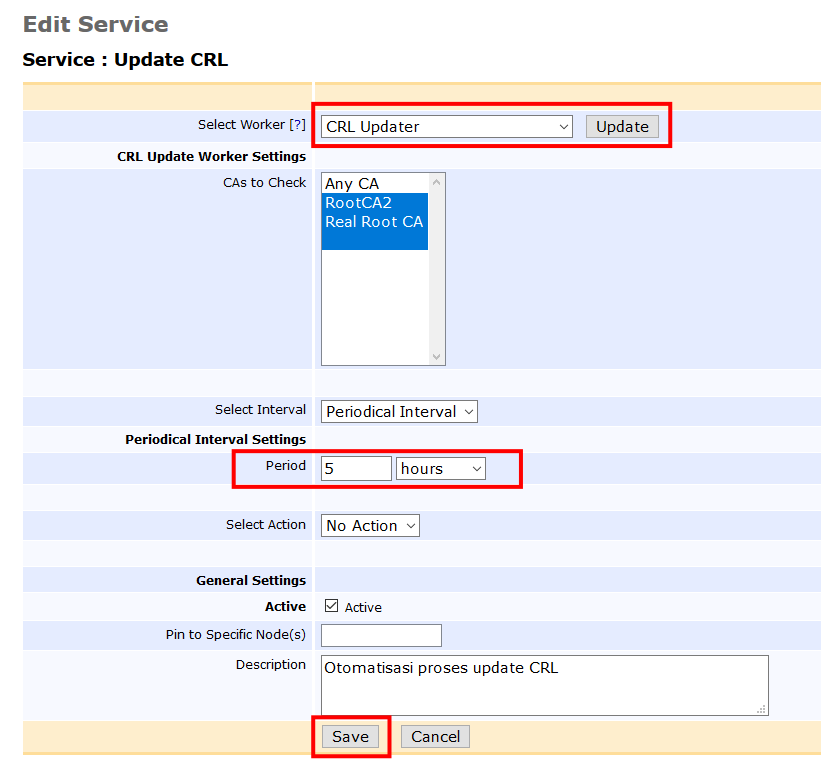
Detail Service
Auto Generate via CLI
CRL bisa dihasilkan dengan menggunakan perintah basic yaitu dengan syntax:
sh bin/ejbca.sh ca createcrl <Nama_CA>
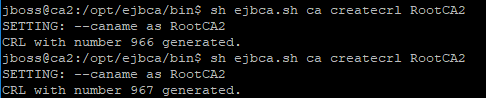

Jumlah CLI yang sudah di generate pada GUI sama dengan yang ada pada CLIUntuk membuatnya secara otomatis, maka kita bisa menambahkan cronjob . Gunakan perintah:
crontab -e
Contoh cronjob-nya seperti berikut:
SHELL=/bin/sh
PATH=/usr/local/sbin:/usr/local/bin:/sbin:/bin:/usr/sbin:/usr/bin
CLASSPATH=$CLASSPATH:/root/ejbca
APPSRV_HOME=/usr/local/jboss
# m h dom mon dow command
00 0    * * *   cd /root/ejbca;./bin/ejbca.sh ca createcrl RootCA2
Download CRL
Untuk mendownload, ada 3 cara yaitu melalui halaman publik, melalui halaman admin dan yang terakhir melalui CLI.
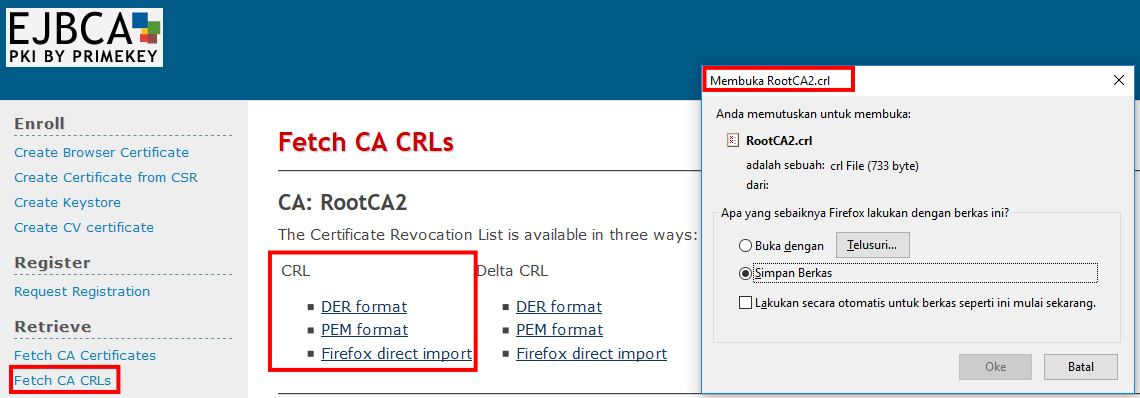
Jika memilih untuk mendownload dari halaman publik, kita hanya perlu masuk ke halaman EJBCA→Fetch CA CRL dan kemudian memilih format yang ingin di download. Apakah ingin download dalam bentuk PEM, DER atau Direct Import ke Browser.
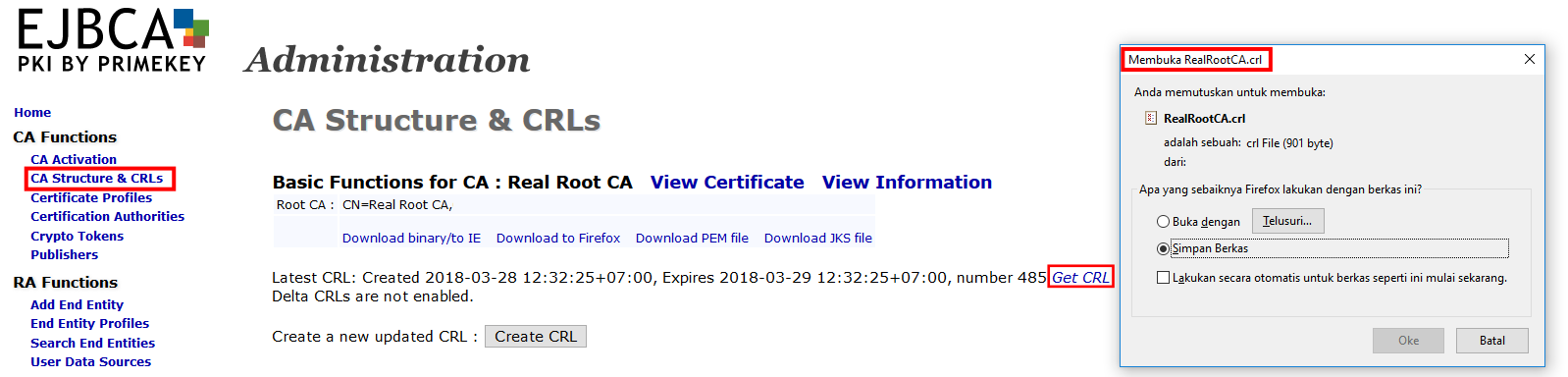
Jika memilih untuk mendownload dari halaman admin, kita hanya perlu masuk ke Administration dan mengarahkannya ke CA Functions→CA Structure & CRLs lalu menekan tombol GetCRL yang ada di sebelah Number.
Jika memilih untuk mendownload via CLI, maka perintah yang digunakan adalah:
sh bin/ejbca.sh ca getcrl --caname <nama_ca> -f <lokasi dan nama file>

baca juga: 8 Tips Traveling ala Detik Travel yang Bisa Kalian Coba
****
Itu tadi tutorial singkat yang bisa saya bagikan. Semoga informasi di atas dapat membantu ya.
Sampai jumpa di tutorial berikutnya 🙂
