

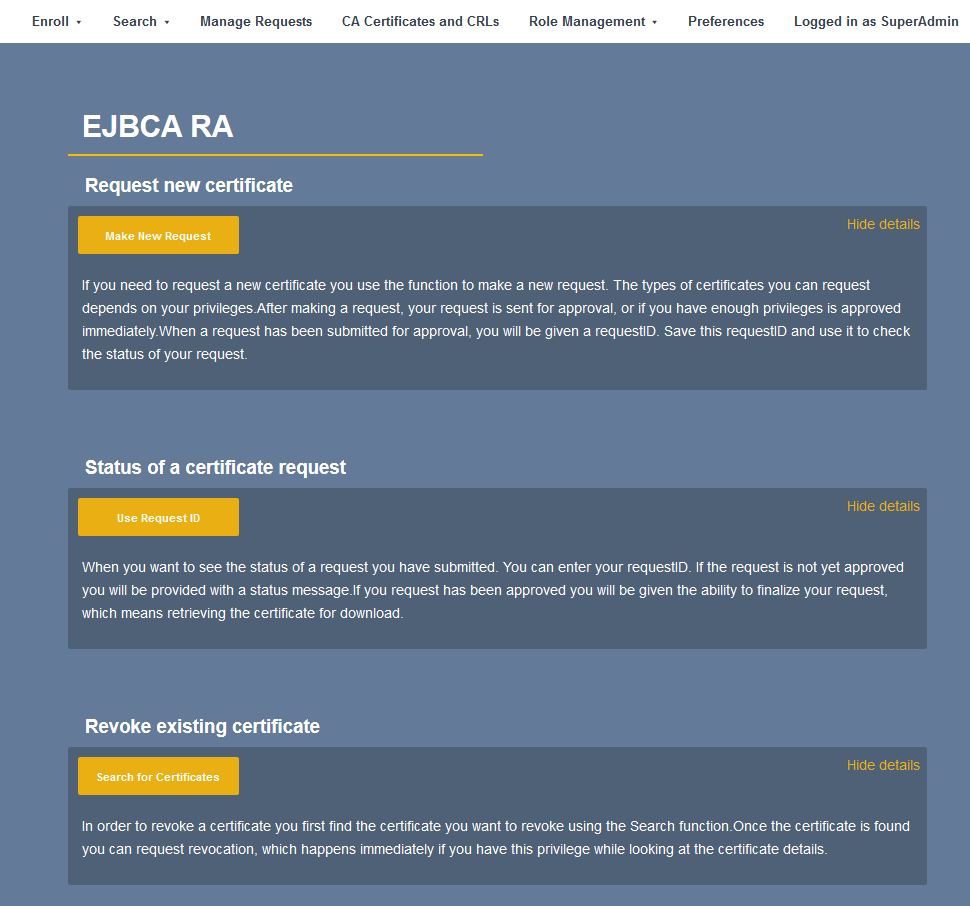
Pada bulan Januari 2018, EJBCA meluncurkan versi terbaru dari aplikasinya (Community Edition) yaitu EJBCA CE 6.10.1.2. Sesaat setelah diluncurkan tersebut, saya langsung men-download dan memasangnya pada server development milik saya. Setelah memasang dan mencobanya, perubahan yang paling saya rasakan terjadi pada sisi RA (Registration Authority). Di versi kali ini, EJBCA menambahkan fitur baru yaitu RA Web, sebuah halaman untuk me-manage semua proses mulai dari penerbitan sertifikat digital, pengecekkan status, pencarian sertifikat, dll yang lebih eye catching dan mudah untuk dioperasikan.
Sebelum saya menjelaskan lebih lanjut mengenai fitur terbaru dari EJBCA CE 6.10.1.2 yaitu RA Web, terlebih dahulu saya akan membuat langkah-langkah yang perlu dilakukan sebelum kita bisa menggunakan fitur tersebut. (Membuat Certificate Profile → Membuat End Entity → Penggunaan RA Web).
Baca juga: Mari Mengenal Kupang Lebih Dekat
Membuat Certificate Profile
- Masuk ke halaman administrator dari halaman web EJBCA. (Instalasi EJBCA CE 6.10.1.2 bisa dilihat di sini)
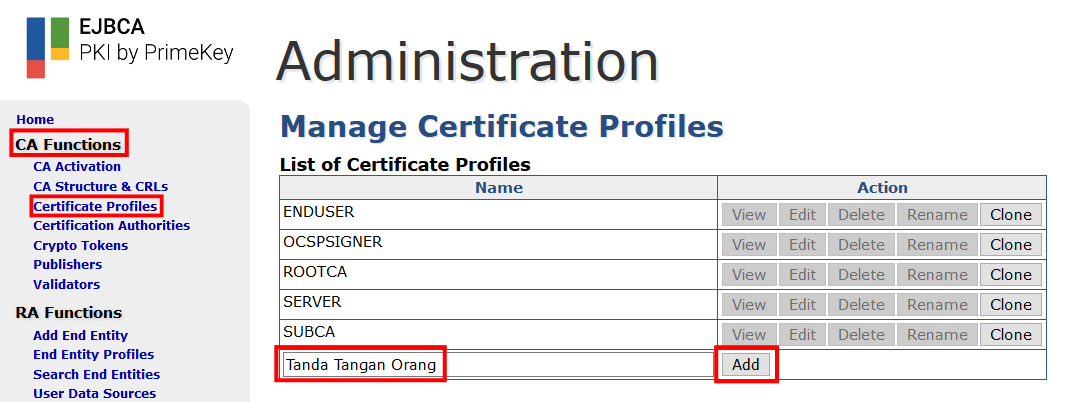
- Pada menu CA Functions, pilih Certificate Profiles.
- Pada kolom yang kosong, masukkan nama Profile yang ingin dibuat. Pada contoh kali ini saya memberi nama Tanda Tangan Orang pada nama profilenya. Kalau sudah, tekan tombol Add.
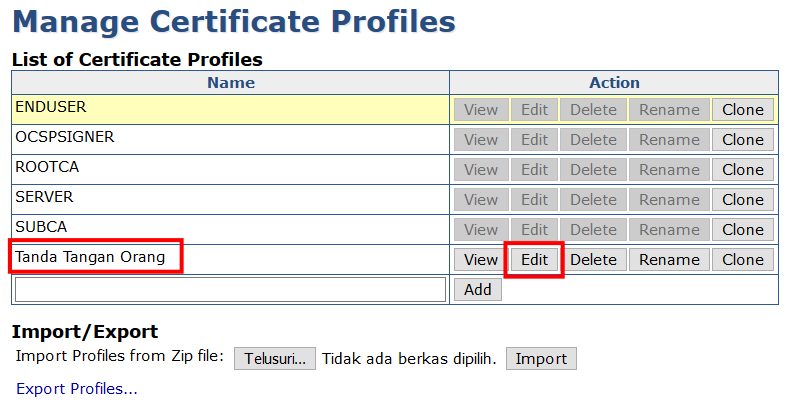
Menambahkan Profile - Selanjutnya, pilih Edit pada profile yang baru saja dibuat.
Edit Profile - Berikut ini konfigurasi saya untuk Certificate Profile Tanda Tangan Orang.
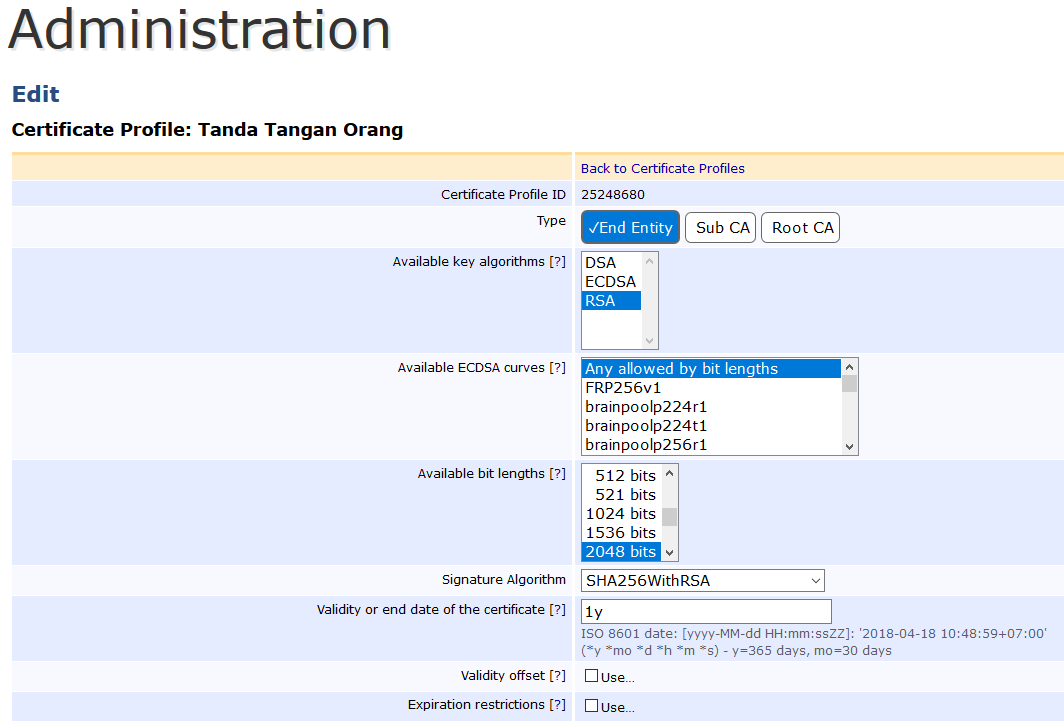
Bagian Pertama 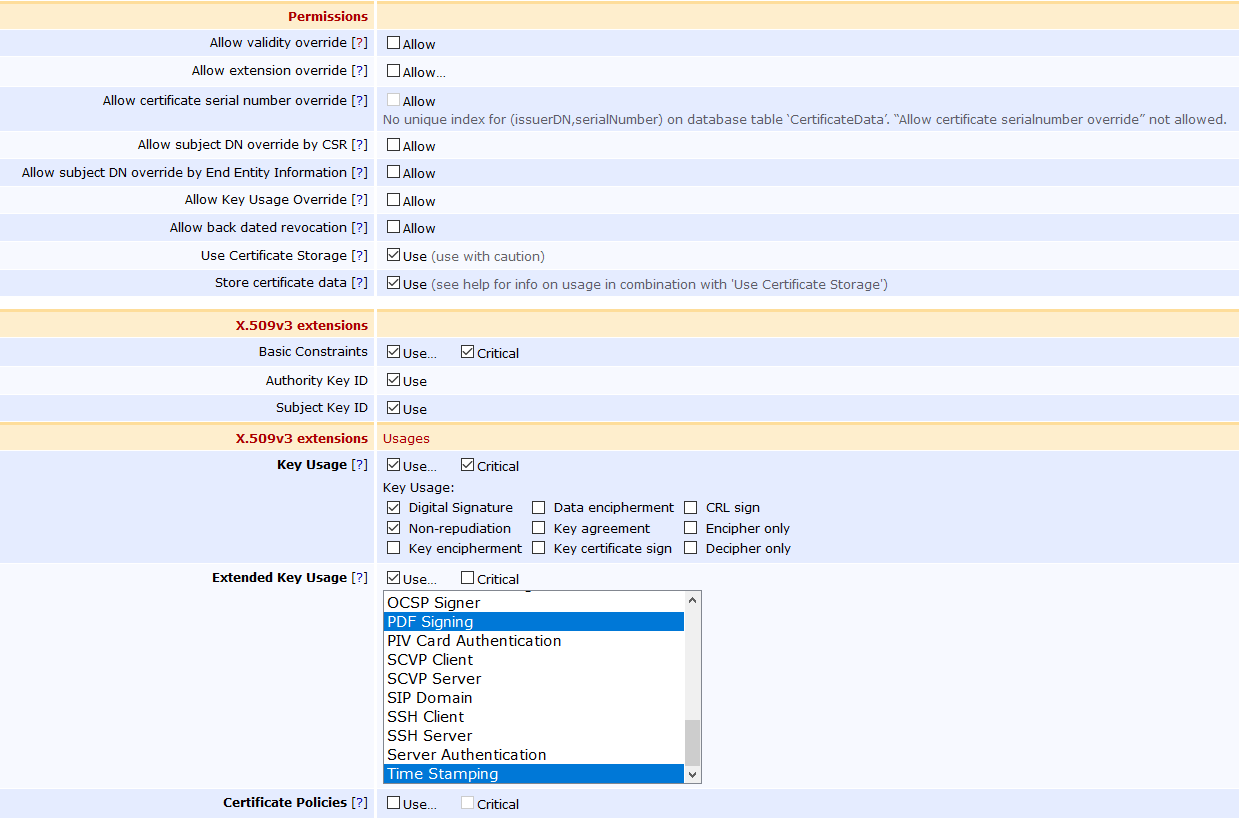
Bagian Kedua 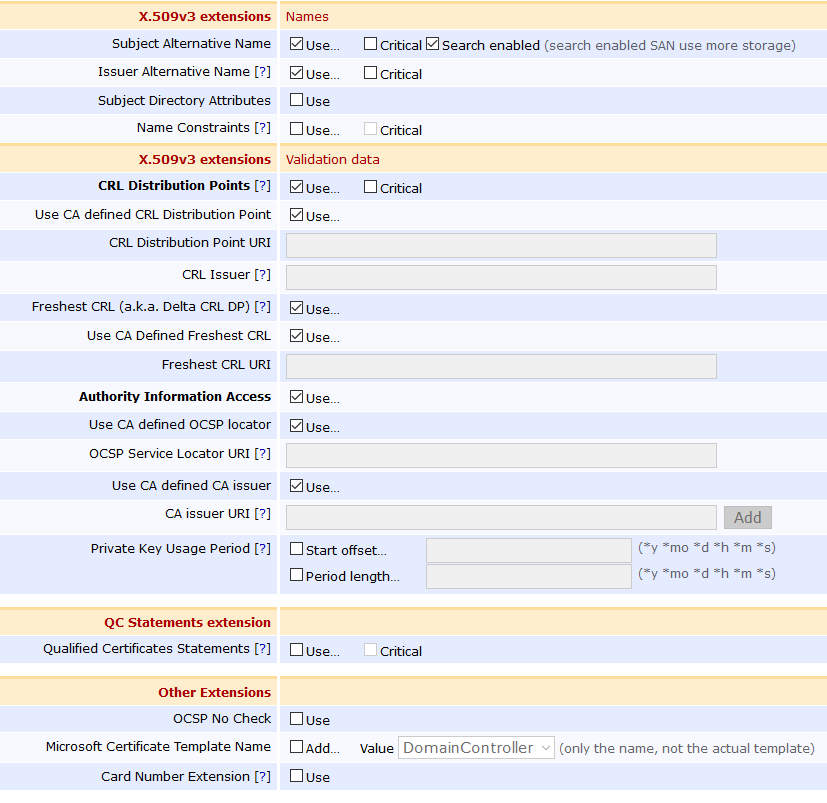
Bagian Ketiga 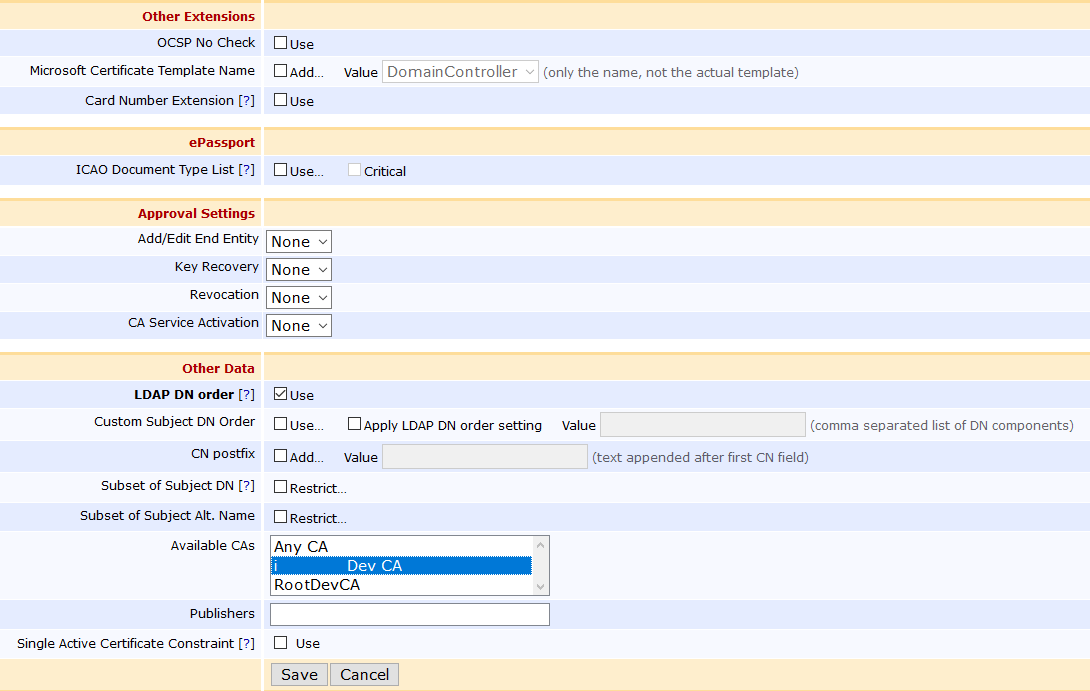
Bagian Keempat
Membuat End Entity Profile
Sebelum dapat mengeluarkan Sertifikat Digital, kita perlu membuat sebuah template yang akan digunakan oleh entitas yang sertifikatnya akan kita terbitkan. Caranya seperti berikut:
- Pada bagian RA Functions, pilih End Entity Profiles.
- Pada bagian Add Profile, masukkan nama profile yang diinginkan kemudian pilih Add. Pada contoh kali ini saya memberi nama Arsenal untuk End Entity Profile-nya.
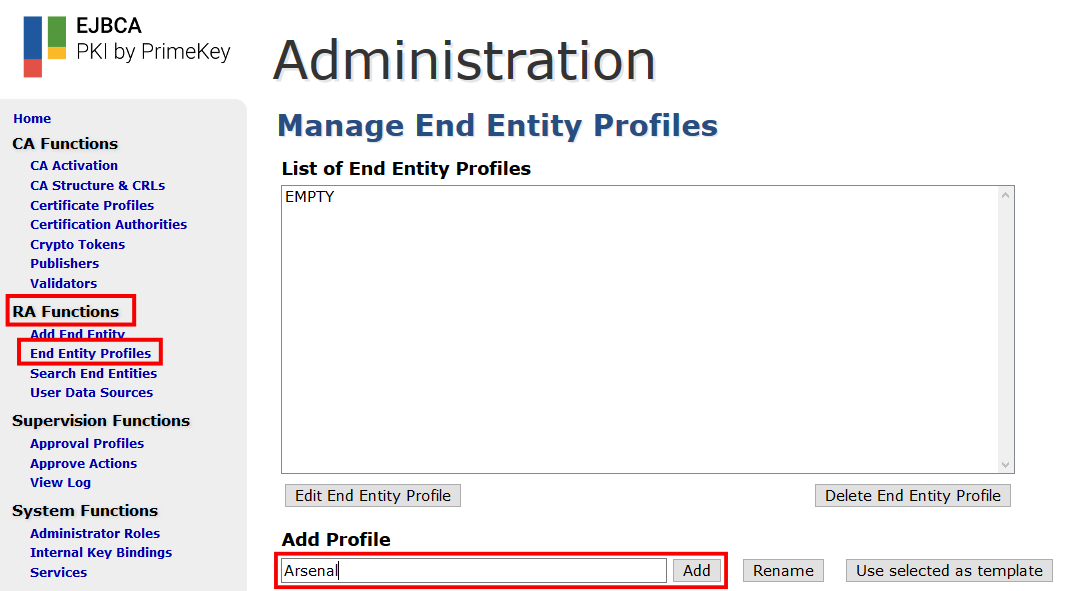
Add End Entity Profile - Selanjutnya, pilih profil yang baru kita buat tersebut dan tekan Edit End Entity Profile.
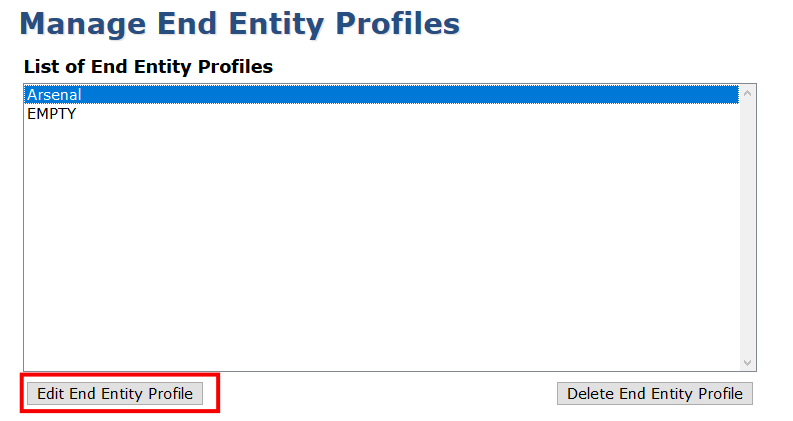
Edit End Entity Profile - Berikut ini konfigurasi saya untuk End Entity Profile Arsenal.
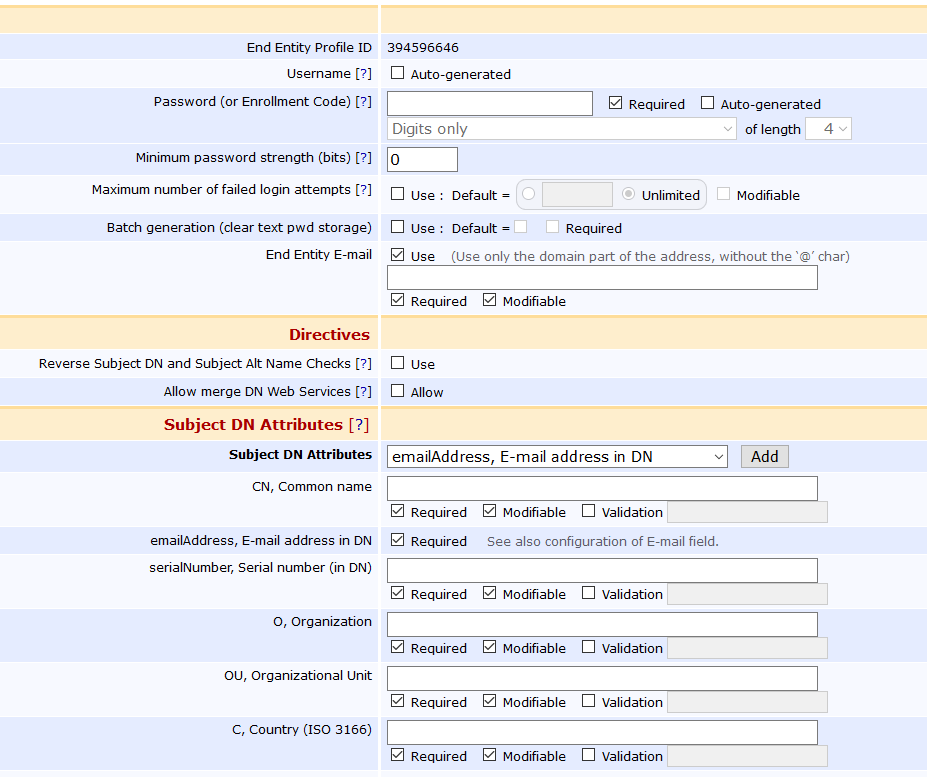
bagian 1 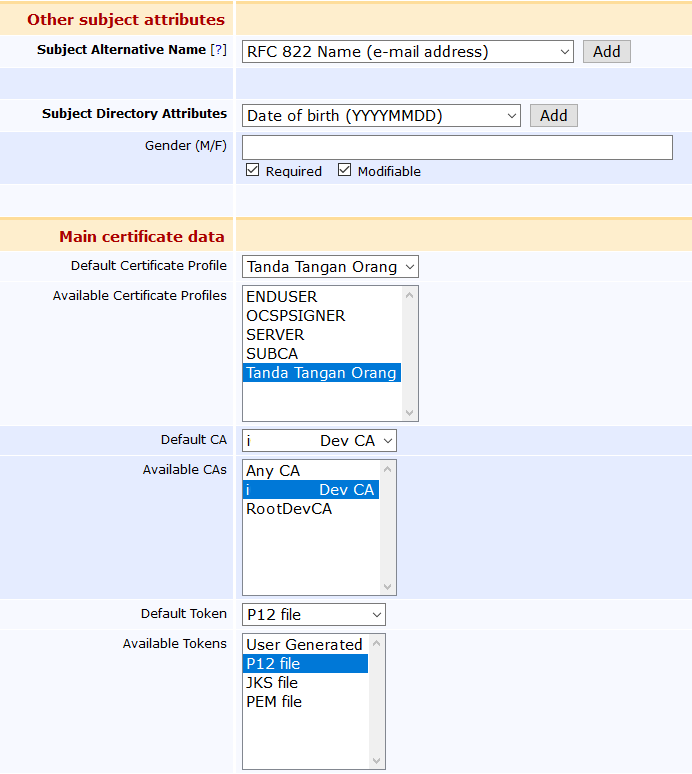
Bagian 2 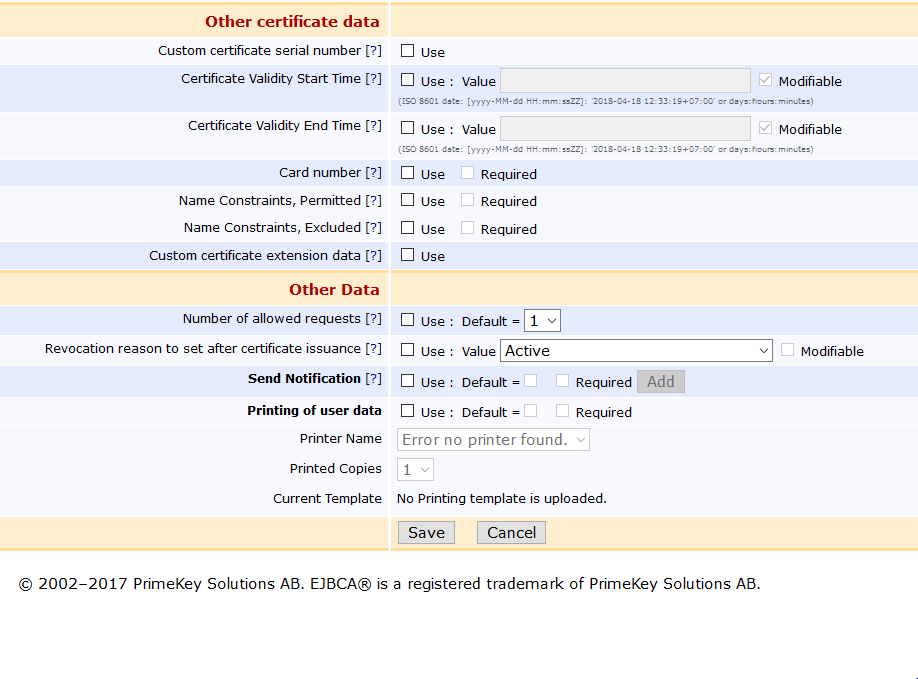
Bagian 3
Penggunaan RA WEB
RA Web tidak hanya berfungsi untuk menerbitkan sertifikat digital saja, tetapi juga banyak hal. Berikut ini beberapa hal yang bisa dilakukan pada halaman RA Web:
Membuat Request dan Menerbitkan Sertifikat Digital
Pada versi sebelumnya, proses Request dan Penerbitan Sertifikat Digital dilakukan pada 2 menu yang berbeda. Untuk membuat request, kita perlu masuk ke dalam submenu Add End Entity yang ada di menu RA Functions, dimana tampilan pada halaman tersebut sangatlah kaku.
Sedangkan untuk mendownload sertifikat digital pasca membuat request, kita perlu masuk pada submenu Create Keystore yang ada pada menu Enroll.
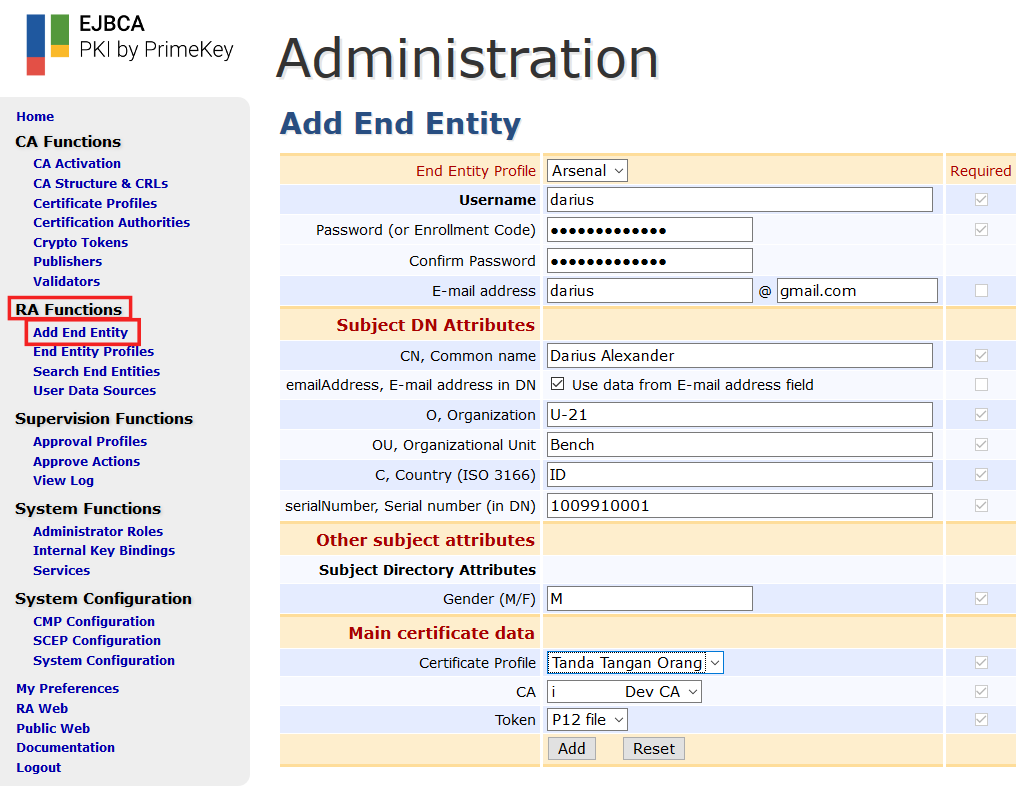
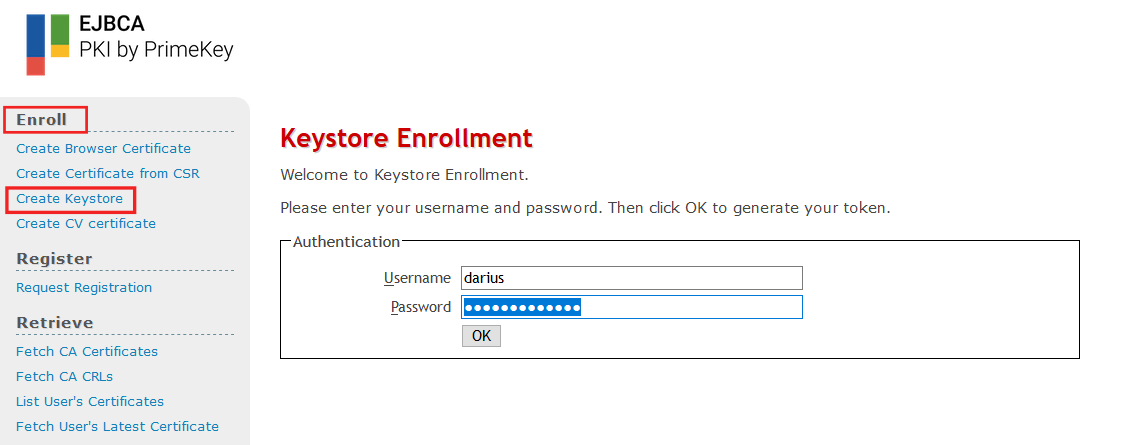
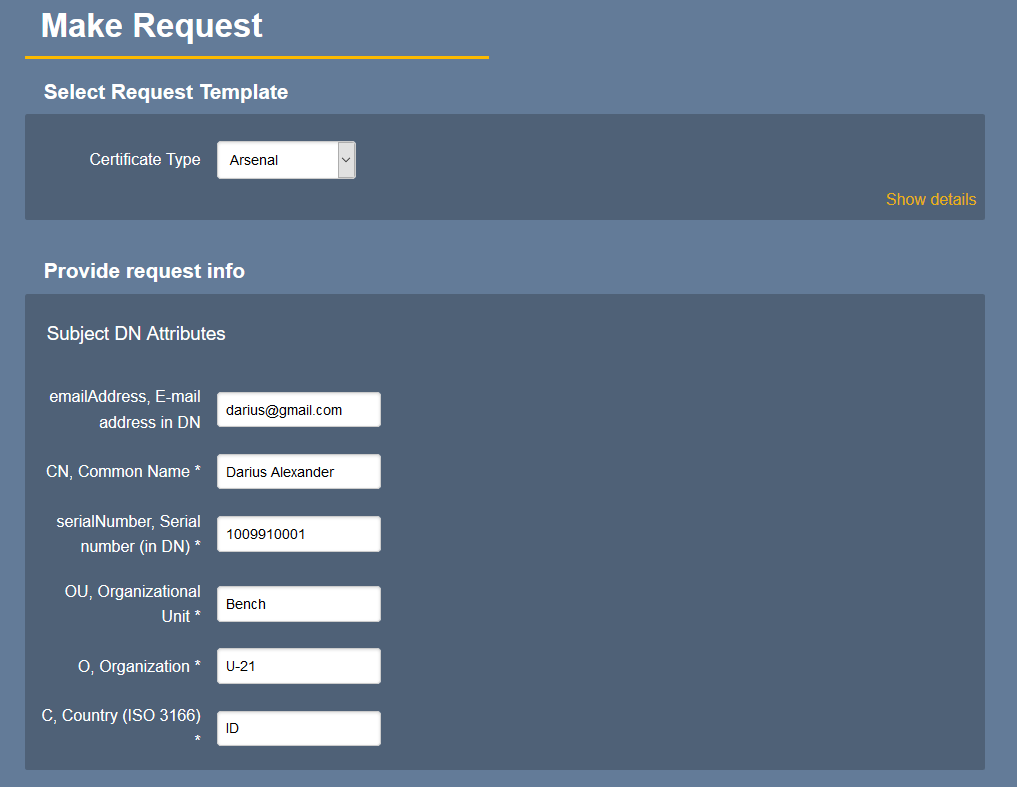
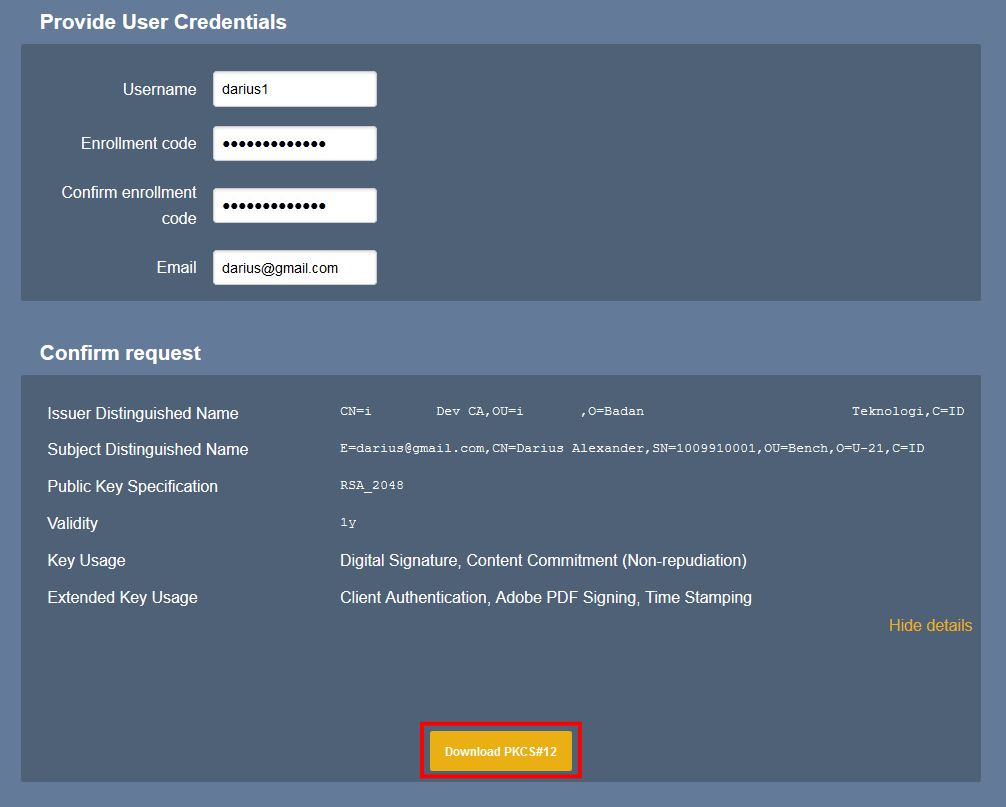
Namun sekarang tidak lagi. Kita hanya perlu masuk ke dalam RA Web → Enroll → Make New Request. Proses request dan penerbitan ada di situ semua. Tampilan pun lebih enak dipandang mata.
Memeriksa Status sertifikat
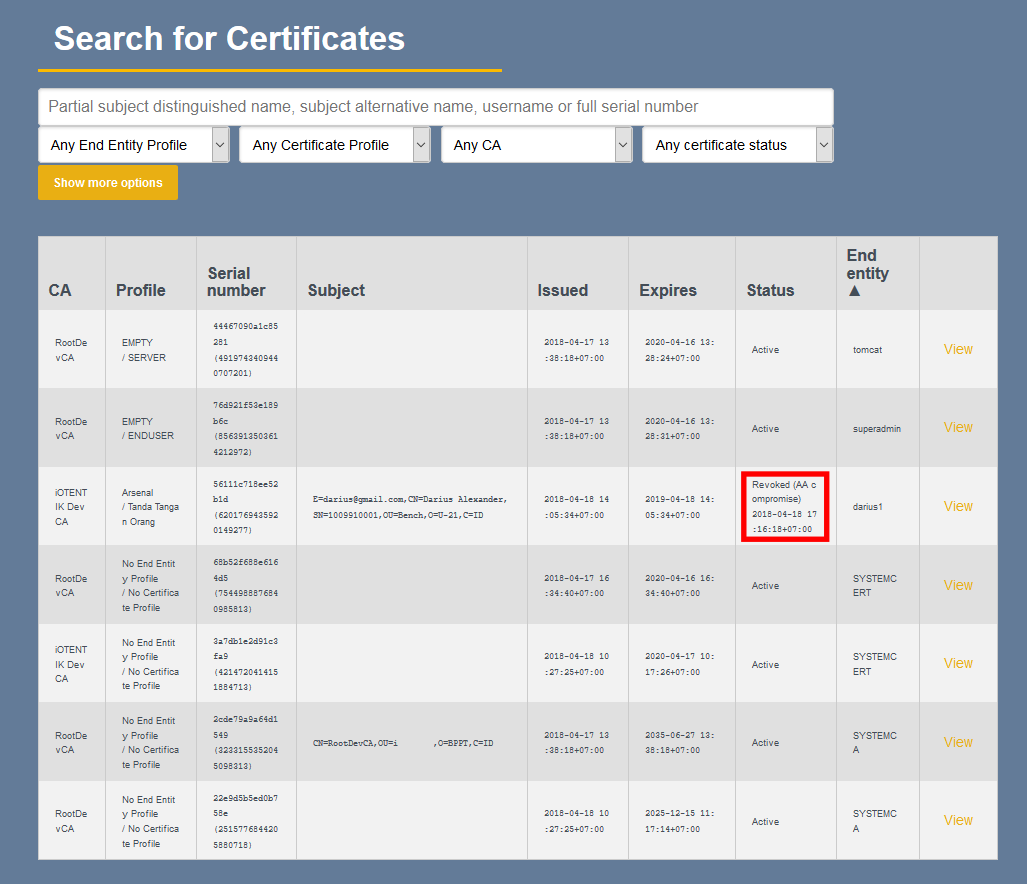
RA Web juga bisa digunakan untuk melihat status dari sertifikat yang sudah dikeluarkan oleh CA yang terdaftar pada EJBCA. Di sini kita bisa melihat apakah sertifikat ini statusnya active, apakah revoked atau lainnya.
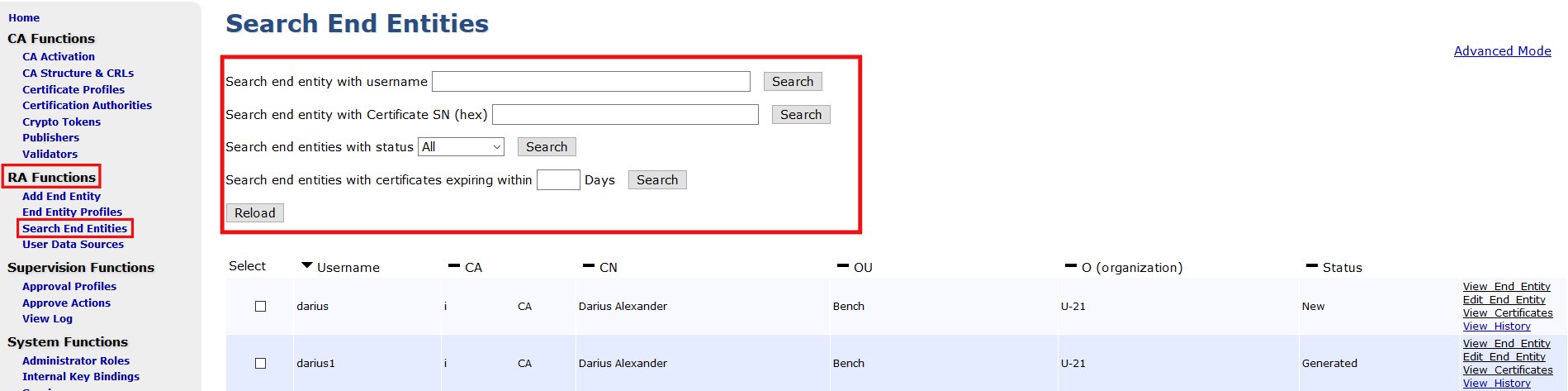
Kalau pada versi sebelumnya, kita harus masuk ke dalam menu RA Functions → Search End Entities dan memasukkan keyword pada kotak yang tersedia satu per satu alias ribet, kini tidak lagi.
Pada RA Web, kita hanya perlu pilih search → certificates. Di sana akan tampil semua sertifikat yang sudah dikeluarkan. Untuk men-sorting-nya, kita hanya perlu menentukan parameternya saja. Apakah kita mau sorting berdasarkan End Entity Profile, apakah berdasarkan Certificate Profile, apakah berdasarkan CA Issuer , berdasarkan pada Certificate Status atau semuanya.
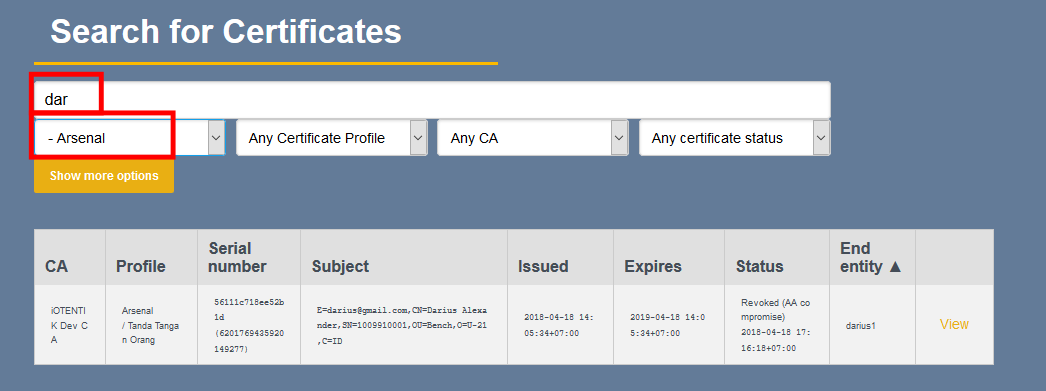
Lebih enaknya lagi, kita bisa melakukan pencarian dengan menggunakan data parsial. Maksudnya bagaimana? Jika kita hanya mengingat nama username-nya saja tanpa tahu certificate Profile-nya (dan itu pun username-nya tidak utuh), kita hanya perlu memasukkan saja pada kolom yang sudah disediakan dan RA Web akan melakukan query secara otomatis.
Me-revoke Sertifikat
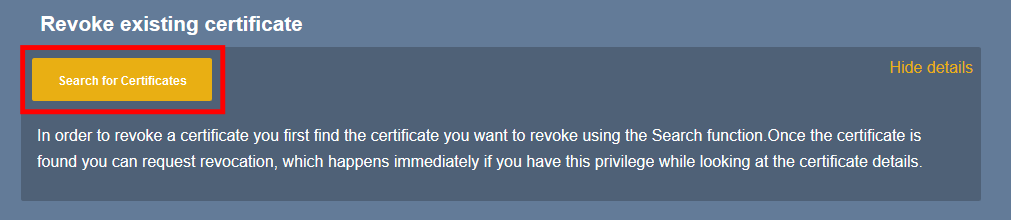
Melalui RA Web ini, kita juga bisa mencabut (revoke) sertifikat yang sudah kita terbitkan. Caranya sangat mudah karena menunya terpampang langsung ketika pertama kali kita masuk ke dalam RA Web. Pilih Revoke Existing Certificate.
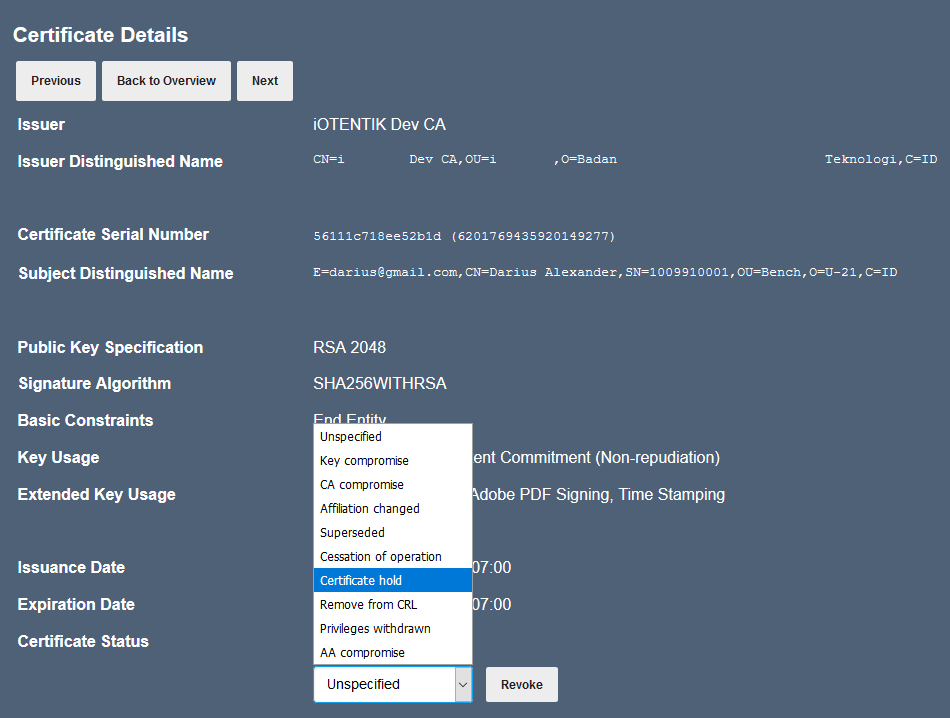
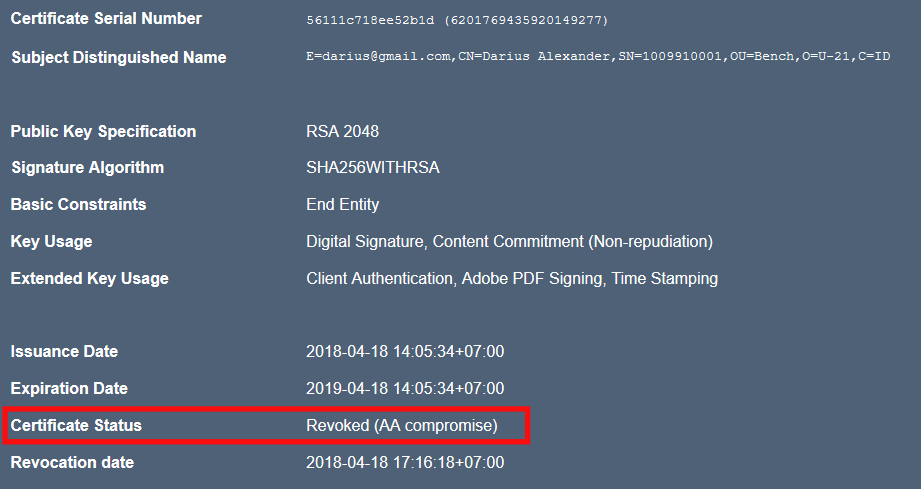
Pada saat daftar sertifikat sudah muncul, tekan tombol view yang ada pada baris sertifikat yang ingin kita cabut. Lihat di bagian Certificate status, kalian akan menemukan tombol revoke serta alasan kenapa sertifikat tersebut akan kalian cabut. Tekan dan tentukan alasan pencabutannya maka sertifikat tersebut otomatis akan berubah statusnya menjadi revoked.
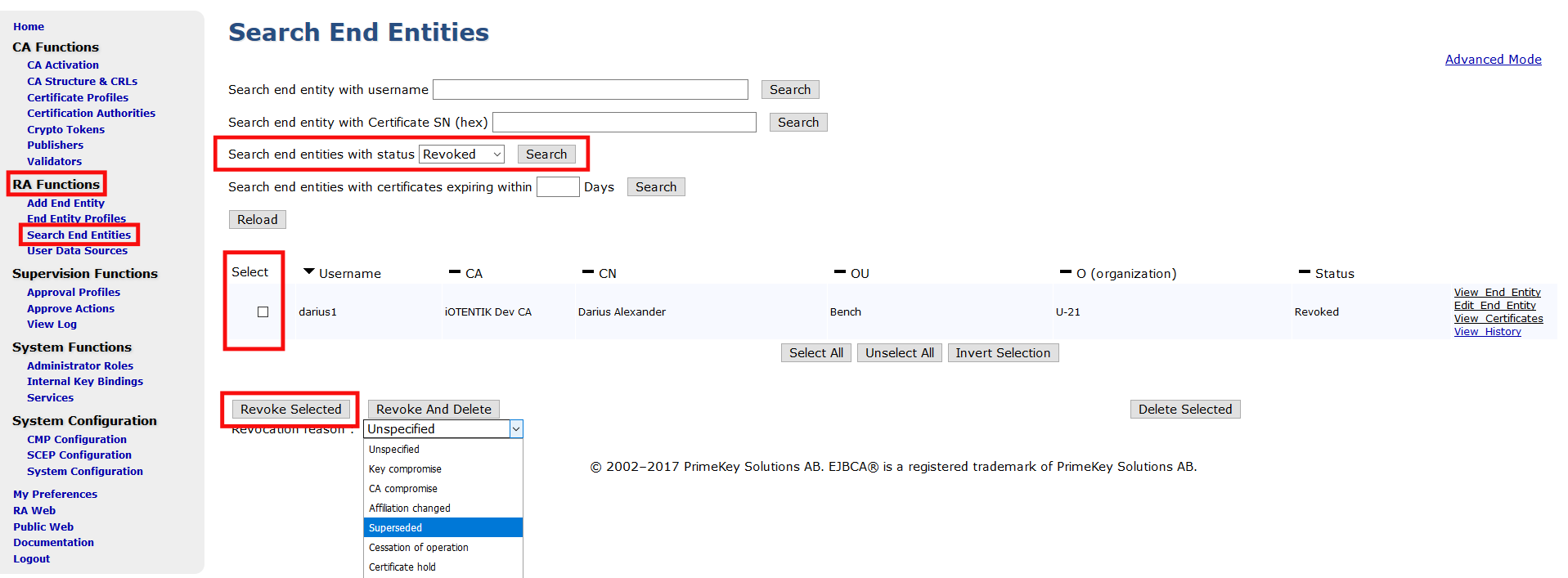
Untuk mencabut sertifikat pada versi sebelumnya, kita perlu masuk ke dalam RA Functions → Search End Entities → Select End Entities dan kemudian menekan tombol revoke selected dengan diikuti penentuan Revocation Reason.
Mengatur Permintaan Pembuatan Sertifikat
Ada 2 cara yang bisa kita pilih saat ingin menerbitkan sebuah sertifikat. Cara yang pertama adalah dengan approval dan yang kedua adalah tanpa approval.
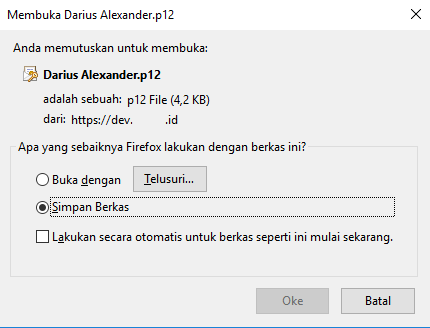
Untuk cara tanpa approval, saya sudah menunjukkannya di atas. Kita hanya perlu mengisi field yang sudah disediakan dan kemudian menekan tombol Download PKCS#12 yang berwarna kuning. Secara otomatis sebuah menu akan muncul. Kita hanya perlu memilih simpan berkas dan menekan tombol OK untuk mengunduh sertifikat tersebut.
Sedangkan untuk cara dengan approval, prosesnya sedikit lebih panjang. Setelah mengisi semua field yang dibutuhkan untuk melakukan request, maka pembuatan sertifikat tersebut harus mendapat persetujuan terlebih dahulu dari petugas yang sudah ditunjuk, barulah sertifikat tersebut dapat diunduh. Pada menu Manage requests yang ada di RA Web inilah proses tersebut dilakukan.
Daftar sertifikat yang ingin di-approve pembuatannya akan muncul pada menu Manage Request ini, lebih tepatnya pada sub menu Pending Approval.
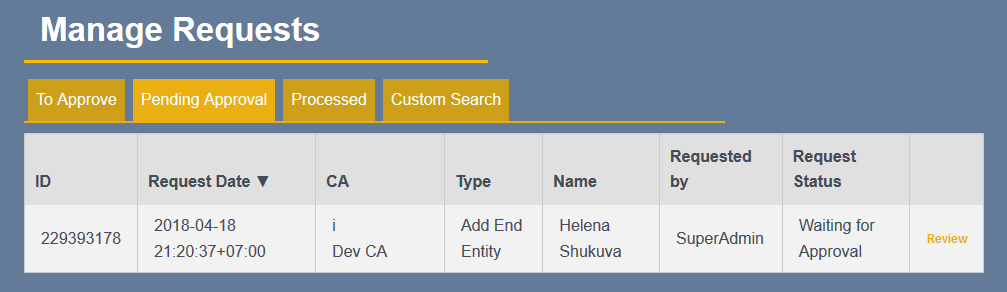
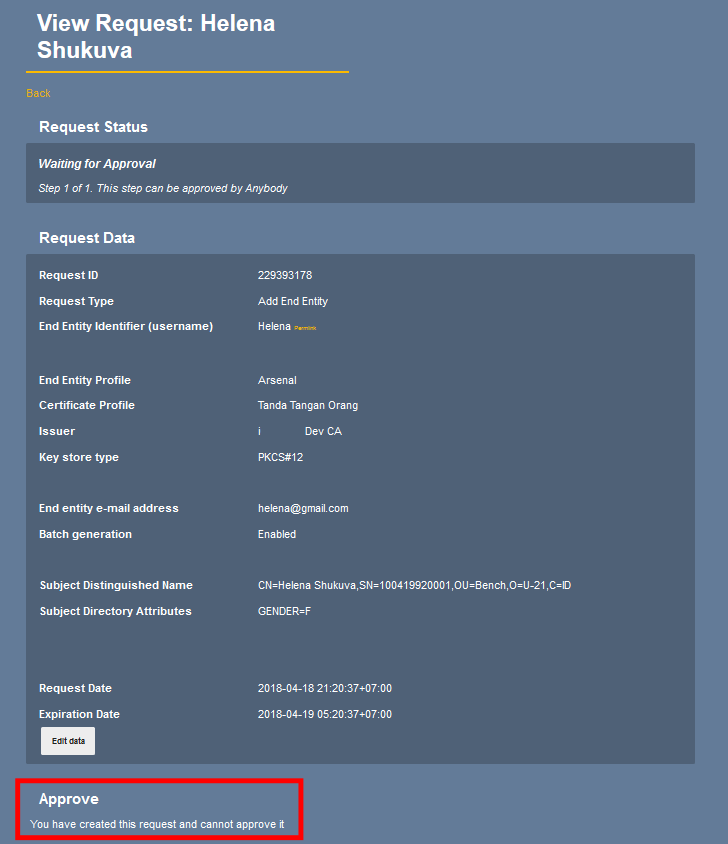
Pada versi sebelumnya, dimana belum terdapat RA Web, proses approval harus dilakukan dengan cara supervision functions → Approve Actions. Tampilan pada versi ini sungguh simple dan buat saya tidak lebih nyaman dari yang ada di RA Web.

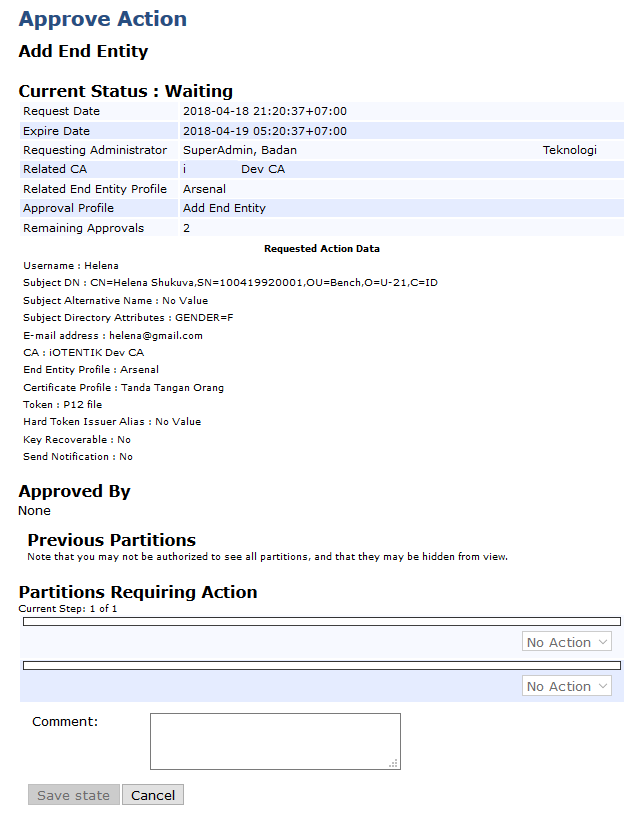
*Catatan: Proses request dan approve tidak bisa dilakukan oleh aktor yang sama. Misal, Admin A melakukan request untuk pembuatan sertifikat user A. Secara otomatis Admin A tidak bisa menyetujui request tersebut. Harus ada Aktor lain yang menyetujuinya, dalam hal ini sebut saja Admin B lah yang harus memberikan persetujuan.
Download Sertifikat dan CRL dari CA yang ada di dalam EJBCA
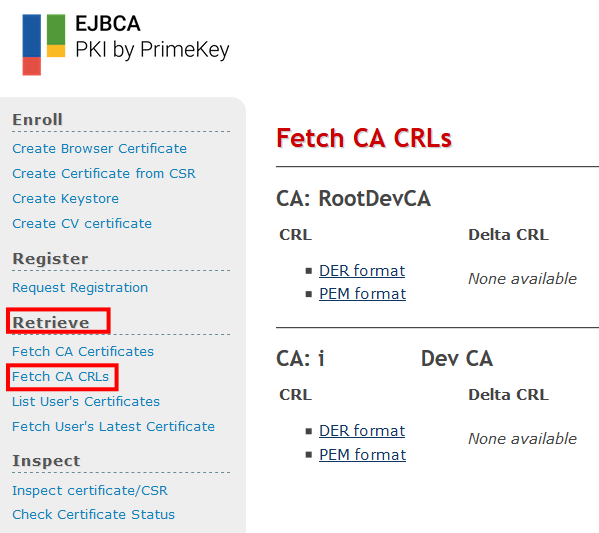
Dalam versi sebelumnya, proses download cert dan CRL dari CA bisa dilakukan pada halaman paling depan EJBCA (Public Web). Masuk ke dalam menu retrieve → Fetch CA Certificates untuk men-download cert dari CA dan masuk ke dalam menu retrieve → Fetch CA CRLS untuk men-download CRL dari CA yang kita inginkan.
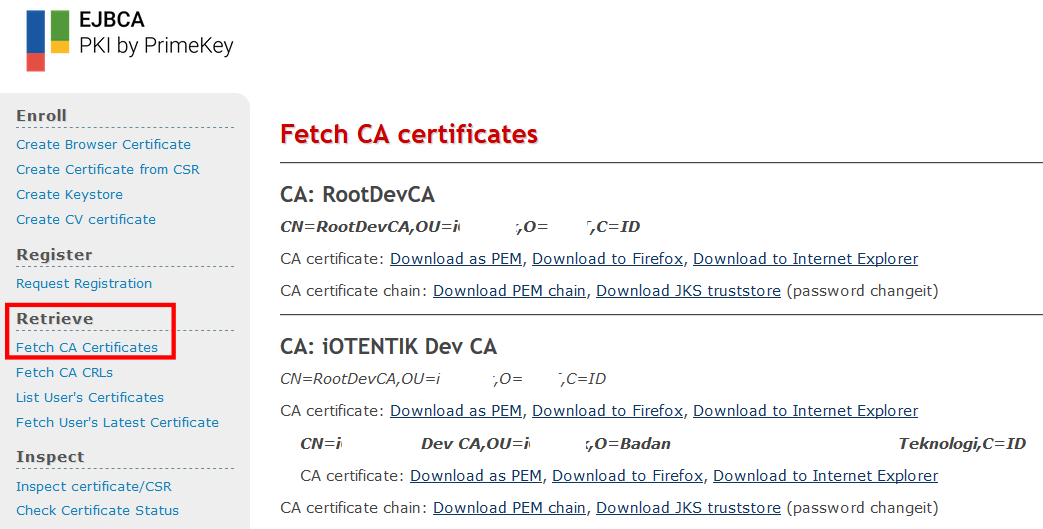
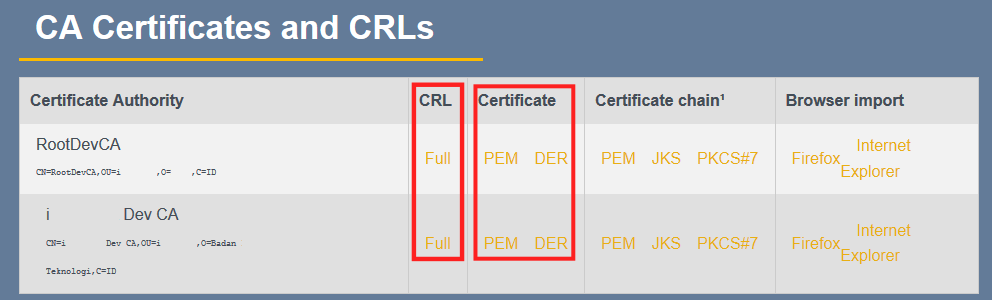
Nah, pada RA Web, kedua fungsi tersebut digabungkan menjadi satu sehingga menjadi lebih simple. Dalam satu menu yang dinamakan CA Certificates & CRLs, kita bisa mendownload tidak hanya cert tetapi juga CRL dari CA yang kita inginkan.
Membuat Peran Baru dan Menambahkan Entitas ke dalam Peran Tersebut
Dalam EJBCA, kita bisa membuat beberapa peran guna membatasi akses ke dalam halaman admin pada EJBCA. Ada peran yang bisa mengakses keseluruhan halaman, ada peran yang hanya bertugas untuk memberikan approval, ada peran yang hanya boleh membuat request pembuatan sertifikat dan masih banyak lagi. Intinya untuk membatasi.
Secara default, peran yang otomatis langsung ada pasca instalasi EJBCA adalah Super Administrator. Namanya Super Administrator, tentu saja dia memiliki hak untuk mengakses keseluruhan halaman. Lantas bagaimana cara untuk membuat peran lain dan menambahkan user atau entity ke dalam peran tersebut? Jawabannya adalah melalui Role Management yang ada pada RA Web.
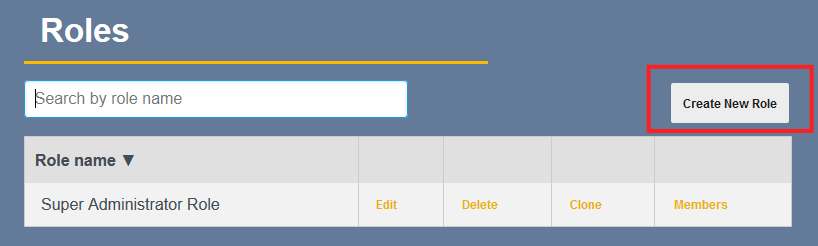
Sebelum bisa menambahkan user ke dalam sebuah peran, terlebih dahulu kita perlu membuat perannya. Sebut saja peran yang akan kita buat namanya administrator yang memiliki kemampuan untuk memberikan approval pada pembuatan sertifikat.
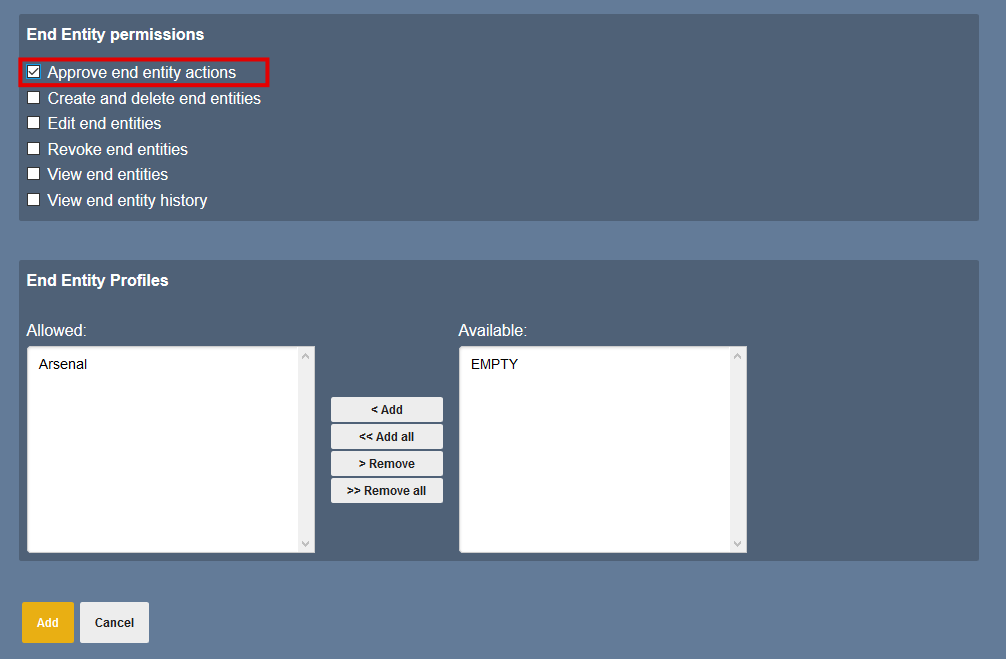
Pilih Role Management → Roles → Create New Role. Di bagian Role Name, masukkan administrator. Pada bagaian Certificate Authorties, pilih CA (Jangan RootCA). Centang Approve End Entity Actions pada End Entity Permissions. DI bagian paling akhir, Pilih End Entity Profiles Arsenal yang sudah kita buat di awal.
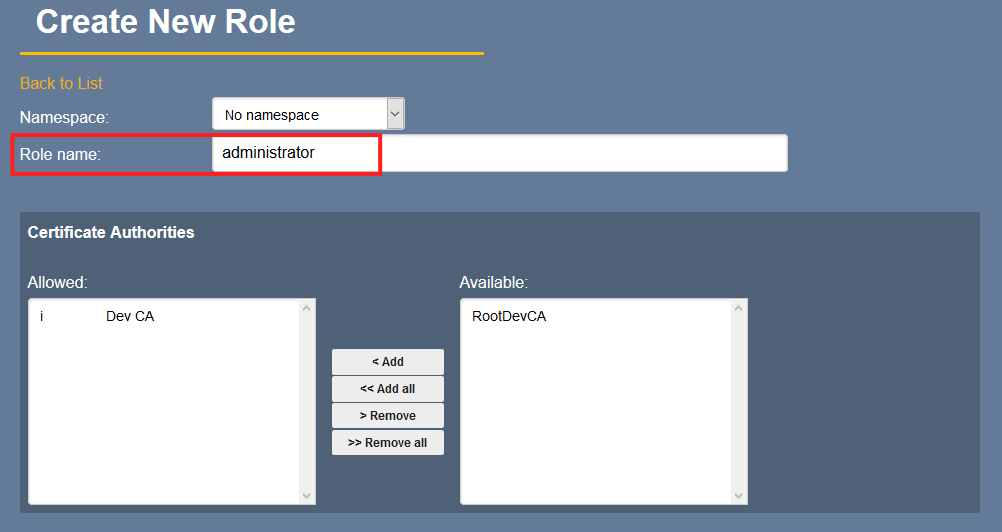
Role baru bagian pertama
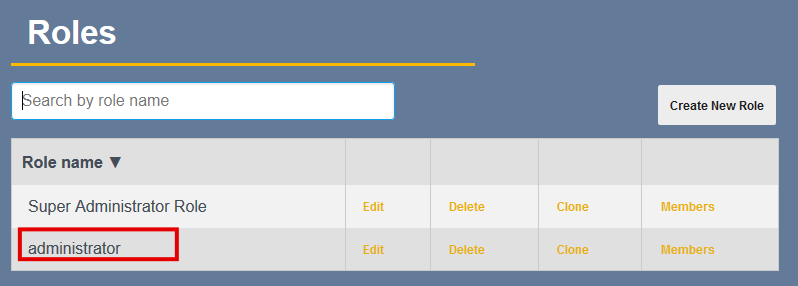
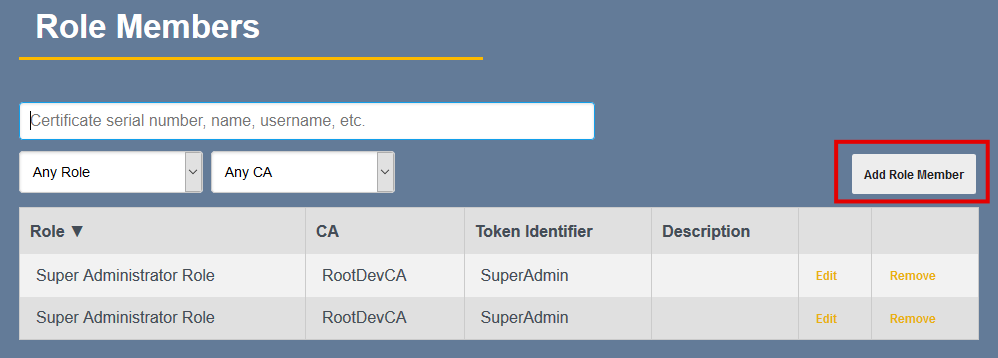
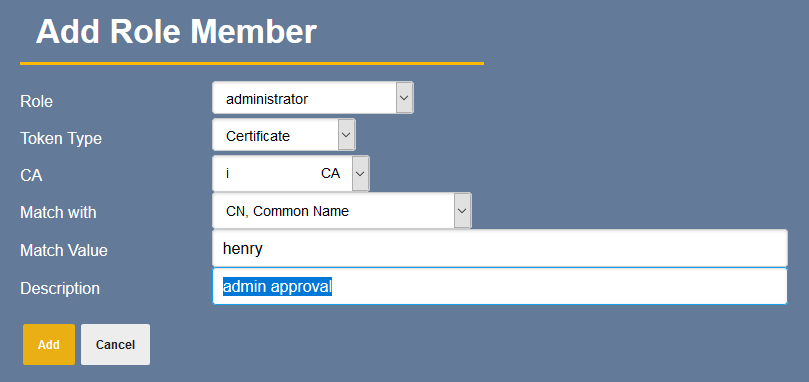
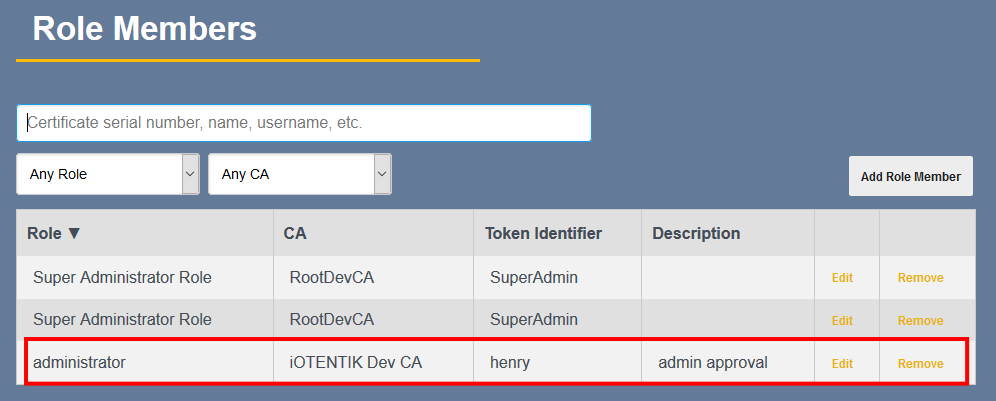
Usai role baru berhasil dibuat, sekarang waktunya menambahkan user ke dalam peran tersebut. Caranya pilih Role Management → Role Members → Add Role Member. Di bagian Role, pilih administrator (role yang baru saja kita buat). Selanjutnya pada bagian Token Type, biarkan isinya tetap certificate. Kemudian pilih CA yang kita inginkan.
Untuk menambahkan user ke dalam peran tersebut, pada kesempatan kali ini kita akan memasukkan berdasarakan CN, Common Name yang ada pada sertifikat, dimana kali ini user yang ingin kita tambahkan bernama henry. Kita bebas memasukkan keterangan apapun pada kolom description. Kalau sudah selesai tekan add.
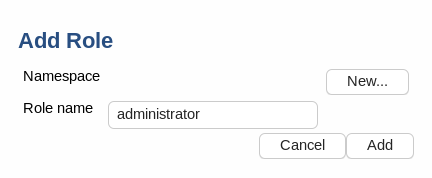
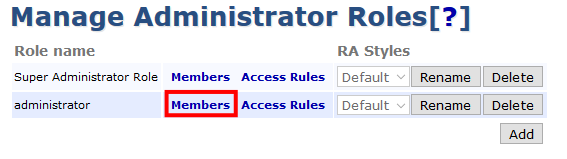
Cara lainnya untuk menambahkan user ke dalam sebuah peran adalah dengan menggunakan cara lama. Arahkan mouse ke System Functions → Administrator Roles → Add untuk membuat perannya terlebih dahulu.
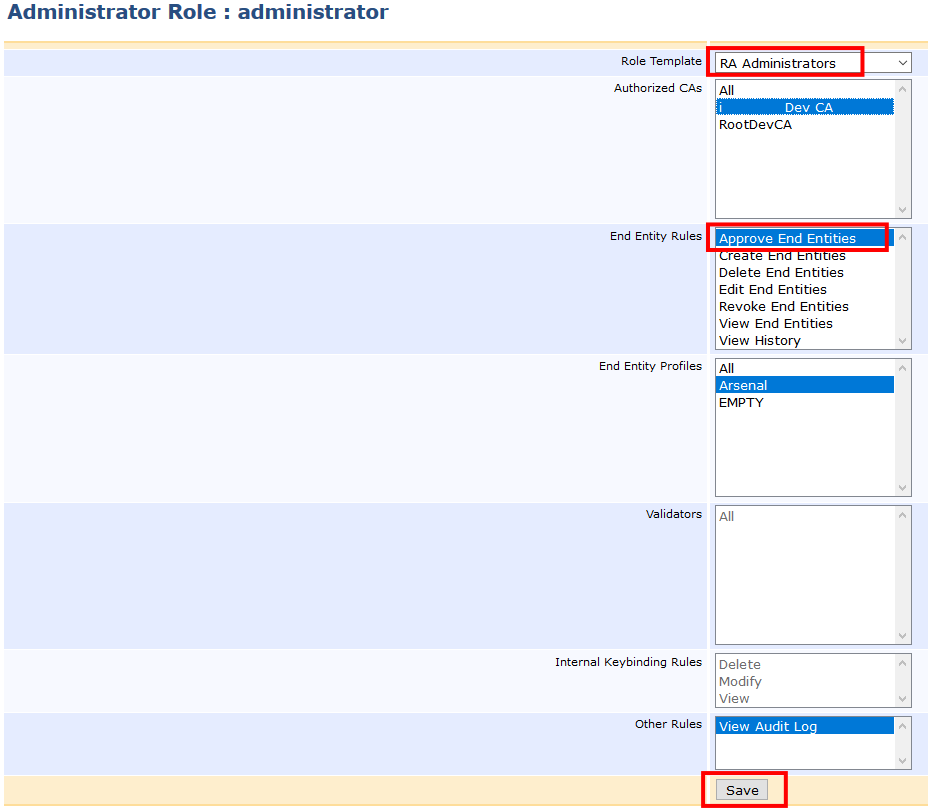
Usai perannya telah dibuat, barulah kita memberikan tugas kepada peran tersebut. Pilih access rules yang ada pada peran administrator. Karena tugas peran ini hanya untuk memberikan approval, maka pilih RA Administrators sebagai Role Template-nya. Kemudian pilih CA yang kita inginkan.
Di bagian End Entity Rules, pilih Approve End Entities. Tambahkan juga kalau peran ini hanya bisa memberikan approval pada request yang berasal dari End Entity Profile Arsenal. Bagian akhir pilih Save.
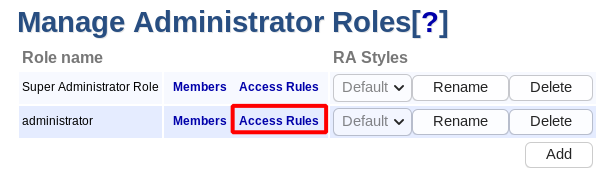
Peran dan tugas sudah ditambahkan, sekarang waktunya untuk menambahkan member ke dalam peran tersebut. Pilih members yang ada pada peran administrator.
Kita akan menambahkan user berdasarkan CN, common name-nya. Oleh sebab itu, pilih X509: CN, common name pada bagian match with. Pada bagian Match Value, masukkan nama user yang ingin kita masukkan menjadi member dari administrator. Pada contoh kali ini nama user yang ingin saya tambahkan adalah henry.
Isi description dengan apapun yang kamu mau. Kalau sudah, tekan Add dan member sudah berhasil ditambahkan ke dalam peran ini.


Kesimpulan
Itu tadi Fitur RA Web, sebuah fitur baru yang hadir pada EJBCA CE 6.10.1.2. Kehadiran RA Web ini memberikan warna baru dan memudahkan seorang admin dalam melakukan beberapa hal seperti contohnya membuat request penerbitan sertifikat.
Kehadiran RA Web tidak serta merta menghapus beberapa fungsi lama yang ada pada versi sebelumnya. Untuk kamu yang belum terbiasa menggunakan RA Web, kamu tetap bisa menggunakan fungsi yang lama seperti contohnya add end entity yang ada di menu RA Functions.
Sekian dulu tulisan kali ini, semoga bisa memberikan manfaat buat kalian.
Sampai jumpa di postingan selanjutnya ya 🙂
