

OSTicket merupakan sebuah software ticketing yang simple, ringan, open source dan banyak digunakan di seluruh penjuru dunia. Buat kalian yang mempunyai sebuah layanan dan membutuhkan sebuah aplikasi ticketing, OSTicket inilah pilihan yang tepat. OSTicket hadir dengan fitur yang sangat banyak, bahkan fitur-fitur yang ada di aplikasi ini lebih banyak dari software ticketing berbayar lainnya. Kabar baiknya lagi adalah aplikasi ini 100% gratis..tis..tis. Enak kan?
- Baca juga: Instalasi Apache-ant-1.9.7 pada CentOS 6.10
Tanpa banyak berbasa-basi lagi, berikut ini saya bagikan cara untuk melakukan instalasi OSTicket v1.10.4 di Ubuntu Server 16.04.
Persyaratan
- Install PHP 7.0, Apache, MariaDB-Server
- Pada MariaDB (Buat database, buat user untuk mengaksesnya dan berikan privilege untuk user tersebut mengakses database tadi).
Instalasi PHP
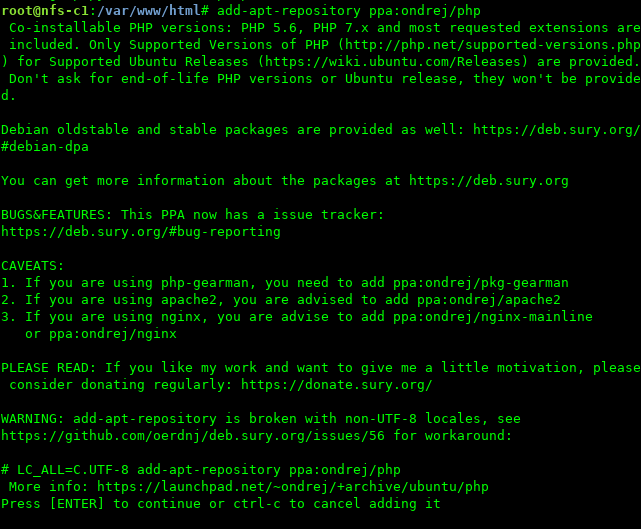
Apabila kalian tidak menemukan adanya paket PHP 7.0 pada repositori Ubuntu yang kalian punya, maka kalian harus menambahkan repositori lain, baru kemudian melakukan instalasi paket PHP 7.0. Caranya:
sudo add-apt-repository ppa:ondrej/php
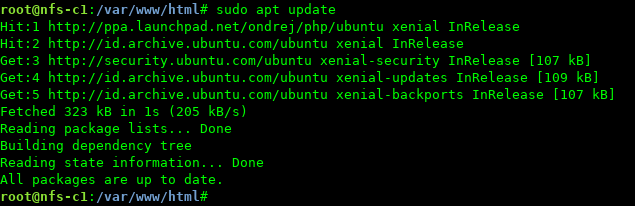
sudo apt update
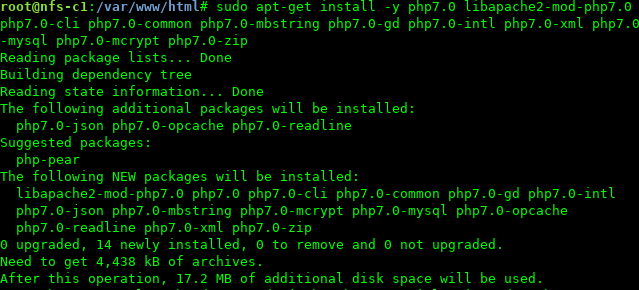
sudo apt-get install -y php7.0-cli php7.0-mysql php7.0-cgi php7.0-fpm php7.0-gd php7.0-imap php7.0-xml php7.0-mbstring php7.0-intl php-apcu
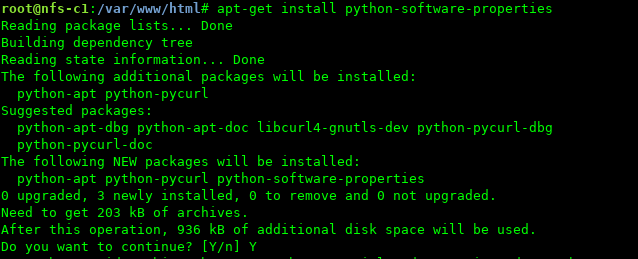
sudo apt install python-software-properties
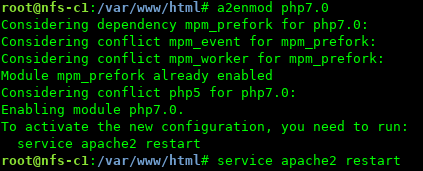
enable PHP 7.0 dan kemudian restart service Apache2
sudo a2enmod php7.0
sudo service apache2 restart
Pemeriksaan Versi PHP dan Pemilihan Versi Default
Setelah melakukan instalasi PHP 7.0 tadi, sekarang waktunya membuat versi tersebut menjadi versi default yang digunakan. Cara yang pertama adalah periksa versi PHP yang aktif terlebih dahulu
php -v

Apabila PHP 7.0 belum menjadi default, ubah dengan menggunakan perintah berikut:
sudo update-alternatives --config php
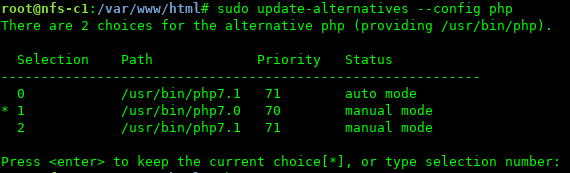
Kalau sudah selesai, jalankan kembali perintah php -v untuk melihat versi terkini dari PHP yang kalian gunakan.

Buat Database dan User untuk Mengakses OSTicket
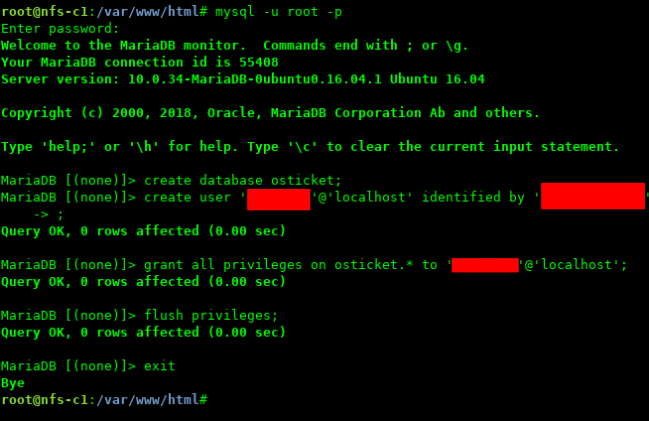
Setelah kalian melakukan instalasi MariaDB-Server, tahap selanjutnya adalah membuat database dan user untuk OSTicket dapat mengakses database tersebut. Caranya:
mysql -u root -p
create database osticket;
create user 'osticket'@'localhost' identified by 'passwordnyaapa';
grant all privileges on osticket.* to 'osticket'@'localhost';
flush privileges;
exit
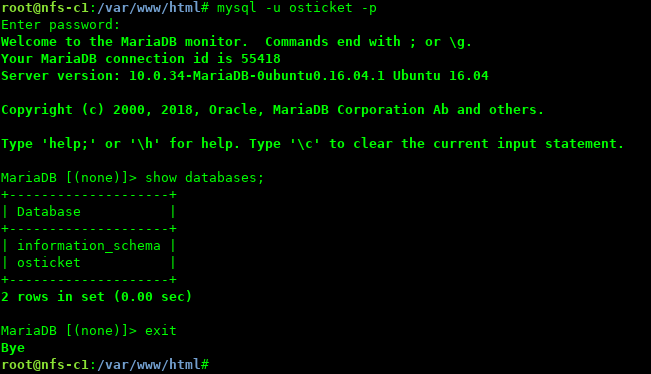
Kalau sudah, sekarang waktunya untuk menguji database tersebut. Jika kalian bisa login menggunakan user yang sudah kalian buat tadi dan melihat sebuah database bernama osticket, berarti kalian sudah benar.
mysql -u root -p
show databases;
Instalasi OSTicket v1.10.4
Sebelum memulai proses instalasi, kalian harus terlebih dulu masuk ke dalam folder HTML pada sistem kalian. Caranya:
cd /var/www/html/
Dan dari sana, kalian harus mengunduh paket OSTicket yang bisa diunduh dengan menggunakan perintah berikut:
wget http://osticket.com/sites/default/files/download/osTicket-v1.10.4.zip

Setelah berhasil diunduh, ekstrak file tersebut dengan cara perintah berikut:
unzip osTicket-v1.10.4.zip -d osticket
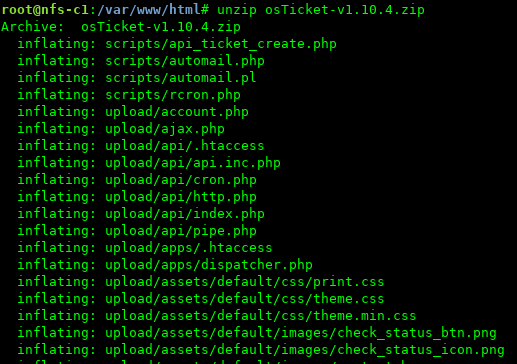
Setelah selesai ekstrak, kalian perlu untuk mengganti kepemilikan dari direktory osticket. Caranya:
sudo chown -R www-data:www-data osticket/
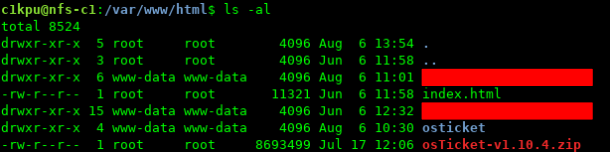
Selanjutnya, kalian perlu meng-copy sebuah file dan mengubah namanya agar file tersebut bisa dijalankan. Lakukan perintah berikut:
sudo cp osticket/upload/include/ost-sampleconfig.php osticket/upload/include/ost-config.php

Ubah permission dari direktori osticket menjadi seperti berikut:
sudo chmod 755 -R osticket/
Berikutnya, kalian harus membuat virtual host untuk konfigurasi ini. Caranya:
sudo vi /etc/apache2/sites-available/osticket.conf
dalam file tersebut, kalian harus menambahkan baris berikut:
<VirtualHost *:80>
ServerAdmin support@weblo.com
DocumentRoot /var/www/html/osticket/
ServerName tiket.weblo.com
ServerAlias www.tiket.weblo.com
Alias /tiket "/var/www/html/osticket/"


<Directory /var/www/html/osticket/>
Options FollowSymLinks
AllowOverride All
Order allow,deny
allow from all
</Directory>

RewriteEngine on
RewriteCond %{SERVER_NAME} =tiket.weblo.com [OR]
RewriteCond %{SERVER_NAME} =www.tiket.weblo.com
RewriteRule ^ https://%{SERVER_NAME}%{REQUEST_URI} [END,NE,R=permanent]


ErrorLog /var/log/apache2/tiket.weblo.com-error_log
CustomLog /var/log/apache2/tiket.weblo.com-access_log common
</VirtualHost>
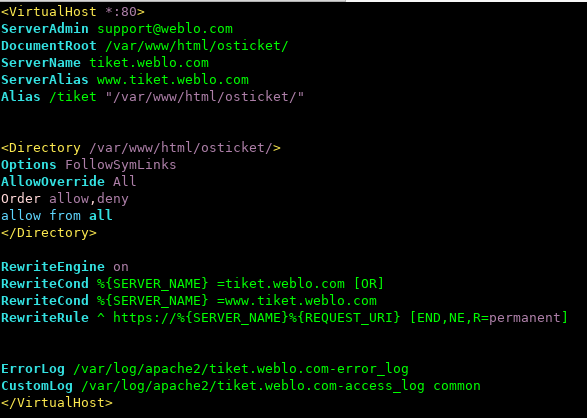
Karena konfigurasi di atas memaksa agar web ini diakses lewat HTTPS, maka kalian harus membuat konfigurasi SSL-nya juga. Caranya:
sudo vi /etc/apache2/sites-available/osticket-ssl.conf
yang isinya adalah
<IfModule mod_ssl.c>
<VirtualHost *:443>
ServerAdmin support@tiket.weblo.com
DocumentRoot /var/www/html/osticket/
ServerName tiket.weblo.com
ServerAlias www.tiket.weblo.com

Alias /tiket "/var/www/html/osticket/"

<Directory /var/www/html/ostiket/>
Options FollowSymLinks
AllowOverride All
Order allow,deny
allow from all
</Directory>

ErrorLog /var/log/apache2/tiket.weblo.com-error_log
CustomLog /var/log/apache2/tiket.weblo.com-access_log common


SSLCertificateFile /etc/letsencrypt/certificate.crt
SSLCertificateKeyFile /etc/letsencrypt/private.key
SSLCertificateChainFile /etc/letsencrypt/ca_bundle.crt

</VirtualHost>
</IfModule>
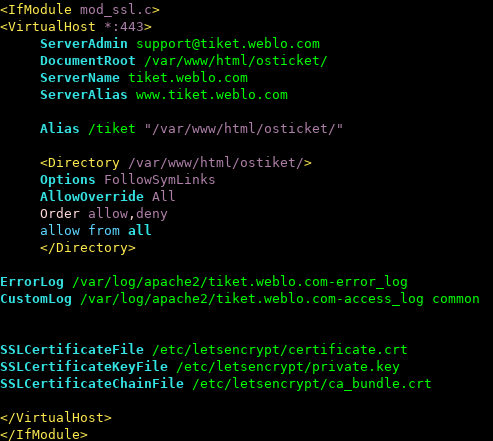
Setelah itu selesai, kalian harus mengubah sedikit konfigurasi hosts. Caranya:
sudo vi /etc/hosts
dan tambahkan baris berikut
<ip server lo> nama domain (tiket.weblo.com)
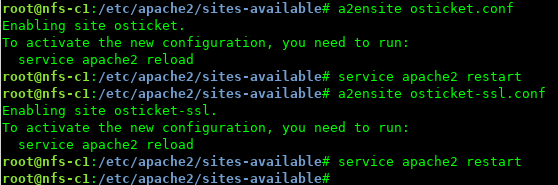
Selanjutnya, enable konfigurasi yang sudah kalian buat tadi. Caranya:
a2ensite osticket.conf
a2ensite osticket-ssl.conf
service apache2 restart
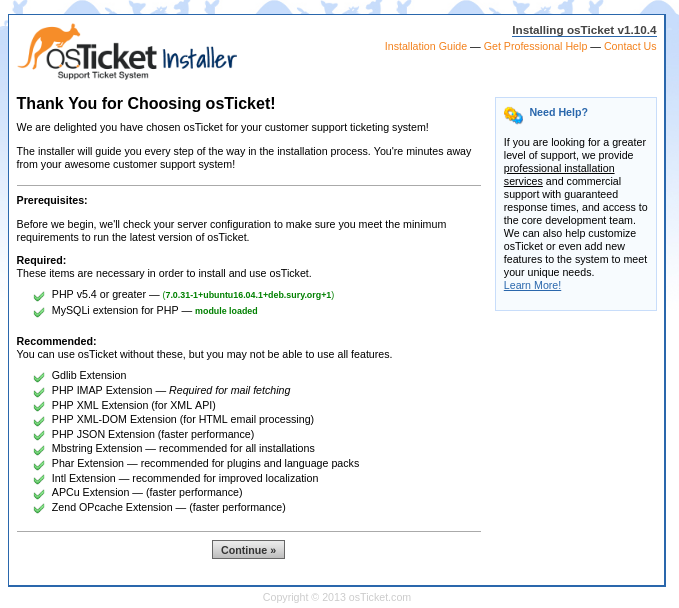
Sekarang buka browser kalian dan masukkan URL http://tiket.weblo.com/upload sebagai alamatnya. Installer OSTicket akan terbuka dan menampilkan persayratan yang harus terinstall sebelum melanjutkan ke tahap berikutnya. Pastikan semua persyaratan terpenuhi ya sebelum kalian tekan continue.
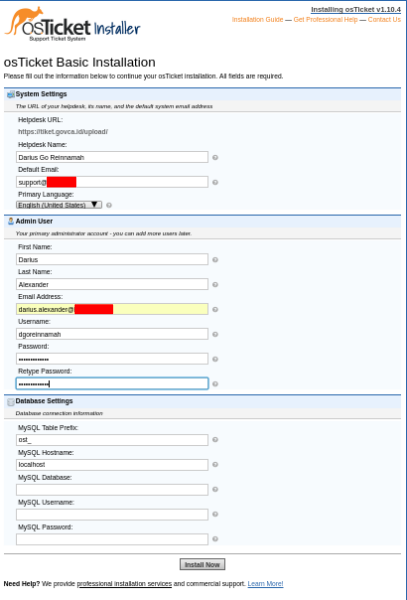
Pada tahapan selanjutnya, kalian akan diminta untuk mengisi beberapa field seperti Helpdesk Name, Default Email, Informasi Admin User dan yang paling penting adalah pengaturan koneksi ke dalam database.
Untuk MySQL Hostname, karena saya menginstallnya satu server dengan OSTicket, maka saya mengisinya dengan localhost.
Untuk MySQL Database, masukkan nama database yang kalian buat pada tahap awal tadi. Masukkan juga username dan password yang sesuai ya. Gak lupa kan?
Selamat, instalasi kalian kini sudah berhasil.
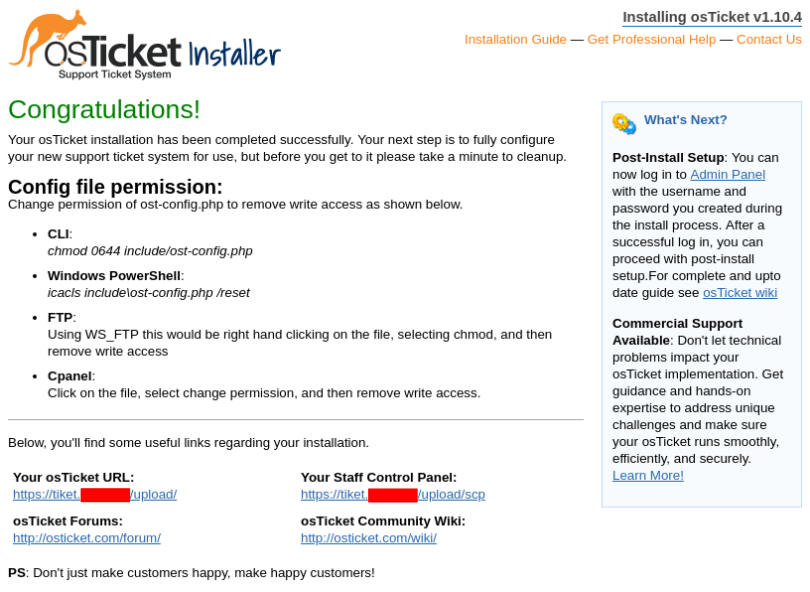
Sebelum lanjut ke tahap berikutnya, kalian perlu menghilangkan write access pada file include/ost-config.php. Caranya:
sudo chmod 644 include/ost-config.php

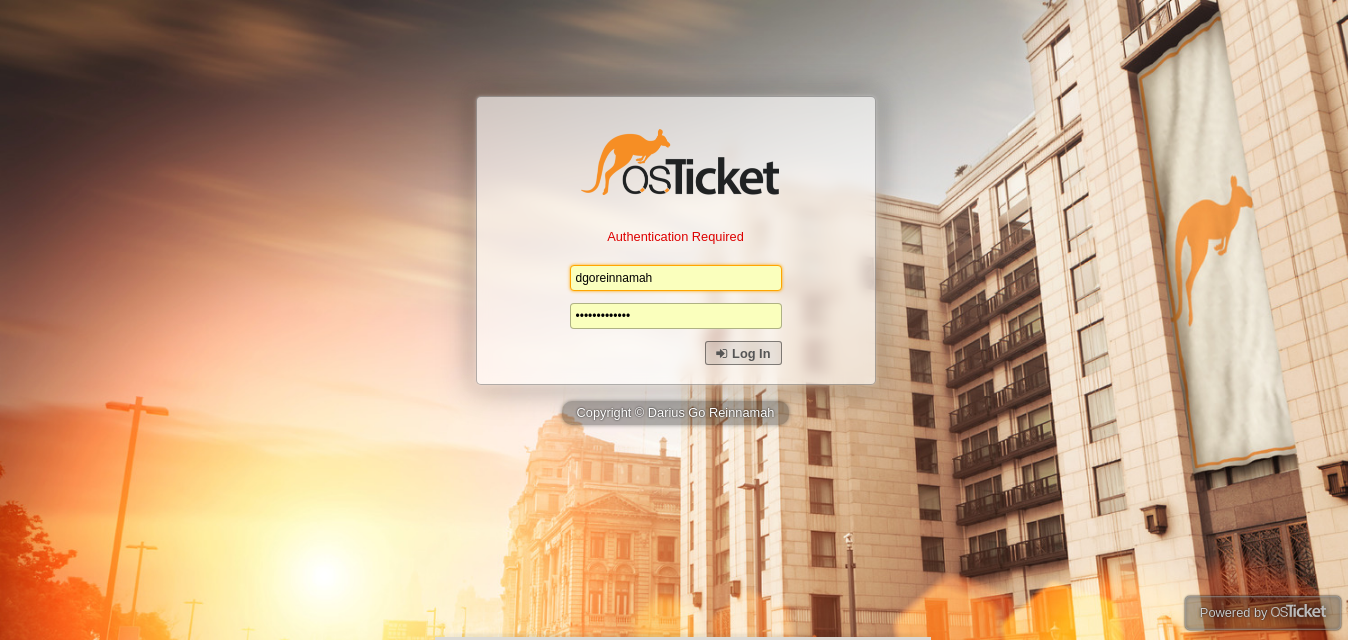
Untuk mengakses halaman admin, kamu bisa mengetikkan URL http://tiket.weblo.com/upload/scp

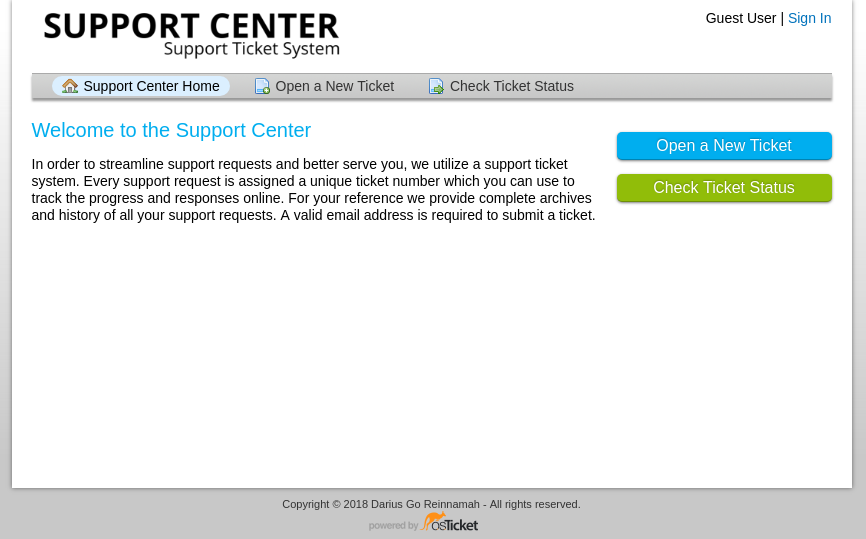
Sedangkan untuk halaman user, URL yang perlu dimasukkan adalah http://tiket.weblo.com/upload/
Yap, kini instalasi OSTicket sudah berhasil dan silahkan kalian melakukan konfigurasi lanjutan yang kalian perlukan.
Sampai jumpa di tutorial selanjutnya 🙂
Catatan:
- Versi PHP yang disarankan adalah versi 5.6 hingga 7.0
- OSTicket v1.10.4 ini belum compatible dengan PHP versi 7.1 dan 7.2
- Hapus folder upload/setup pasca instalasi
- Ubah document root menjadi /<lokasi_folder_osticket>/upload

Comments are closed.