

Hai, kali ini saya mau mencoba menulis tentang log HSM Luna Network nih. Seperti yang kita tahu, log HSM Luna Network ini diatur dengan perintah syslog. Kalian bisa lho mengatur rotasi log dan parameter lainnya sesuai dengan keinginan kalian untuk dimonitor atau bahkan untuk dilakukan penjadwalan. Bahkan kalian bisa mengirimkannya ke server lainnya (server management log misalnya) untuk dikumpulkan.
Tanpa berlama-lama, yuk kita coba bahas satu per satu prosedur logging pada HSM Luna ini.
Rotasi Log Sistem
Sistem log itu dikumpulkan ke dalam sebuah file yang secara periodik dirotasi dan disimpan ke dalam appliance. Hal ini bertujuan agar kalian mudah mencari log dari sebuah periode tertentu secara spesifik. Di HSM luna ini, kalian bisa melakukan rotasi log secara manual atau mengatur frekuensi rotasi lognya dan berapa banyak rotasi log yang disimpan secara otomatis.
Perlu diperhatikan kalau direktori syslog pada appliance akan terisi terus, tergantung dari berapa banyak log terdahulu yang ingin kalian simpan. LunaSH akan memberi peringatan ketika sistem sudah mencapai 50%, 75%, dan 90% dari kapasitas log. Jika kalian melihat peringatan ini, segeralah mengekspor log-log yang terdahulu ke tempat lain untuk memperlebar ruang di dalam direktory syslog.
- Baca Juga: Pengaturan HA pada Luna HSM
*catatan: NTP log tidak termasuk dalam rotasi log periodik. ntp ini akan terakumulasi dalam 1 file berkelanjutan yang tersimpan dalam waktu lama. Jarangnya kejadian yang mengisi file log ntp tidak akan membuat penuh direktori log.
Mengatur Frekuensi Rotasi Log
Nah, bagaimana cara untuk mengatur frekuensi rotasi log? Caranya dengan menjalankan perintah berikut pada LunaSH:
syslog period <periode_waktu>
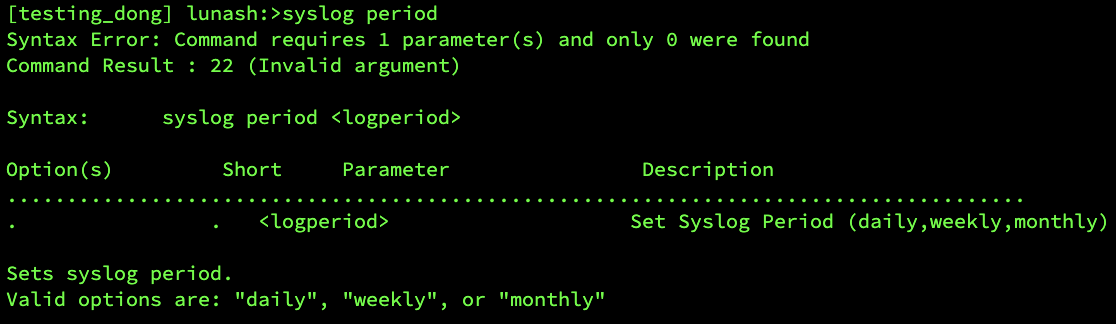
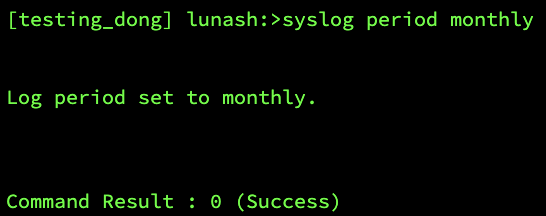
Ada 3 periode waktu yang bisa kalian pilih: harian, mingguan, atau bulanan. Bila kalian memilih bulanan, maka hasilnya adalah seperti berikut:
Mengatur Jumlah Rotasi File Log
Selain lama periode, kalian bisa juga menentukan banyaknya rotasi file log yang bisa kalian buat/simpan. Banyaknya rotasi file log bisa kalian pilih antara 1-100. Cara mengatur banyaknya file log adalah dengan mengeksekusi perintah:
syslog rotations <nomor_rotasi>
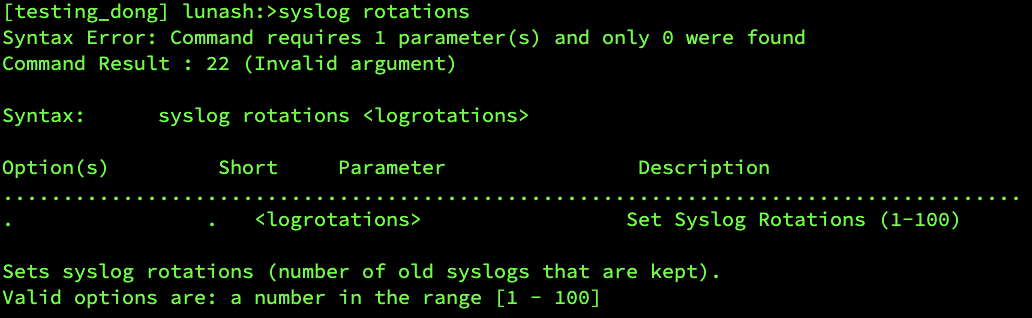
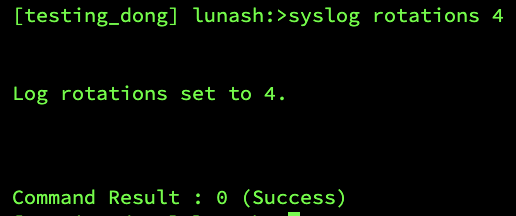
Jika kalian memilih 4 file rotasi log, maka hasilnya adalah seperti berikut:
Pengaturan Rotasi Log secara Manual
Untuk membuat file rotasi log secara manual, kalian hanya perlu menjalankan perintah:
syslog rotate
Ketika perintah tersebut dieksekusi, maka file log baru akan terbuat dan file log yang lama akan dikirim ke appliance.
Menyesuaikan Tingkat Keparahan (Severity Levels)
Apa yang tercatat ke dalam log bisa kalian atur berdasarkan tingkat keparahannya. Apakah itu emergency, critical, hanya warning, sekadar info, atau bahkan semuanya. Ada 5 tipe log (lunalogs,messages, cron,secure,boot) dan kalau tidak salah ada 8 level log-nya (emergency, alert, critical, error, warning, notice, info, debug, all)
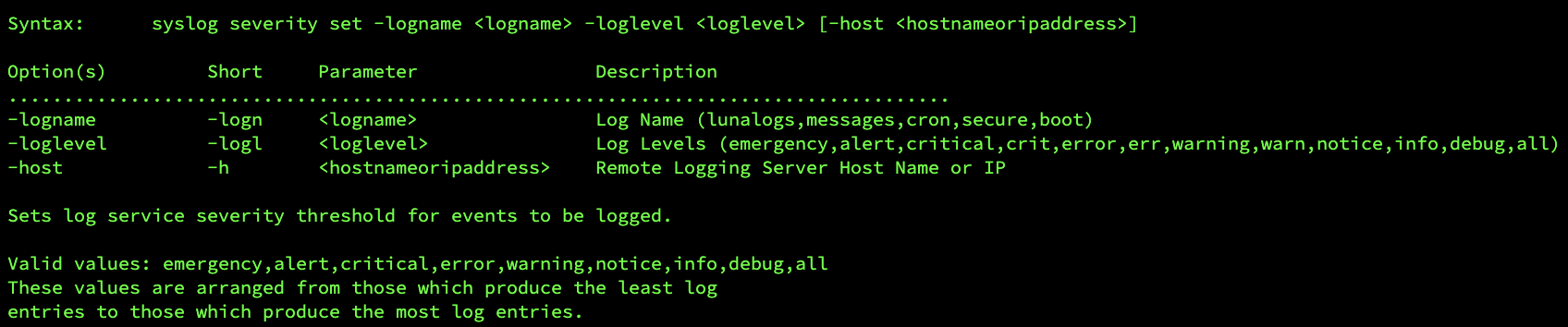
Perhatikan pada bagian log level. Semakin ke kanan, maka ukuran file lognya akan semakin besar.
Mari sekarang kita coba mengatur lunalogs dengan loglevel info. Perintahnya:
syslog severity set -logname lunalogs -loglevel info
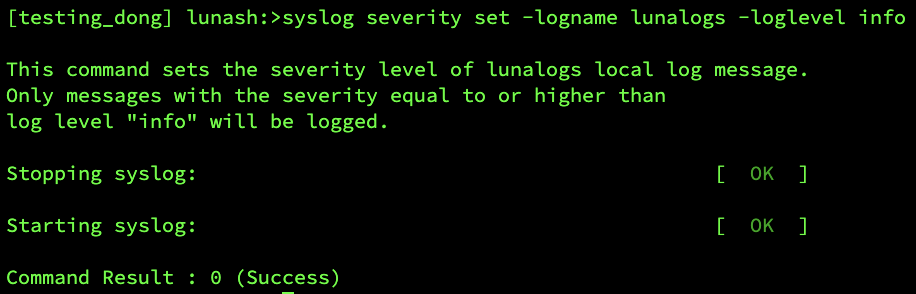
Untuk melihat apakah sudah berubah loglevel dari lunalogs, jalankan perintah:
syslog show

Dari hasil di atas, dapat diketahui bahwa log rotasinya adalah 4 dan dilakukan setiap bulan. Itu artinya, pada bulan kelima, log baru akan dibuat dan log pertama akan dihapus secara otomatis.
Lunalogs log level-nya sudah berubah menjadi info. Itu artinya emergency, alert, dll (kecuali debug) sudah termasuk di dalamnya. Tanda * artinya adalah all alias semua.
Untuk melihat detil file log-nya, silakan jalankan perintah:
syslog show -files
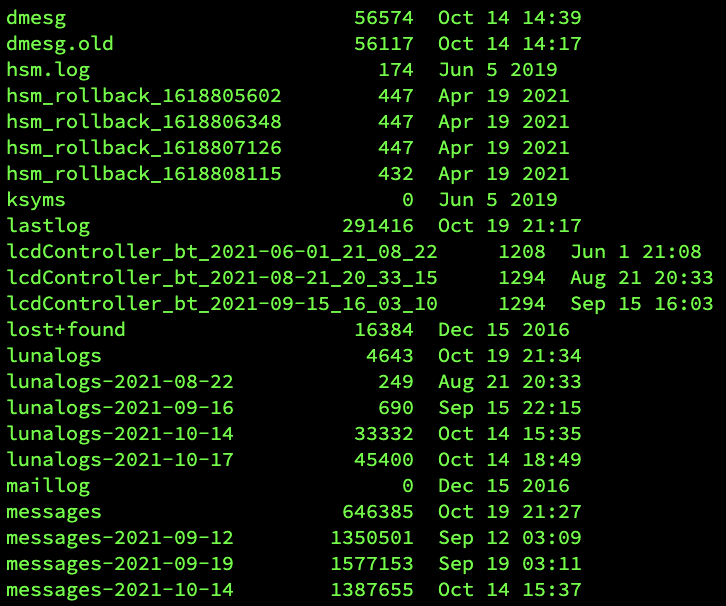
Untuk mengatur logname lainnya (messages, cron, secure, boot), silakan ulangi perintah syslog severity di atas.
Membaca Log Sistem
Kalian bisa mencari detil rotasi log terkini tanpa harus mengekspor file log-nya. Sedangkan untuk file log yang sudah lama, tentu saja kalian harus mengekspor file log tersebut ke server klien untuk bisa membacanya (format log sesuai dengan RFC 5424).
Sekarang kita akan mencoba membaca detil log terkini. Caranya dengan mengeksekusi perintah:
syslog tail -logname <nama_log> -entries <banyaknya_baris>

Misal kita mau mencari detil log terkini dari lunalogs dan menampilkan 8 baris. Maka perintah yang harus dieksekusi:
syslog tail -logname lunalogs -entries 8

Lalu bagaimana misalnya kalian ingin mencari log pada lunalogs yang mengandung kata admin? Caranya adalah dengan hanya menambahkan -search <string>. Contoh:
syslog tail -logname lunalogs -entries 5 -search admin

Mengekspor Log Sistem
Seperti sudah disinggung sedikit pada bagian membaca log sistem, kalian bisa mengekspor hasil log HSM Luna Network ke server klien. Setelah mengekspor lognya, kalian bisa menghapus file log dari direktori syslog pada appliance untuk memperbesar space-nya.
Untuk bisa mengirim log HSM Luna Network ke server klien, pertama kalian harus membuat file archive-nya terlebih dahulu. Perintahnya:
syslog tarlogs
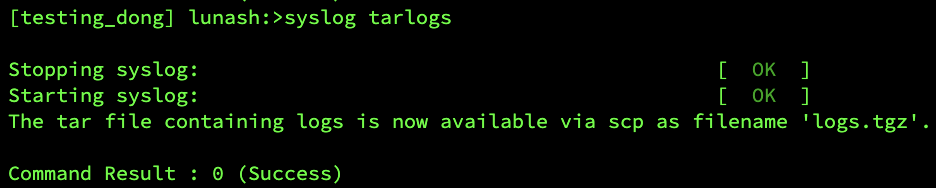
Dari perintah di atas, sebuah file dengan nama logs.tgz akan terbuat. File inilah yang akan kalian kirim ke server klien. Dari server klien, jalankan perintah:
scp admin@<IP_HSM>:logs.tgz .

untuk mengirim log ntp, jalankan perintah:
scp admin@<IP_HSM>:ntp.log .
Menghapus Log Sistem
Begitu kalian sudah mengekspor log file ke server klien, kalian bisa mengosongkan direktori syslog. Proses mengosongkan direktori syslog ini akan membuat sebuah archived log dari semua log yang ada sebelum menghapusnya. Nama file archive yang akan terbentuk adalah logs_cleanup_yyyymmdd_hhmm.tgz
*catatan: Pastikan kalian sudah mengambil file copy dari ntp.log sebelum menjalankan syslog cleanup. Sebabtp log tidak diarchived bersama log lainnya
Untuk menghapus sistem log yang tersimpan, jalankan perintah:
syslog cleanup
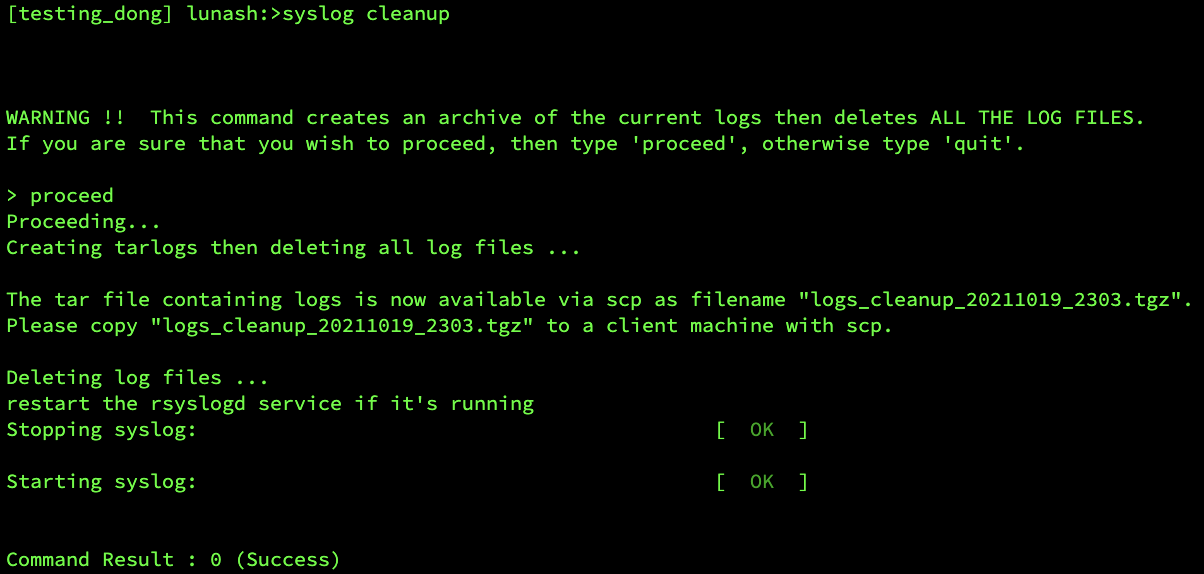
Dari perintah di atas, terbentuklah sebuah file dengan nama logs_cleanup_20211019_2303.tgz. SIlakan ekspor file ini ke dalam server yang kalian inginkan.
******
Itu tadi sedikit informasi mengani pengaturan log HSM Luna Network. Semoga info ini bisa sedikit membantu untuk kalian yang sedang atau akan melakukan pengaturan log.
Nah, dari tulisan di atas, saya punya 1 pertanyaan:
Misalkan saya mengatur periode log secara bulanan dengan rotasi file 100 (maksimal). Apakah yang akan terjadi jika pada rotasi file ke 60, space pada direktori syslog sudah penuh?
Buat yang tahu, silakan tulis jawabannya di kolom komentar ya 🙂
source: thalesdoc
