

Saat pertama kali dirilis, sebuah perangkat biasanya hadir dalam kondisi terbaiknya (baik dalam segi software ataupun firmware). Namun seiring berjalannya waktu, tentunya ada perkembangan teknologi di luar sana. Perangkat yang sudah dirilis tadi pun haruslah melakukan beberapa penyesuaian dengan perkembangan tersebut dan juga guna menutupi beberapa celah baru yang muncul akibat perkembangan terknologi tersebut. Di situlah kenapa ada yang namanya fungsi update firmware dan atau software.
HSM Luna Network pun seperti itu. Seiring berkembangnya waktu, mereka pun melakukan beberapa penyesuaian dengan meng-update software dan firmware mereka. Namun pertanyaan selanjutnya adalah bagaimana cara meng-update firmware atau software HSM Luna Network ini (sebab cara meng-update firmware dan software di setiap perangkat itu berbeda-beda)?
- Baca Juga: Pengaturan Log Luna HSM
Tanpa berlama-lama, berikut ini adalah cara melakukan update kepada dua perangkat lunak tersebut:
*Dalam kesempatan kali ini saya akan coba mendemokan untuk update dari veri 7.2.0 ke versi 7.7.0
Penjelasan Firmware dan Software
Mungkin kalian bingung membedakan apa itu software & Firmware dan kenapa ada 2. Jadi HSM sendiri itu sebenarnya terbagi menjadi 2 bagian, yaitu card dan appliance. Firmware adalah versi perangkat lunak dari card-nya, sedangkan software adalah versi perangkat lunak dari appliance-nya.
Perangkat
HSM Luna Network yang kami gunakan adalah versi A700 dengan current Firmware versi 7.0.3 & Software versi 7.2.0
Bahan
Bahan yang diperlukan untuk melakukan update software dan formware adalah:
- lunasa-reboot-patch-1.0.0-4.spkg
- lunasa-reboot-patch-1.0.0-4.auth
- lunasa_update-7.7.0-317.spkg
- lunasa_update-7.7.0-317.auth
Sebagai informasi, proses update versi software dan firmware ini dilakukan dengan mengunduh file patch-nya terlebih dahulu dan dimasukkan ke dalam HSM. Untuk alasan keamanan, tidak ada fitur update software dan firmware yang dilakukan dengan cara OTA.
Untuk mendapatkan bahan-bahan yang dibutuhkan tersebut, silakan login ke website Thales.
Tahapan
- copy semua bahan yang dibutuhkan di atas ke dalam server HSM. Caranya:
scp lunasa-reboot-patch-1.0.0-4.spkg <username>@<IP_HSM>:
scp lunasa-reboot-patch-1.0.0-4.auth <username>@<IP_HSM>:
scp lunasa_update-7.7.0-317.spkg <username>@<IP_HSM>:
scp lunasa_update-7.7.0-317.spkg <username>@<IP_HSM>:
*harus di-copy satu per satu. Tidak bisa langsung sekaligus
- Untuk memeriksa apakah semua objek di atas sudah masuk, lakukan ssh ke dalam server HSM dan jalankan perintah berikut di HSM:
m f l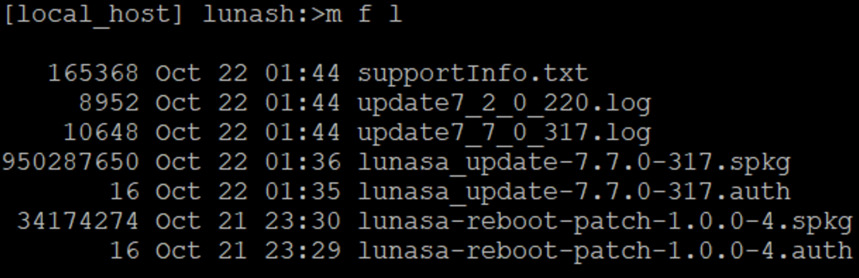
m f l (my file list), perintah untuk memeriksa file di dalam SHM - Setelah meng-copy file tersebut, lihat status HSM dengan perintah:
hsm show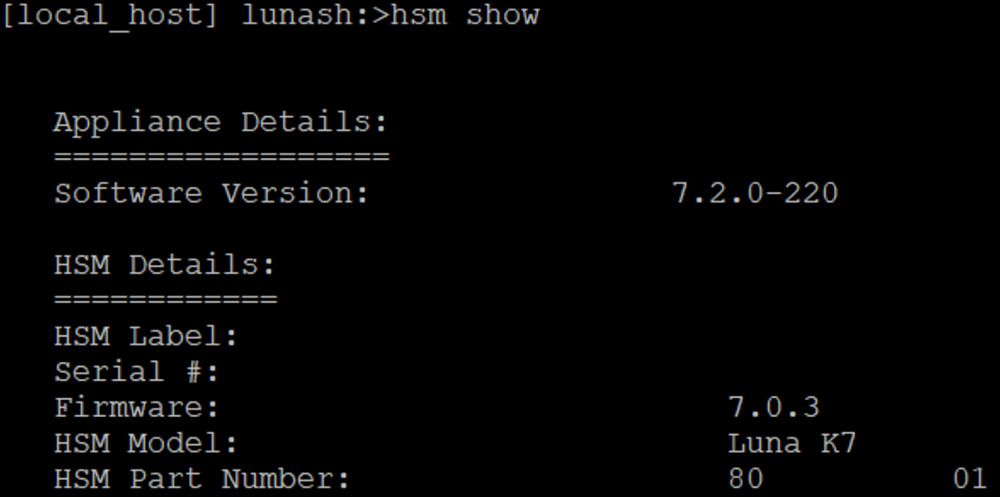
hsm show Dari gambar di atas, terlihat jelas kalau firmware berada pada versi 7.0.3 dan software berada pada versi 7.2.0. Keduanya berada dalam versi yang berbeda. Untuk itu, kita harus menyamakan terlebih dahulu versinya.
- Untuk yang baru pertama kali memiliki HSM ini dan statusnya masih zeroized, kalian bisa melakukan inisiasi HSM terlebih dahulu untuk menentukan peran SO Admin dan juga domain. untuk menginisiasi HSM, jalankan perintah:
hsm init -label <nama_HSM>
masukkan password HSM Administrator
masukkan ulang password HSM Administrator
masukkan password cloning domain
masukkan ulang password cloning domain
proceed
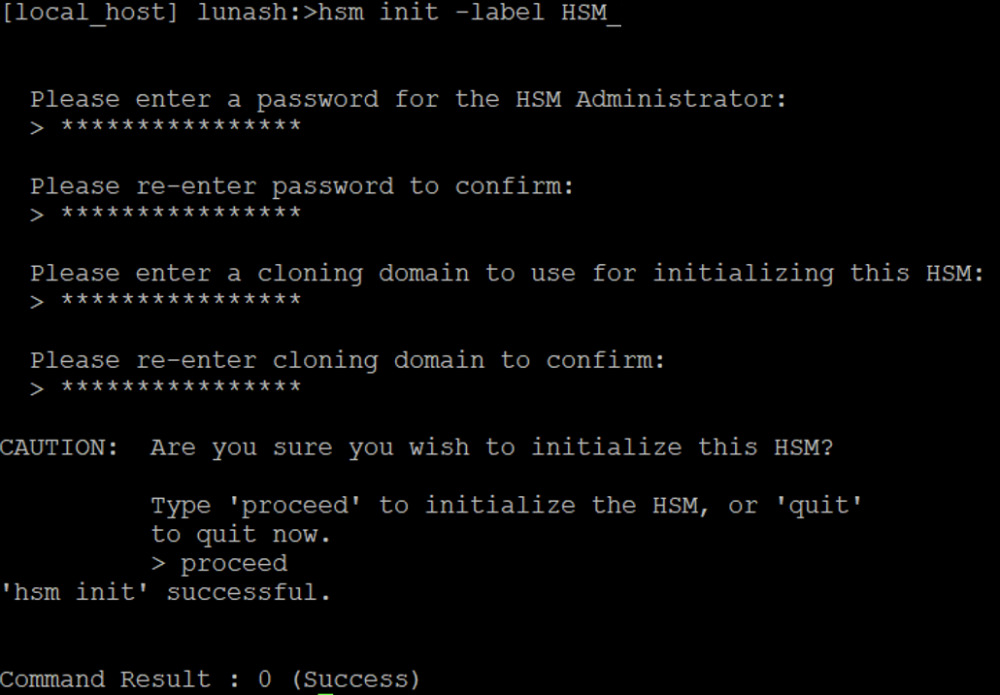
Inisialisasi HSM - Usai berhasil menginisiasi HSM, sekarang login sebagai SO Admin dengan perintah:
hsm loginmasukkan password dari SO Admin
- Setelah login sebagai SO Admin, jalankan perintah:
hsm firmware upgrade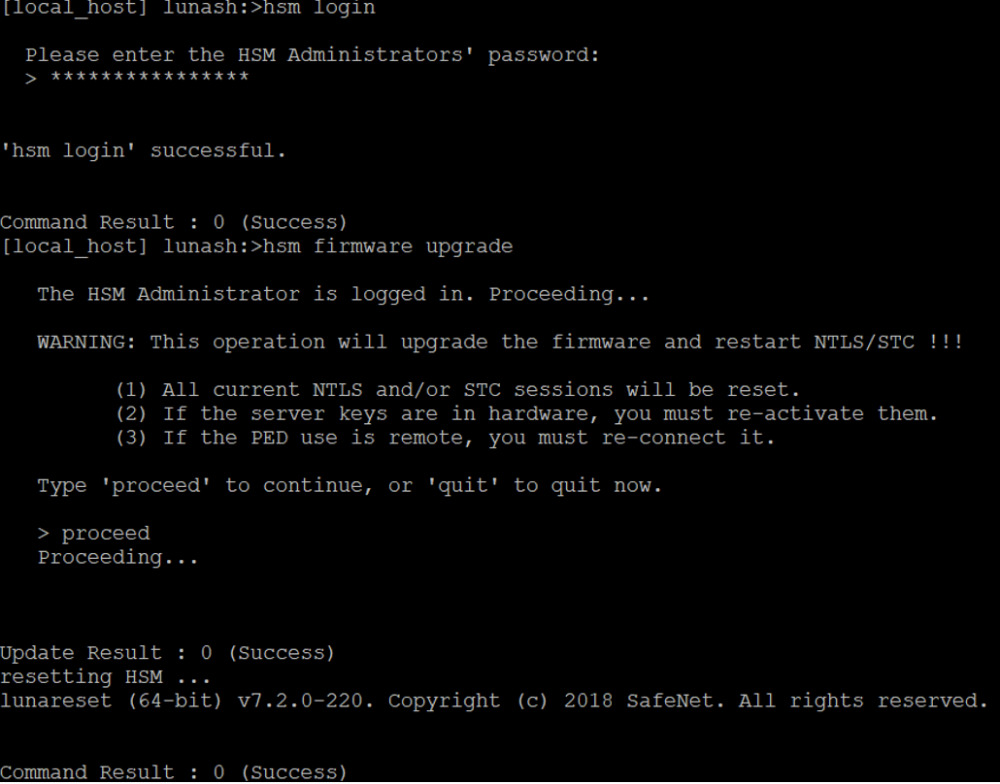
HSM login dan firwmare update Perintah di atas akan men-upgrade versi firmware dan menyamakannya dengan versi software. Pastikan hasilnya sukses ya.
- Untuk memastikan versi firmware-nya sudah naik. Jalankan perintah:
hsm firmware show
hsm firmware show - Setelah melakukan update firmware, silakan lakukan update BIOS. Caranya adalah dengan menjalankan perintah:
package update <luna_reboot_patch_version.spkg> -authcode <kode_autentikasi>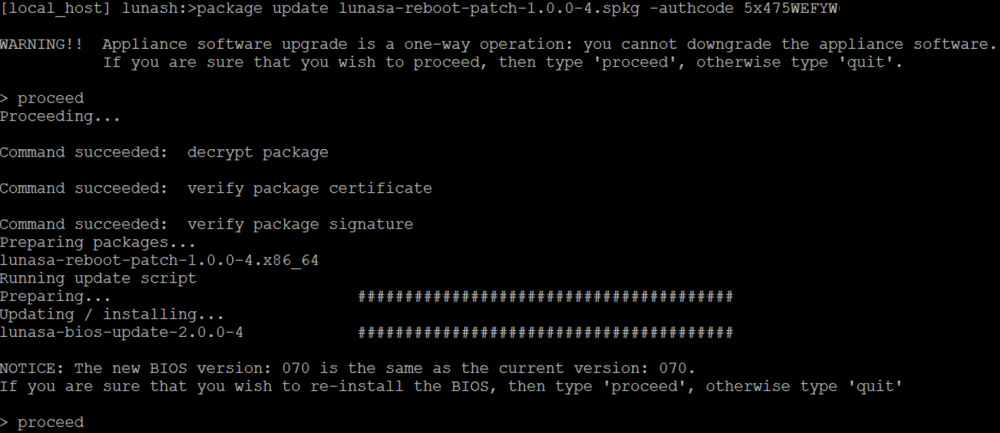
Luna boot patch (part 1) 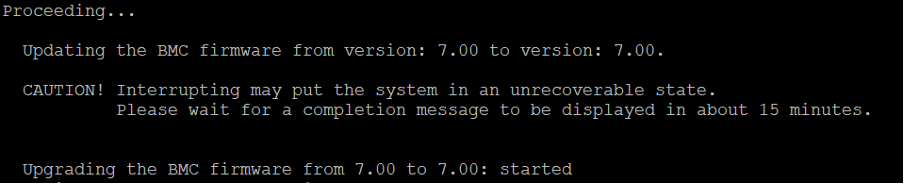
Luna Boot Patch (part 2) 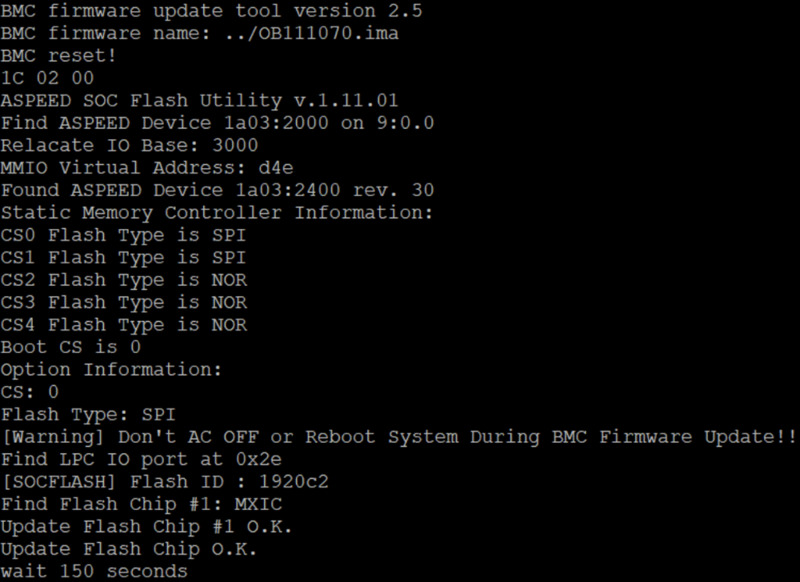
Luna Boot Patch (Part 3) Kode autentikasi bisa dilihat pada file luna_reboot_patch_<version>.auth menggunakan text editor yang kalian suka.
- Sekarang jalankan kembali hsm show dan bisa dilihat sekarang hasilnya sudah benar-benar sama

hsm show setelah update - Setelah sama-sama berada di versi 7.2.0, barulah sekarang di-update ke versi 7.7.0. Untuk mengupdatenya, jalankan perintah:
package update <lunasa_update_patch_version.spkg> -autchode <kode_autentikasi>
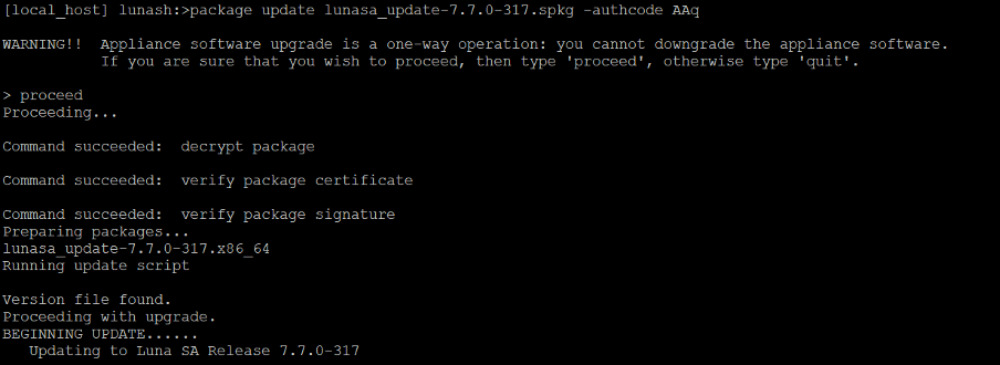
Update Luna HSM ke versi 7.7.0 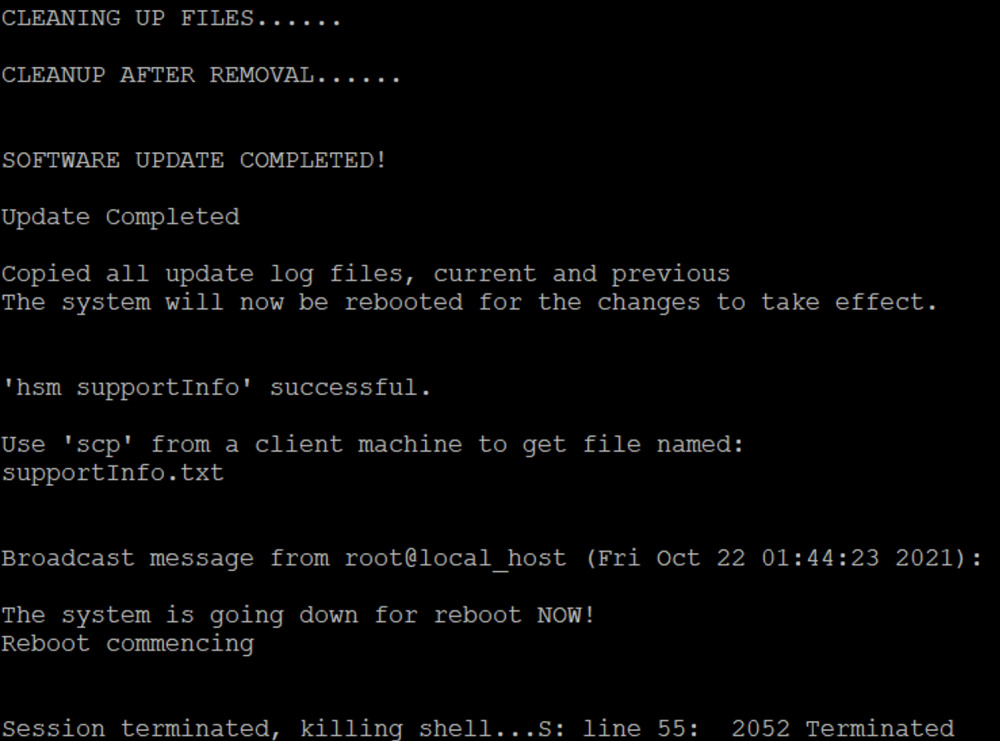
Update complete Ketika proses update berhasil, hsm akan melakukan restart secara otomatis. Silakan ssh kembali ke hsm dan login kembali sebagai SO Admin
- Untuk membuktikan proses update software berhasil, kembali jalankan perintah:
hsm show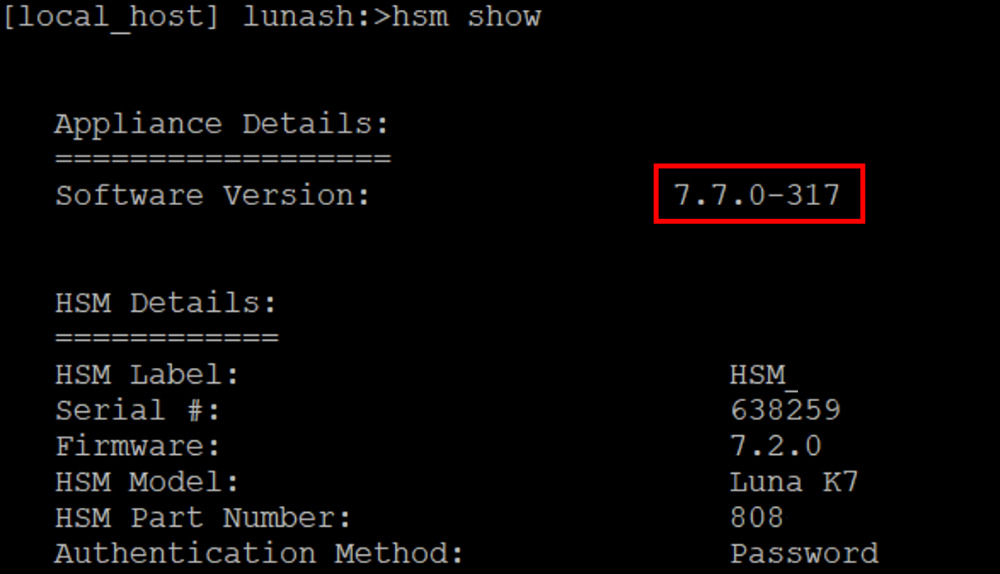
berhasil diupdate - Setelah berhasil meng-update software, sekarang waktunya melakukan update firmware. Caranya dengan menjalankan perintah:
hsm firmware upgrade
proceed
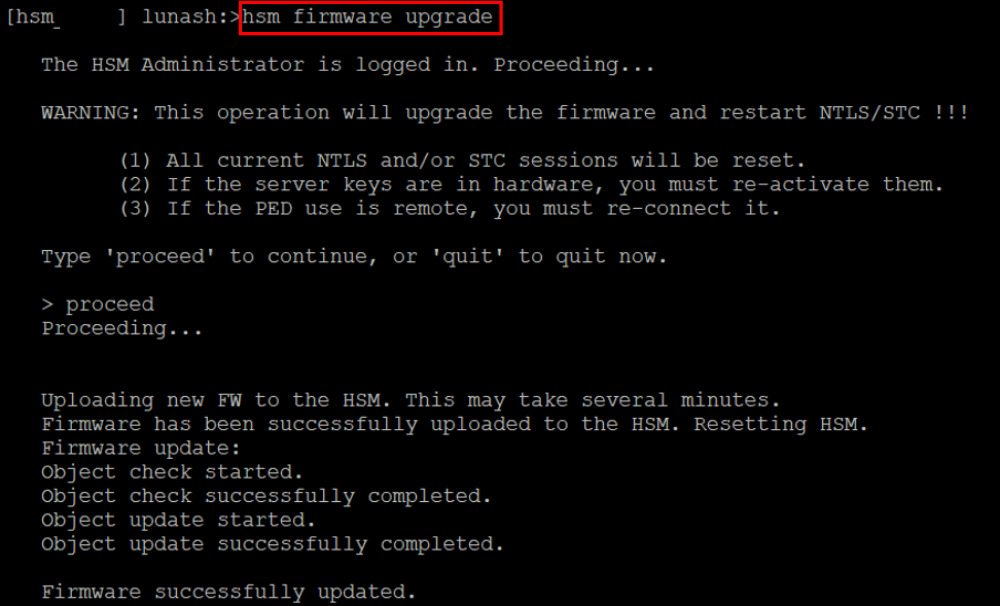
update firmware 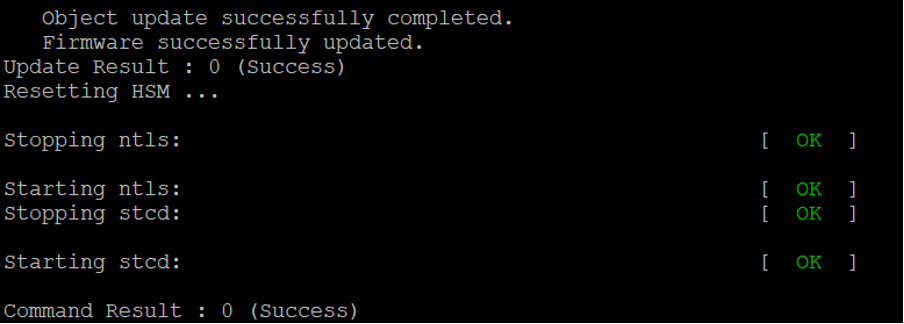
Firmware berhasil diupdate - Guna memeriksa versi firmware pasca update, jalankan perintah:
hsm firmware show
hsm firmware show
Itu tadi cara melakukan update firmware dan software Luna HSM Network. Semoga bisa membantu kalian ya.
Kalian tidak perlu khawatir dengan partisi serta objek kripto yang ada di dalamnya saat melakukan proses update firwmare dan software Luna HSM Network ini, sebab semuanya aman. Namun bila kalian tetap ragu atau memiliki kekhawatiran partisinya bisa hilang, kalian bisa terlebih dahulu melakukan backup sebelum melakukan update.
Sedikit saran dari saya: Bila awalnya kalian memiliki HSM dengan versi software dan hardware 7.0.0, jangan langsung meng-update-nya ke versi paling akhir. Terlebih dahulu update ke beberapa versi di atasnya, seperti 7.2.0 atau 7.3.0. Kenapa? Agar ketika hasil update terakhir tidak cocok, kalian hanya perlu me-rollback ke satu versi sebelumnya, tidak perlu kembali ke versi yang awal.
