

Beberapa hari yang lalu kantor tempat saya bekerja baru saja kedatangan perangkat baru, yaitu sebuah HSM Network dengan nama ProtectServer 3. ProtectServer 3 HSM Network ini merupakan keluaran dari Thales, sebuah perusahaan yang juga mengeluarkan tipe HSM lain yang pernah saya oprek, yaitu Safenet Luna Network HSM.
Meskipun sama-sama HSM dan bertipe network (Bukan PCI), ternyata terdapat perbedaan yang cukup besar antara tipe Luna dan ProtectServer ini. Salah dua perbedaannya adalah cara menghubungkan klien dengan HSM tersebut dan juga cara membuat partisinya.
Jika di Luna HSM kita bisa meng-assigned klien langsung lewat HSM, tidak dengan ProtectServer. Di ProtectServer ini, semua dilakukan di klien melalui software yang bernama ProtectToolkit. Begitu pula dengan membuat partisi, semua dilakukan lewat klien melalui ProtectToolkit ini.
Nah, pada kesempatan kali ini, saya akan mencoba memberi tahu cara menghubungkan klien dengan HSM terlebih dahulu, baru di-postingan selanjutnya saya akan menerangkan bagaimana cara membuat partisi hingga membuat objek di dalam partisi.
Tanpa berlama-lama lagi, langsung saja dimulai:
Alat dan Bahan:
- CentOS 7 Server
- ProtectServer 3 HSM Network
- ProtectToolkit versi 7.0.0
Untuk mendapatkan software ini, silakan minta kepada principal tempat anda membeli sebab software ini harus diunduh melalui portal thales dan itu membutuhkan akun.
Tahapan:
- Silakan extract terlebih dahulu paket ProtectToolkit yang sudah anda miliki.
- Jika sudah, masuk ke dalam direktori tersebut dan cari file safeNet-install.sh. Dalam kasus saya, direktori tersebut berada di /opt/610-009981-025_SW_PTK_7.0_Client_RevA/SDKs

safeNet-install.sh - Langsung saja eksekusi file safeNet-install.sh dan kalian akan dihadapkan dengan pilihan berikut. Pilih nomor 3 alias install a package from this CD:

Install a package from this CD - Selanjutnya Pilih nomor 4,6 dan 8 ya. Ingat install satu-satu. Begitu nomor 4 beres, baru kalian lanjutkan ke nomor 6 dan kemudian nomor 8.

Paket yang ingin diinstall 
Instalasi paket nomor 4 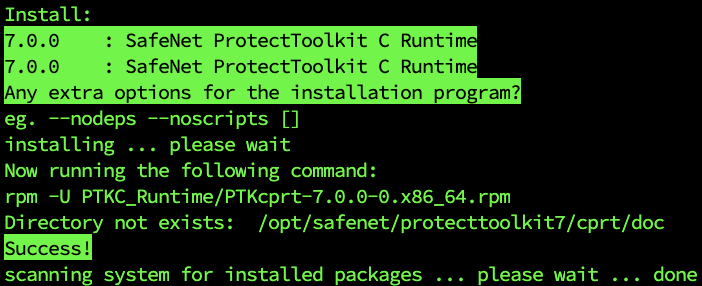
Instalasi paket nomor 6 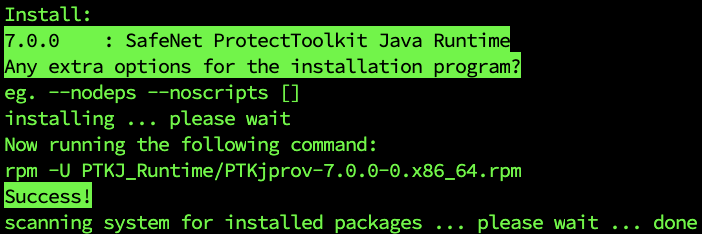
Instalasi paket nomor 8 - Begitu paket-paket tersebut diinstall, semua paket tersebut akan berada di direktori /opt/safenet/protecttoolkit7/
- Tahap selanjutnya adalah memasukkan alamat IP dari HSM. Pengaturan alamat IP bisa kalian temukan di /etc/default/et_hsm. Silakan kalian masukkan di sana menggunakan editor yang kalian suka.

Pengaturan alamat IP HSM - Jika sudah, eksekusi file setvars.sh yang berada di direktori /opt/safenet/protecttoolkit7/ptk/ . Caranya:
cd /opt/safenet/protectoolkit7/ptk
. ./setvars.sh
- Sebab tanpa mengeksekusi file setvars.sh tersebut kalian akan mengalami error saat mengeksekusi beberapa perintah.

Pesan error yang akan muncul jika belum mengeksekusi setvars.sh - Setelah mengatur IP, mengeksekusi file setvars.sh, silakan kalian eksekusi command ctconf yang berada di direktori /opt/safenet/protectoolkit/ptk/bin
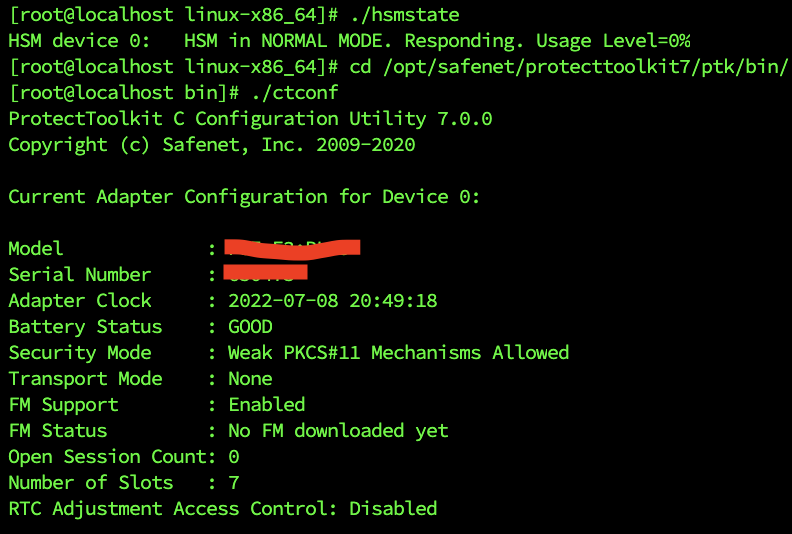
Hasil yang akan muncul setelah mengeksekusi setvars.sh - Selamat! Kini Server dan HSM kalian sudah terhubung
Tambahan
Setiap kali kalian keluar dari server, kalian harus mengeksekusi kembali file setvars.sh untuk bisa terhubung dengan HSM. Tentunya kalian tidak menginginkan hal tersebut. Kalian ingin agar server tersebut terus terhubung dengan HSM.
Caranya adalah dengan menambahkan perintah berikut di bashrc.

dan setelah itu jangan lupa mengeksekusi file bashrc dengan perintah:
. ./bashrc
