

Buat kalian yang pernah ‘bermain’ dengan Luna Network HSM, ada perbedaan yang cukup besar dalam soal partisi dengan ProtectServer 3 Network HSM. Bila di HSM Luna Network semua partisi dibuat di dalam HSM, baru kemudian di-assigned ke server, tidak dengan ProtectServer 3 Network HSM. Perbedaan ini pun baru saya sadari setelah saya melakukan setup terhadap HSM ini.
Di ProtectServer 3 Network HSM, semua partisi dibuat lewat klien melalui software yang bernama ProtectToolkit. Selain itu, ketika beberapa klien terhubung dengan ProtectServer 3 Network HSM yang sama, maka semua klien itu bisa melihat partisi apa saja yang ada di dalamnya (meskipun belum tentu mereka bisa masuk ke smua partisinya karena setiap partisi memiliki user pin yang berbeda).
Perbedaan lainnya antara 2 jenis HSM itu terletak pada user di dalamnya. Jika di Luna ada SO, Domain, CO, PO, CU, Auditor dan setiap user tersebut bisa diatur mau berapa banyak token yang digunakan serta banyaknya orang yang memegang peran tersebut, di ProtectServer hanya ada 2 yaitu SO dan CU dan hanya menggunakan PIN (bukan token).
Lalu bagaimana cara membuat partisi, mengatur peran, dan membuat objek ke dalam partisi di ProtectServer 3 Network HSM (karena untuk Luna Network HSM sudah saya tulis DI SINI)? Berikut caranya:
Membuat Partisi & Pengaturan Peran
- Untuk membuat partisi, caranya sangat mudah. Jalankan perintah:
cd /opt/safenet/protecttoolkit7/ptk/bin
./ctconf -c1
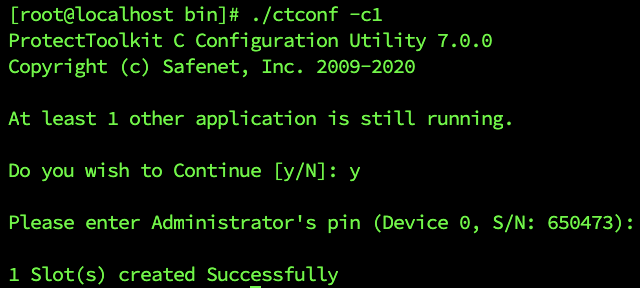
Membuat Partisi Perintah -c merupakan kependekan dari –create-slots dan angka setelah c merupakan banyaknya slot yang akan dibuat.
Setelah mengeksekusi perintah tersebut, kalian akan diminta untuk memasukkan PIN SO HSM yang kalian buat sewaktu menginisialisasi HSM. - Setelah partisi dibuat, kalian tidak bisa langsung mengaksesnya begitu saja. Partisi tersebut harus diinisialisasi terlebih dahulu. Fungsinya untuk memberi nama pada partisi, menentukan PIN SO Partisi dan juga menentukan PIN CU Partisi. Cara menginisialisasinya adalah seperti berikut:
./ctkmu t -s<nomor_slot>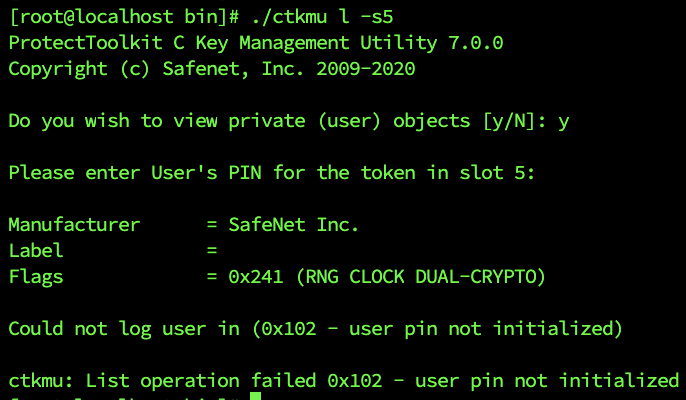
Mencoba mengakses partisi setelah berhasil membuatnya. Hasilnya gagal karena PIN User belum diinisiasi 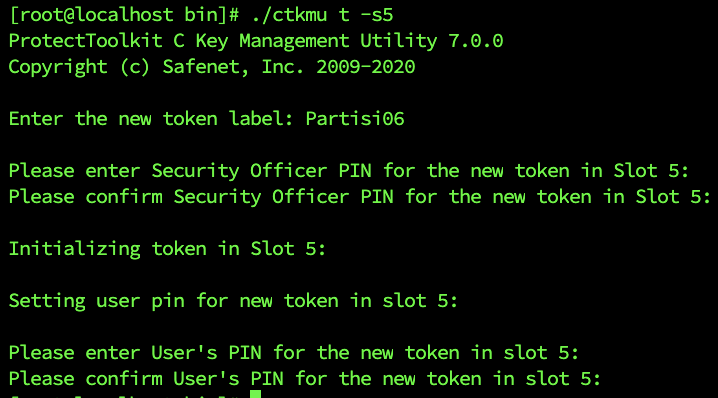
Proses inisialisasi partisi Perintah t memang perintah untuk inisialisasi atau reset token. sedangkan -s<angka> merupakan nomor slot yang ingin diinisiasi. Perlu diingat, slot dimulai dari 0 (bukan dari 1).
Jika sudah mengeksekusi perintah itu, kalian akan diminta untuk memasukkan nama partisi, PIN SO partisi, dan PIN CU Partisi. Kalian boleh menyamakan PIN SO dan CU Partisi dengan PIN SO dan CU HSM. Namun lebih baik apabila kalian membedakannya dan tak lupa mencatatnya. - Setelah sukses melakukan inisialisasi, barulah kalian bisa melihat informasi di dalam partisi tersebut dengan perintah:
./ctkmu l -s<nomor_slot>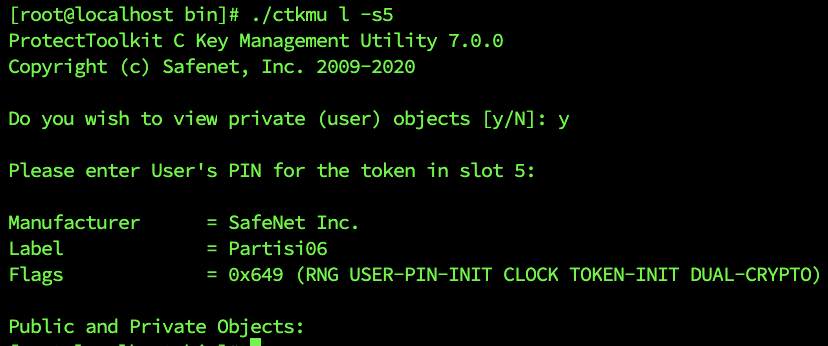
Partisi sudah bisa diakses. Sudah ada informasinya tapi belum ada objek apapun di dalamnya
Menambahkan Objek
Setelah sukses menginisiasi sebuah slot atau partisi, sekarang kalian bisa menambahkan objek ke dalam partisi tersebut. Caranya dengan menjalankan perintah berikut:
./ctkmu c -s<nomor_slot> -t<jenis_enkripsi> -n<nama_key> -a<opsi> -z<panjang_kunci>
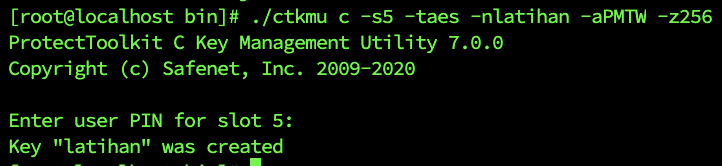
- c : Merupakan perintah untuk membuat key
- -s : slot yang akan digunakan untuk menambahkan key atau objek
- -t : tipe key yang ingin dibuat. Ada beberapa pilihan yang bisa kalian pilih di sini.

Tipe kunci yang bisa kalian buat - -n : Nama file atau label.
- -a : Atribut yang ingin kalian berikan pada key yang kalian buat.
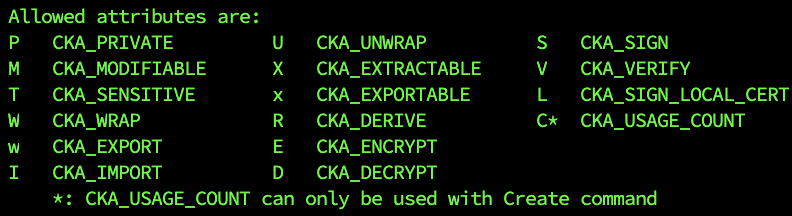
Atribut yang bisa kalian tambahkan ke dalam key - -z : Size untuk key yang akan dibuat atau diimpor (Untuk AES, RC2, RC4, CAST, RSA, DSA and generic secret)
Jika sudah sukses menambahkan objek, kalian bisa melihat isinya dengan menjalankan perintah ./ctkmu l -s<nomor_slot>

Menghapus Partisi
Untuk menghapus partisi atau slot, kalian hanya harus menjalankan perintah:
./ctconf -d<nomor_slot>
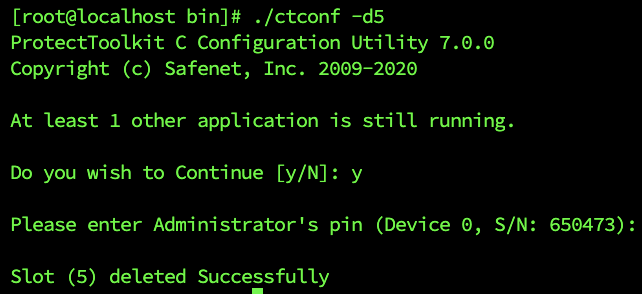
Setelah menentukan slot yang ingin dihapus, kalian akan diminta memasukkan PIN dari SO HSM. Bila benar, partisi atau slot akan terhapus.
*******
Itu Tadi sedikit informasi tambahan tentang ProtectServer 3 HSM Network. Semoga informasinya berguna ya 🙂
Untuk perintah lengkap dari ProtectServer HSM ini bisa kalian baca DI SINI.
