

Mungkin di antara kalian ada yang pernah secara tidak sengaja merekam video dengan keadaan terbalik (Videonya ya yang direkam terbalik, bukan orang yang merekamnya yang terbalik). Ketika video tersebut diputar pada media player, kepala jadinya di bawah dan kaki jadinya di atas. Kesal gak sih kalau kejadiannya seperti itu padahal videonya cukup berharga untuk kalian?
Nah, pada kesempatan kali ini saya ingin memberitahukan cara untuk merotasi video yang terbalik tersebut sehingga bisa menjadi normal kembali. Dan untuk melakukannya, saya menggunakan sebuah perintah pada Linux terminal yang bernama ffmpeg.
- Baca juga: Cara melakukan simple video editing
Apa sih ffmpeg itu? ffmpeg merupakan sebuah free software project yang menghasilkan beberapa library dan program untuk menangani Multimedia Data. Dengan software inilah file video yang “tidak normal” tadi bisa menjadi normal.
Okay, langsung saja kita masuk pada tutorial untuk merotasi video tersebut.
Sebelumnya, instalasi ffmpeg terlebih dahulu pada komputer kalian. Caranya:
sudo add-apt-repository ppa:jonathonf/ffmpeg-3
sudo apt-get update
sudo apt-get install ffmpeg libav-tools x264 x265
Apabila instalasi sudah berhasil, jalan perintah berikut untuk memeriksa versi dari ffmpeg:
ffmpeg -version
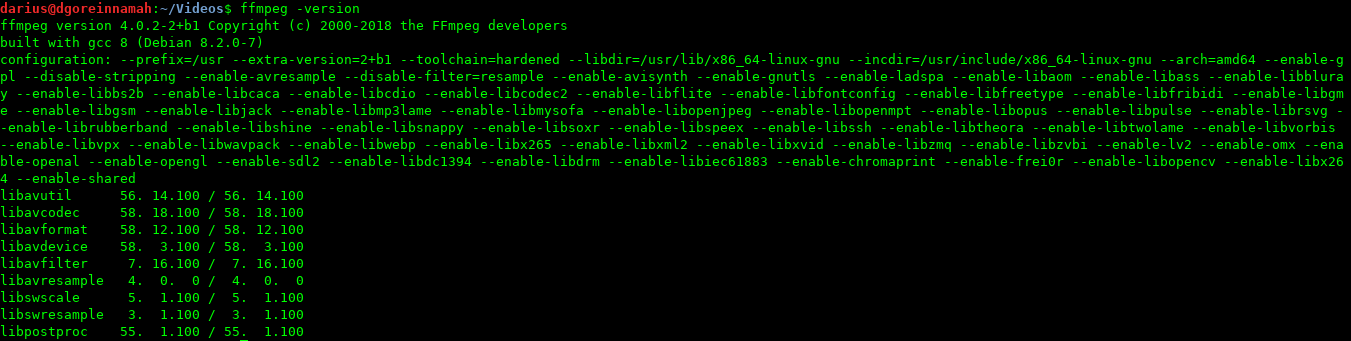
Setelah selesai melakukan instalasi, sekarang waktunya untuk merotasi video 90° searah jarum jam, jalankan perintah berikut:
ffmpeg -i <nama_video_yang_mau_di_rotate>.mp4 -vf "transpose=1" <nama_file_hasilnya>.mp4
Untuk parameter transpose pada perintah di atas, berikut ini detailnya:
- 0 = Memutar 90° berlawanan dengan arah jarum jam dan vertical flip (default)
- 1 = memutar 90° searah jaurm jam
- 2 = memutar 90° berlawanan dengan arah jarum jam
- 3 = memutar 90° searah jarum jam dan vertical flip
Lalu bagaimana bila ingin langsung memutar 180°? Jawabannya gampang banget. Kalian bisa menjalankan perintah berikut ini:
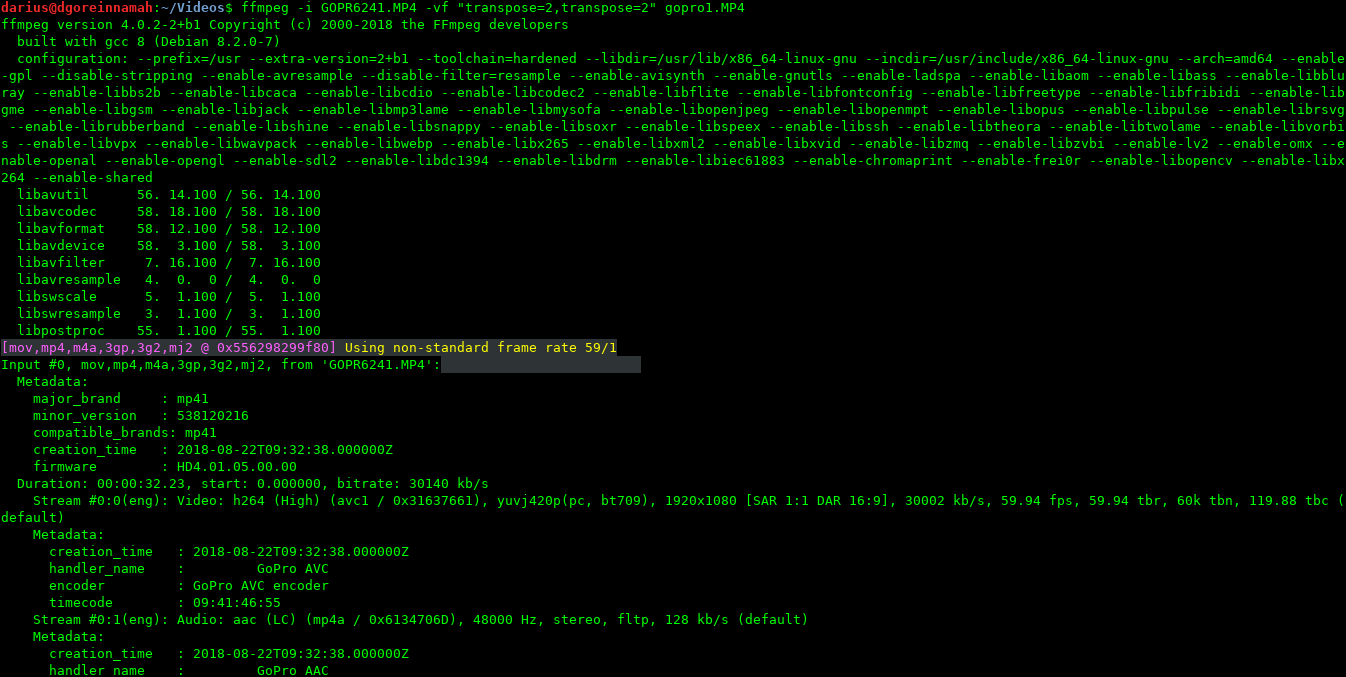
ffmpeg -i <nama_video_yang_mau_di_rotate>.mp4 -vf "transpose=2,transpose=2" <nama_file_hasilnya>.mp4
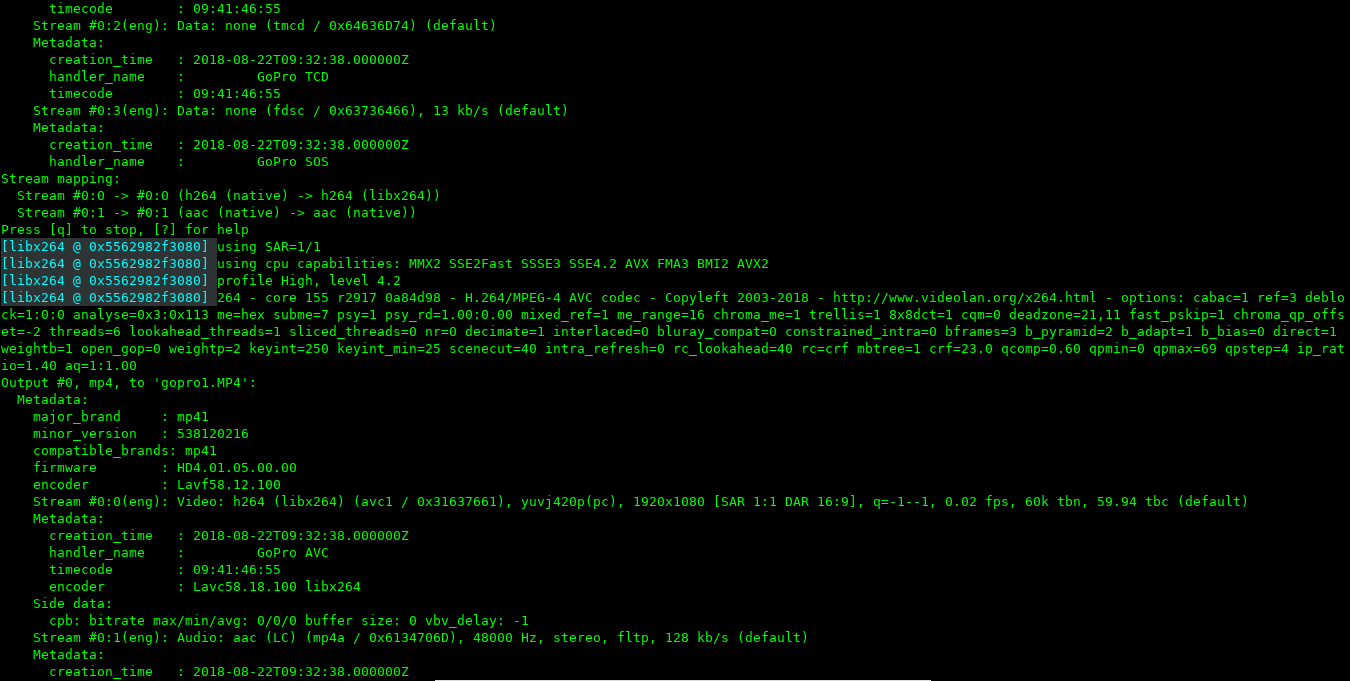
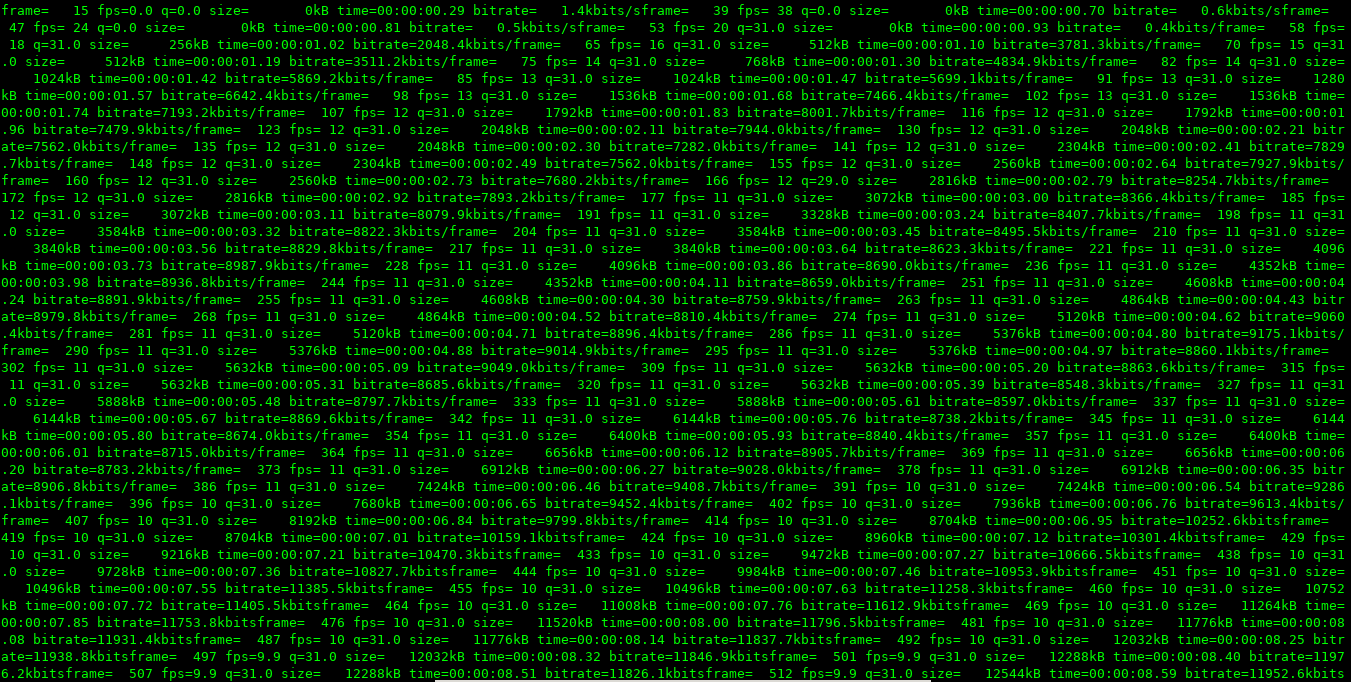
Berikut ini screenshot dari perintah untuk merotasi video 180°:
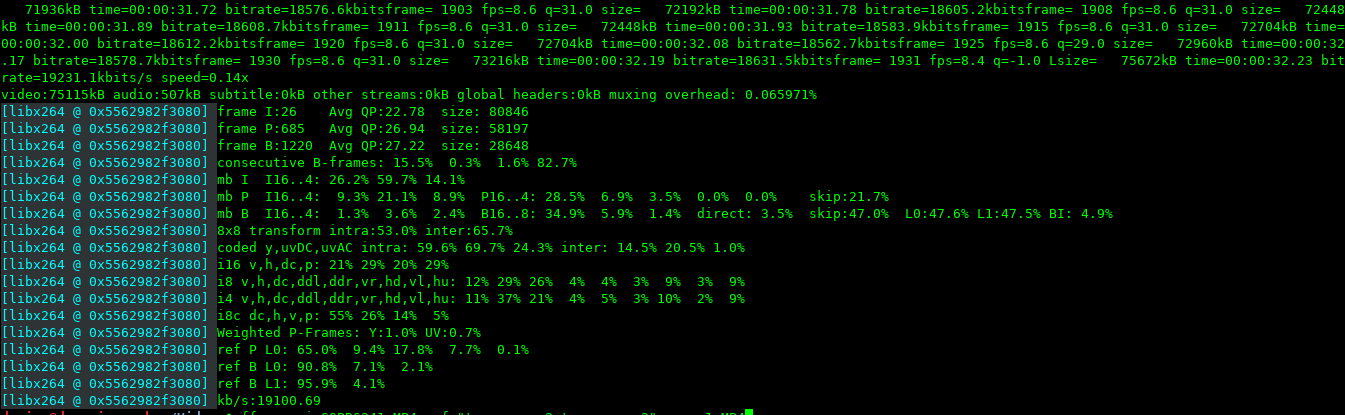
Ya, itu tadi sedikit informasi mengenai cara untuk merotasi video dengan menggunakan perintah ffmpeg. Semoga informasi di atas bisa berguna untuk kalian ya. Terima kasih.
Sampai jumpa pada tutorial selanjutnya ya 🙂

Comments are closed.