

iPad – Pernahkah kalian mengakses sebuah website namun website tersebut meminta kalian untuk mengimpor sebuah sertifikat eletronik untuk dapat masuk ke dalam halamannya? Jujur saja, saya pernah. Hal tersebut terjadi, salah satunya ketika saya ingin mengakses halaman administrator dari EJBCA (Enterprise Java Bean Certification Authority).
Kalau mengimpor sertifikat ke dalam browser yang ada di desktop atau laptop, caranya mudah sekali. Saya sudah pernah menuliskannya DI SINI. Namun bagaimana bila sertifikat tersebut harus diimpor ke dalam iPad? Apakah caranya sama? Mobilitas yang tinggi membuat saya terkadang tidak bisa membawa atau membuka laptop dan iPad lah yang menjadi solusinya.
Sayangnya, cara mengimpor sertifikat ke dalam iPad tidaklah sama dengan cara mengimpor sertifikat ke dalam browser yang ada di desktop. Untuk mengimpor sertifikat ke dalam iPad, kalian harus mengimpor sertifikatnya ke dalam sistem operasi. Apabila sudah tertanam dalam sistem operasi, maka browser bawaan iOS yaitu Safari akan mendeteksinya secara otomatis ketika kalian mengakses halaman dari website yang membutuhkan sertifikat tersebut.
Lalu pertanyaan yang muncul pasti “Bagaimana cara untuk mengimpor sertifikat tersebut ke dalam iPad atau iOS?”
Agar tidak terlalu lama seperti tarik ulur status percintaan anak jaman sekarang, berikut ini saya beritahu cara untuk mengimpor sertifikat ke dalam iPad (iOS):
- Pertama, pastikan kalian sudah mempunyai sertifikat elektronik yang ingin kalian impor. Jika sudah, letakkan saja file tersebut ke dalam draft email kalian karena kalian akan membutuhkannya. Akseslah file sertifikat elektronik itu dari safari (bukan dari aplikasi email).
- Jika kalian sudah memilih file sertifikat elektronik yang ingin kalian impor, sebuah tab baru akan terbuka berisi sebuah pertanyaan. Pilih Allow untuk mengimpor sertifikat tersebut menjadi sebuah Profile.
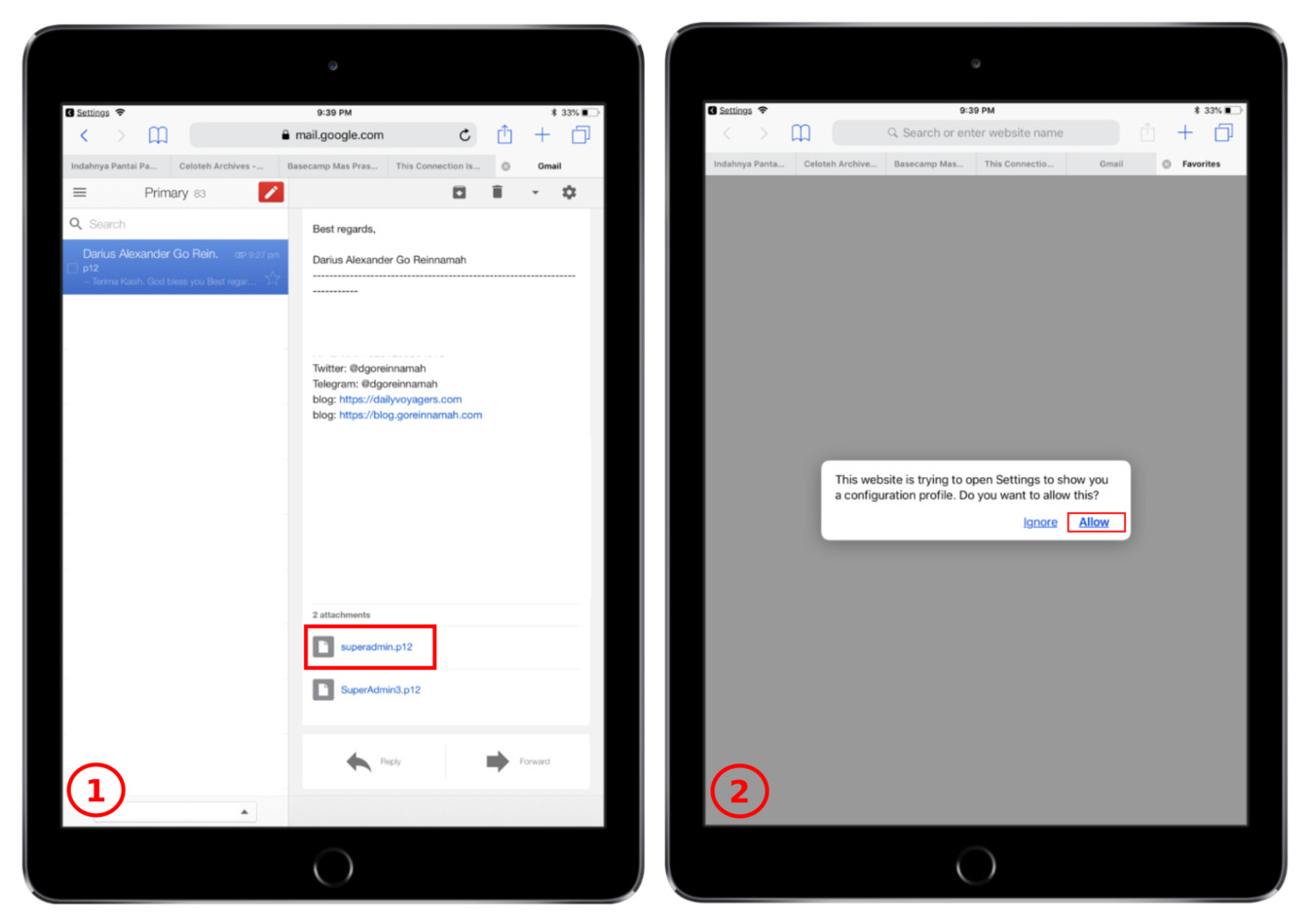
1. Pilih Sertifikat Elektronik yang ingin kalian impor
2. Pilih Allow untuk mengizinkan proses impor terjadi - Selanjutnya kalian akan diarahkan ke dalam menu Settings dan akan ada sebuah pop up yang muncul berjudul Install Profile dengan isi Identify Certificate. Kenapa perlu ada identifikasi sertifikat? Sebab Root Certificate-nya tidak terdaftar di dalam iOS. Itulah sebabnya perlu ada identifikasi manual. Pada tahap ini, langsung saja pilih Install.
- Kalau sudah,kalian akan diminta untuk memasukkan passcode iPad kalian. Hal ini untuk mengkonfirmasi kalau memang kalianlah pemilik iPad tersebut dan kaliaan mengizinkan proses impor sertifikat elektronik menjadi sebuah profile. Pastikan kalian memasukkan passcode dengan benar.
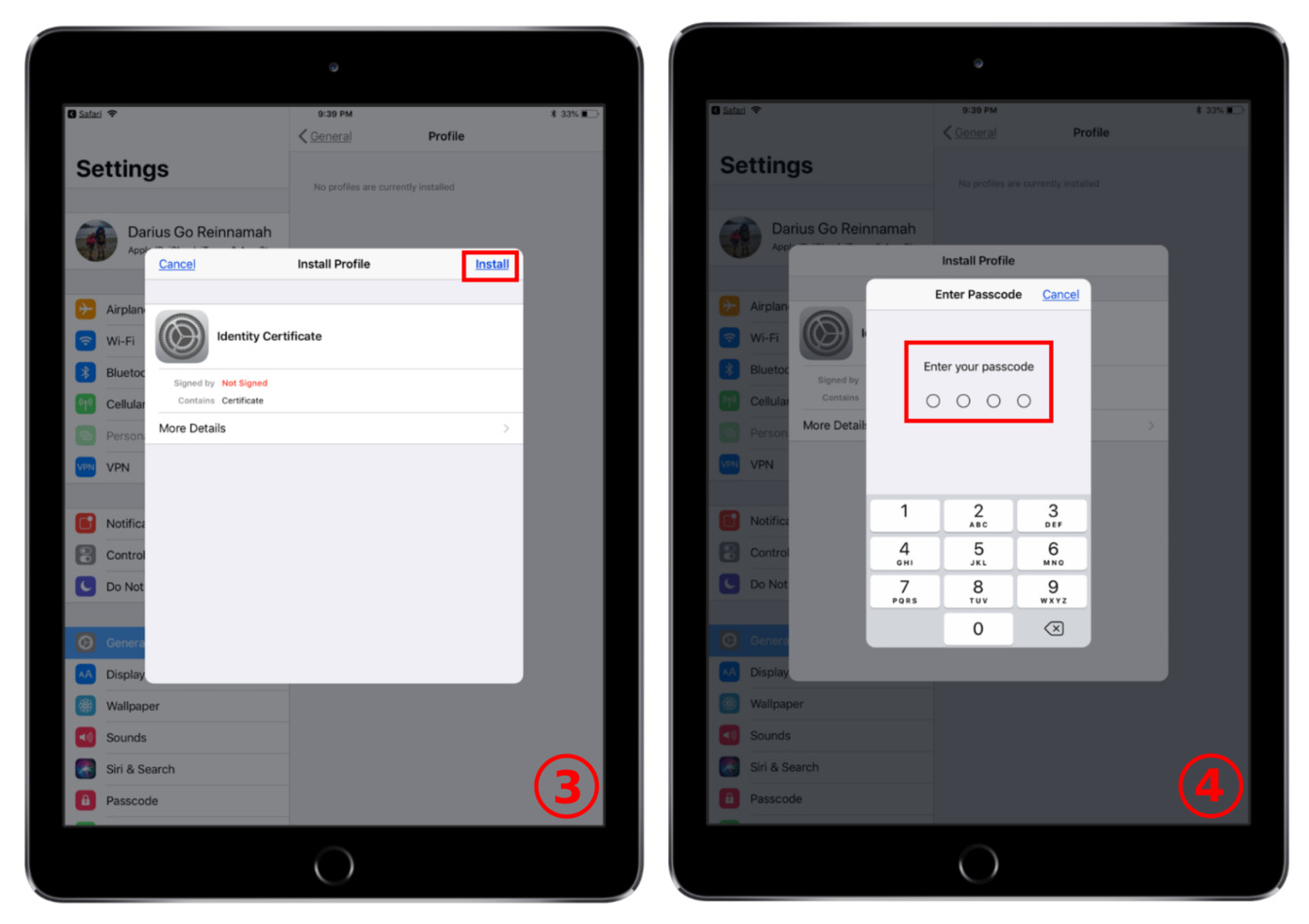
3. Pilih Install
4. Pastikan kalian memasukkan passcode dengan benar - Setelah memasukkan passcode, kalian akan diminta untuk memasukkan passphrase untuk membuka “pembungkus” dari sertifikat elektronik yang kalian miliki. Pastikan kalian memasukkan passphrase dengan benar, karena jika salah, maka “pembungkus” sertifikat elektronik kalian tidak akan terbuka dan tidak bisa kalian impor.
- Jika benar, sebuah warning akan muncul, namun abaikan saja. Pilih install untuk memasangnya.
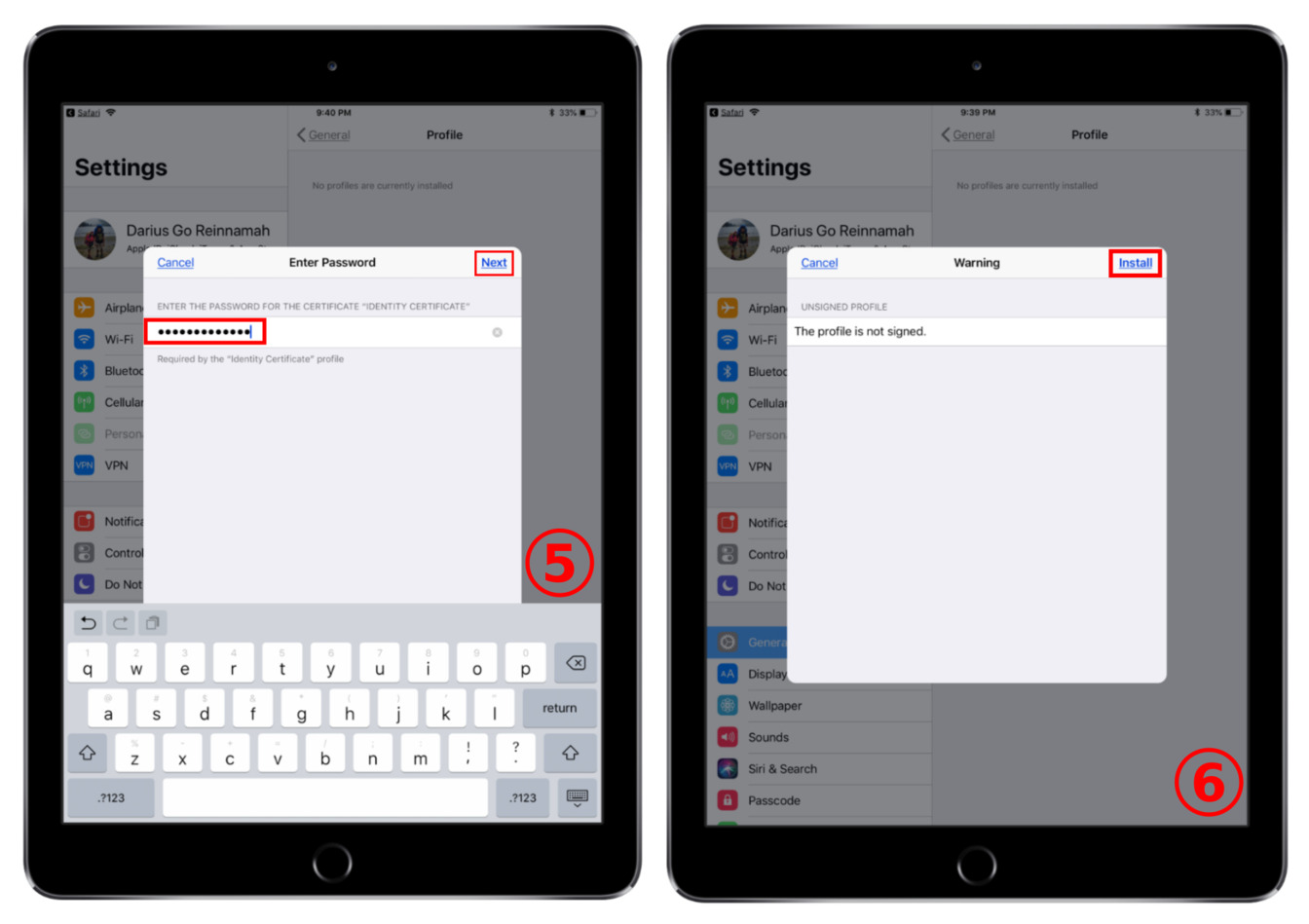
5. Masukkan Password
6. Pilih Install - Jika sudah menekan tombol install, iPad kalian akan memunculkan pop up yang kembali bertanya apakah kalian yakin untuk melakukan instalasi tersebut (mungkin aja tadi nggak sengaja kepencet). Tekan install.
- Kalau sudah, warning tadi akan berubah statusnya menjadi Profile Installed. Tekan Done untuk mengakhiri proses tersebut.
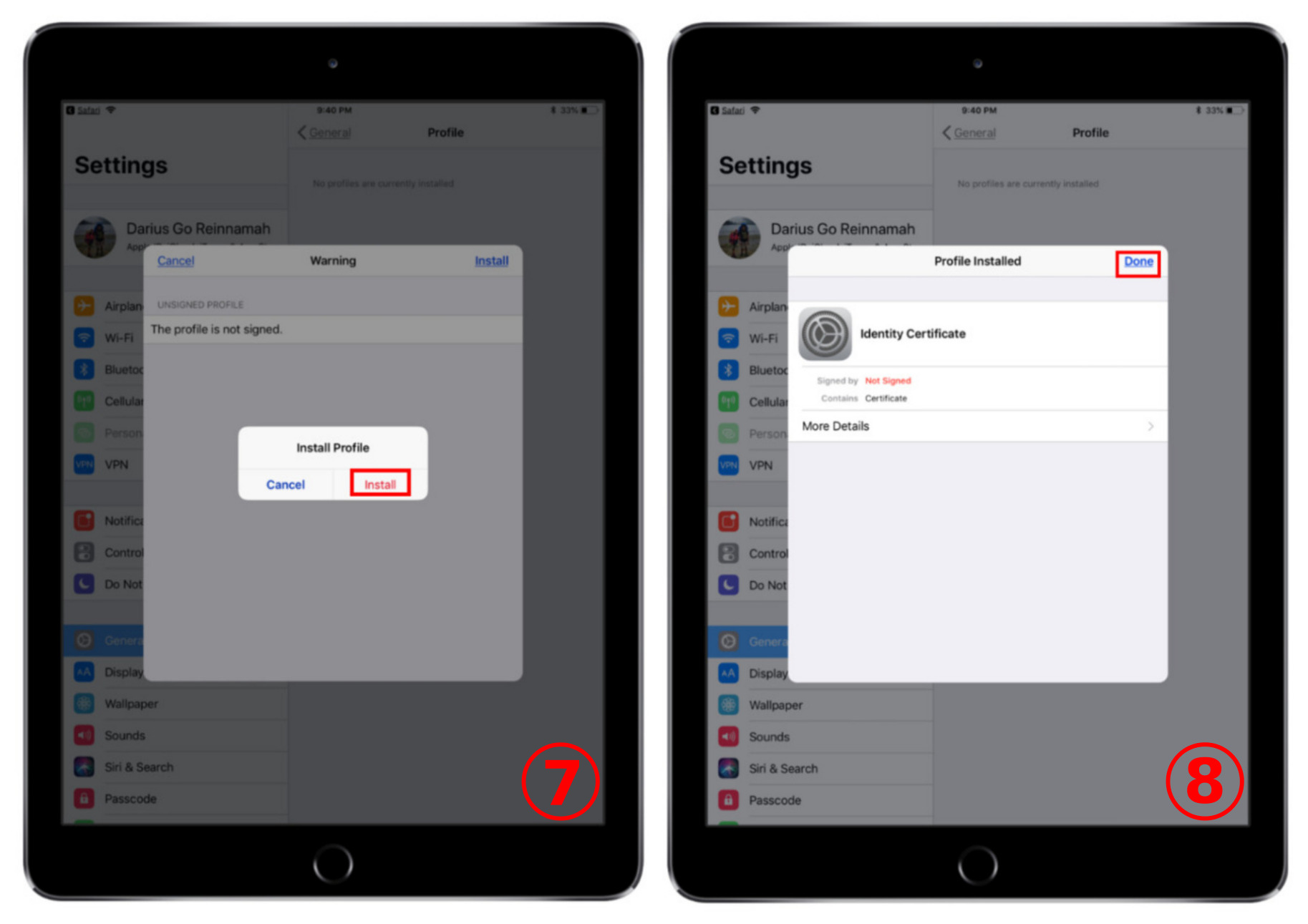
6. Pilih Install
7. Instalasi Berhasil - Untuk memeriksa sertifikat elektronik kalian sudah terinstal, masuk ke dalam menu Settings→General→Profiles. Jika kalian melihat ada sebuah profile baru, itu tandanya sertifikat elektronik yang tadi kalian impor sudah terpasang.
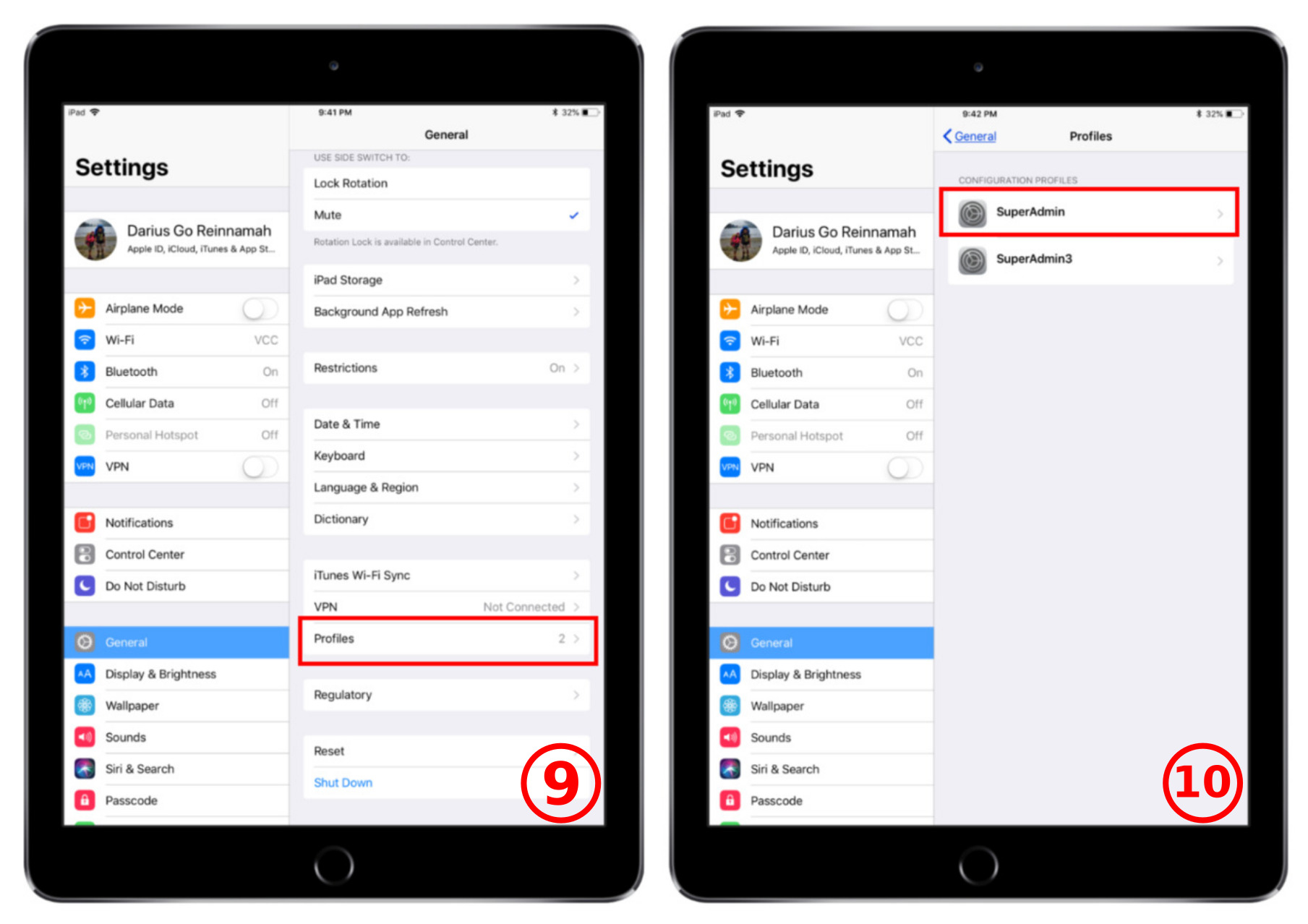
9. Settings
10. Profil sudah terinstall - Untuk menguji profile tersebut, sekarang akses website yang meminta sertifikat tersebut untuk masuk ke dalam halamannya. Dan ketika saya mencoba untuk mengakses website itu, terdapat sebuah pesan yang berbunyi “This Connection is not Private“. Kenapa? Jawabannya masih sama, karena Root Certificate-nya tidak ada dalam daftar yang dipercaya oleh iOS.
Tapi kabar baiknya, sertifikat yang sudah kalian impor tadi berarti sudah terdeteksi. Tekan Show Details untuk melihat detilnya. - Setelah menekan Show Details, Pilih Visit Website untuk mengunjungi halaman website tersebut dengan resiko yang kalian tanggung sendiri.
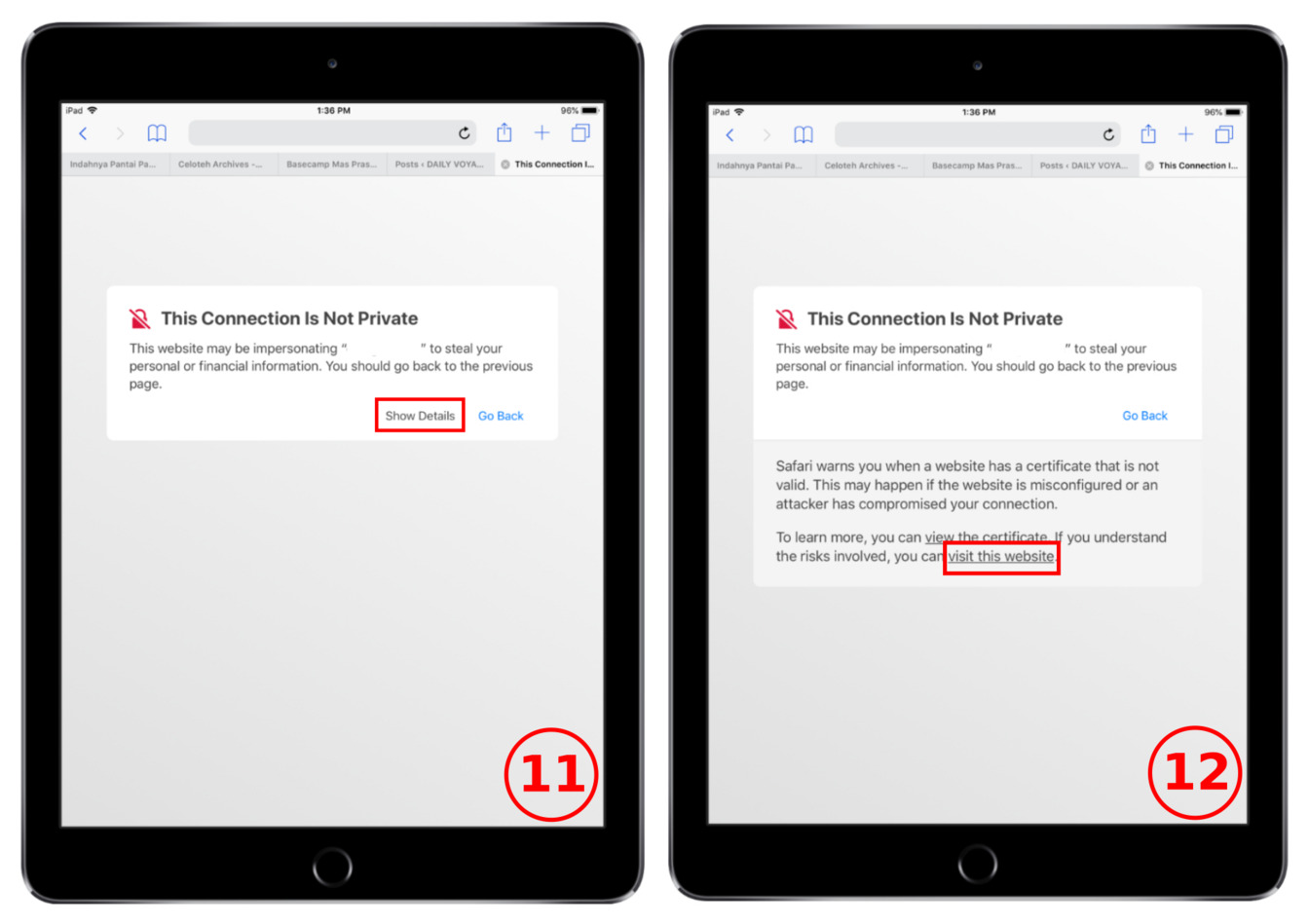
11. Pilih Show Details
12. Visit Website - Sebuah Pop Up akan muncul dan bertanya sekali lagi apakah benar kalian ingin mengakses halaman dari website tersebut. Pilih Visit Website.
- Selamat, sekarang kalian sudah bisa mengakses halaman yang membutuhkan sertifikat elektronik untuk masuk ke dalamnya
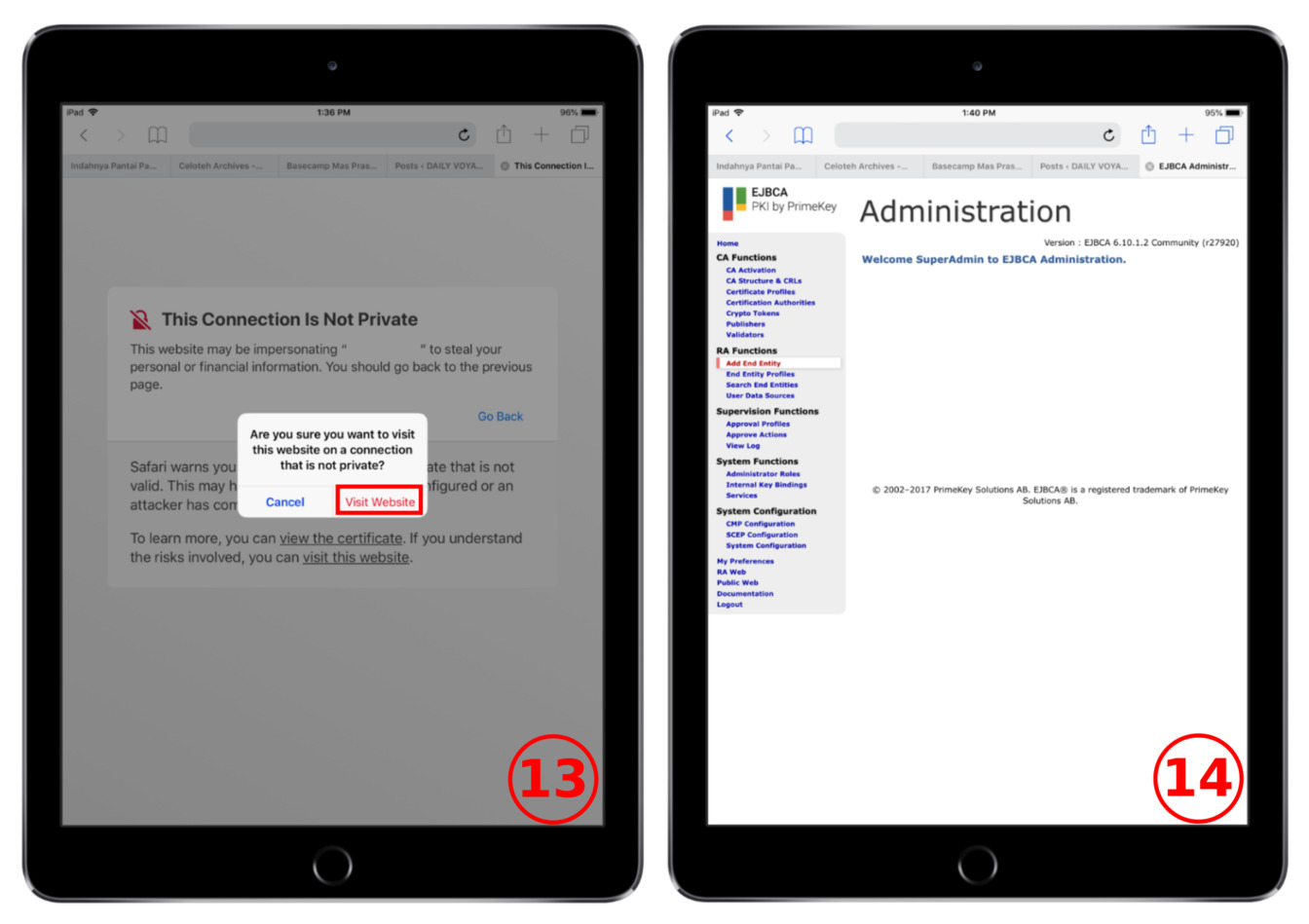
13. Visit Website
14. Halaman berakhir diakses
Itu tadi sedikit sharing pada kesempatan kali ini. Semoga informasinya berguna ya. Sampai jumpa di kesempatan selanjutnya 🙂
*Saat tutorial ini saya coba, iOS yang saya gunakan adalah versi 11.

Comments are closed.