

Beberapa pekan lalu, saya baru saja menuliskan cara menggunakan sertifikat elektronik iOTENTIK untuk penandatanganan dokumen pada Adobe Acrobat Reader. Ternyata oh ternyata, dari tulisan tersebut, ada pertanyaan lanjutan yang muncul dari beberapa pembaca, yaitu bagaimana cara mengganti visual tanda tangan elektronik di atas dokumen tersebut menjadi gambar tanda tangan seperti tanda tangan basah. Maklum saja, banyak para pengguna TTE (Tanda Tangan Elektronik) yang masih mementingkan visual pada tanda tangannya, entah itu untuk dirinya sendiri atau untuk orang lain yang juga belum merasa “sreg” kalau tidak ada visual tanda tangannya.
Padahal, inti dari TTE itu bukanlah pada visualnya, melainkan info yang melekat pada TTE di atas dokumen tersebut. Jadi mau ada gambar tanda tangan atau tidak, sebenarnya tidak ada masalah, yang penting informasi pada tanda tangan tersebut (apakah masih valid, siapa yang melakukan tanda tangan, kapan ditandatangani, dll).
Tapi, tak apalah. Guna memuaskan hati para pembaca sehingga mereka tidak penasaran, berikut ini akan saya berikan langkah-langkah untuk mengubah gambar TTE di atas dokumen pada Adobe Acrobat Reader sesuai dengan gambar yang kalian inginkan.
Alat dan Bahan
- Dokumen PDF untuk ditandatangani
- Gambar tanda tangan berupa file berekstensi .pdf (bukan .jpg atau .png)
- Koneksi internet
- Aplikasi Adobe Acrobat Reader (versi yang saya gunakan adalah 2019.010.20091)
- Sertifikat elektronik (p12)
- Kopi biar nggak ngantuk.
Cara Mengganti Gambar Tanda Tangan Eletronik
- Tahapan pertama adalah membaca tutorial sebelumnya mengenai cara membubuhkan tanda tangan elektronik di atas dokumen elektronik pada LINK INI sampai nomor 10.
- Kalau sudah, tahapan selanjutnya adalah menekan tombol Create.

Tampilan default TTE dari Adobe Acrobat Reader. Untuk mengubahnya, tekan tombol create - Selanjutnya, kalian akan masuk pada bagian kustomisasi. Pada tahapan ini, kalian bisa mengubah informasi yang ditampilkan pada gambar TTE nantinya, mulai dari menambahkan lokasi, menambahkan alasan penandatanganan, menghilangkan logo, dan banyak lagi macamnya. Silakan mengubah informasi tersebut sesuai dengan yang kalian perlukan.

Bagian Kustomisasi - Untuk mengubah bagian <your common name here> menjadi gambar yang kalian inginkan, silakan pilih tab Image yang ada di sebelah tab Draw dan kemudian pilih Browse

Ketika memilih “Image”, maka informasi “” akan hilang. Dan untuk menggantinya dengan gambar yang kalian pilih, tekan “Browse” - Berikutnya, pilih gambar yang ingin kalian gunakan sebagai gambar tanda tangan. Ingat, ekstensinya harus .pdf ya. Jangan .png atau .jpg, karena tidak akan bisa.
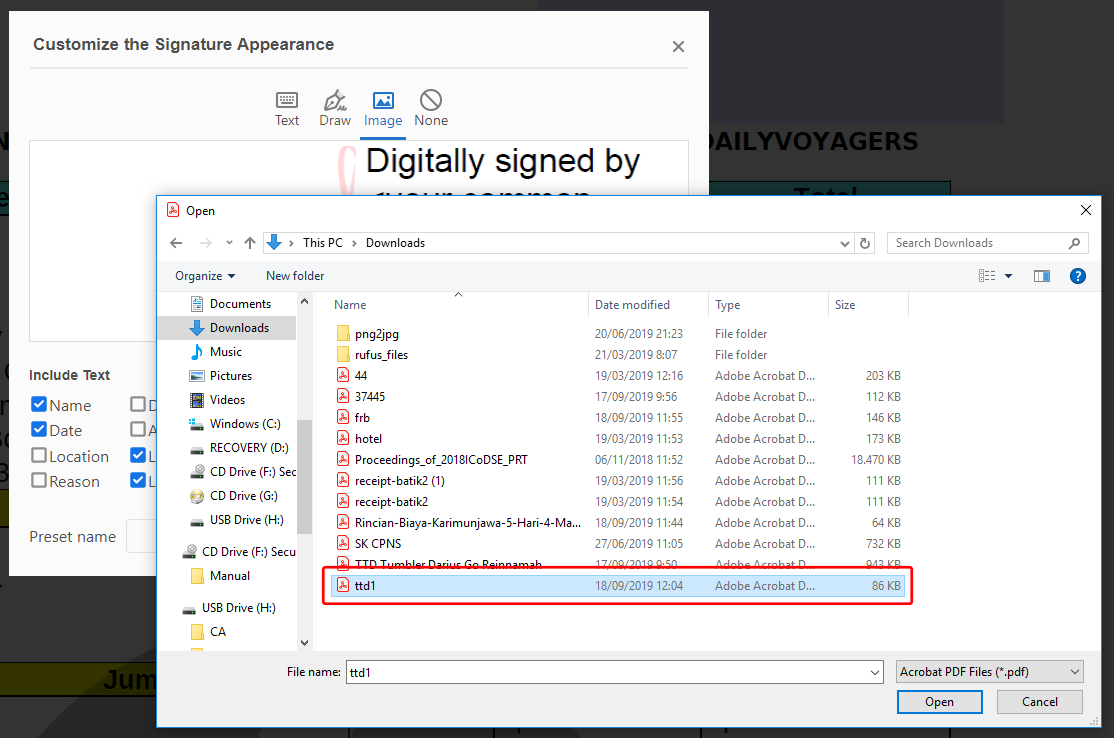
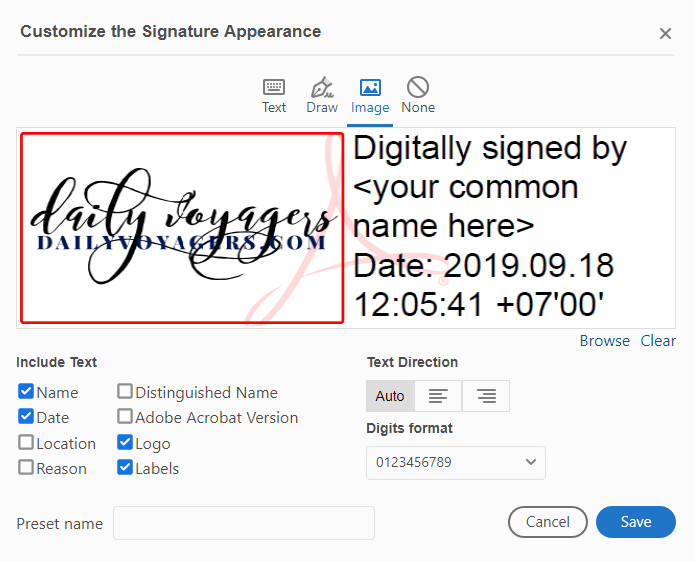
Gambar yang ingin saya gunakan - Kalau sudah, maka gambar TTE pada preview akan berganti menjadi gambar yang dipilih tadi. Setelah itu pilih Save.
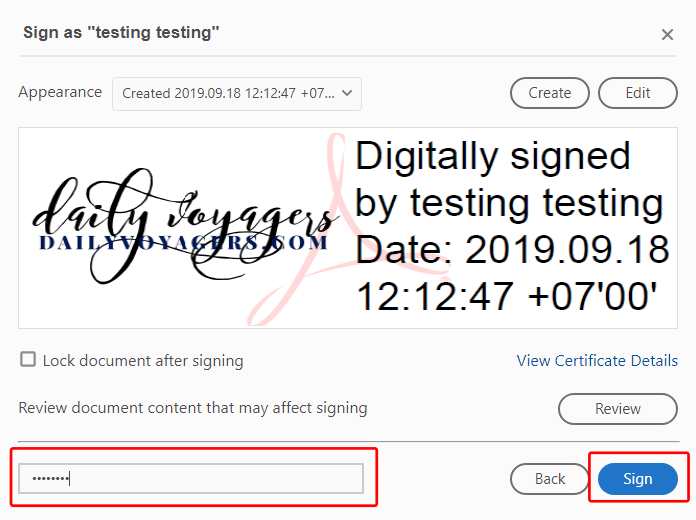
Gambar pada preview sudah berubah - Untuk finalisasi, masukkan passphrase yang membungkus sertifikat elektronik kalian, lalu tekan Sign.
Masukkan passphrase dan tekan sign - Saat ingin membubuhkan TTE ke atas dokumen, Adobe akan membuat file baru. Kalian bisa menyimpan file baruyang bertandatangan elektronik tersebut dengan menambahkan kata “signed” di belakangnya, untuk mengetahui mana file awal dan mana file yang sudah diberikan TTE.

Menyimpan file yang sudah bertanda tangan elektronik dengan nama baru - Kalau sudah disimpan, maka dokumen elektronik yang sudah bertanda tangan elektronik dengan gambar sesuai yang kalian pilih akan muncul. Silakan klik gambar tersebut untuk melihat informasi tanda tangan elektronik tersebut.

Tanda tangan elektronik dengan visual sesuai dengan gambar yang kalian pilih 
Informasi tanda tangan elektronik yang akan muncul setelah gambar tanda tangan diklik
Itu tadi sedikit tutorial mengenai cara mengganti visual tanda tangan elektronik pada Adobe Acrobat Reader. Semoga informasi ini berguna ya dan memuaskan rasa penasaran kalian yang bertanya-tanya bagaimana cara mengubah visualnya.
Sampai jumpa di tutorial berikutnya 🙂
Tips
- Untuk gambar tanda tangan, usahakan menggunakan gambar dengan background transparan atau berwarna putih.
- Untuk mengubah file gambar tanda tangan berekstensi .jpg atau .png menjadi .pdf, silakan gunakan aplikasi online seperti png2pdf(dot)com

Aplikasi untuk mengubah gambar menjadi pdf
