

Imagemagick – Buat kalian yang baru berpindah “agama” dari non MacOS ke MacOS, kalian pasti merasa kesulitan di awal. Tenang, kalian tidak sendirian. Saya pun mengalaminya, tapi sekarang sudah sukses mengatasinya. Perlahan namun pasti, saya pun mulai terbiasa menggunakan OS buatan Apple ini.
Salah satu masalah “besar” yang saya alami adalah saat ingin mengubah file JPG menjadi PNG. Di “agama” yang dulu, saya hanya perlu melakukan instalasi imagemagick dengan menggunakan perintah apt install imagemagick, lalu kemudian menjalankan perintah convert.
Saya pikir, di OS yang saya gunakan sekarang, saya hanya perlu langsung menjalankan perintah convert saja, dengan beranggapan kalau imagemagick sudah terpasang di dalamnya. Rupanya tidak, Ferguso. Imagemagick sebagai salah satu aplikasi untuk membuat, memodifikasi dan menampilkan gambar-gambar bitmap serta mampu membaca, melakukan konversi, dan menulis ke dalam berbagai format gambar yang berbeda ini, perlu diinstall terlebih dahulu.
Cara melakukan instalasinya pun cukup simple. Berikut ini adalah tahapannya:
- Buka terminal dan lakukan instalasi homebrew
Apa itu homebrew? Homebrew merupakan sebuah package manager yang didesain untuk memasang berbagai macam UNIX tools dan beberapa aplikasi opensource lainnya (salah satunya imagemagick).
Cara termudah untuk melakukan instalasi homebrew adalah dengan ruby dan curl. Ketikkan perintah ini di terminal:/usr/bin/ruby -e "$(curl -fsSL https://raw.githubusercontent.com/Homebrew/install/master/install)"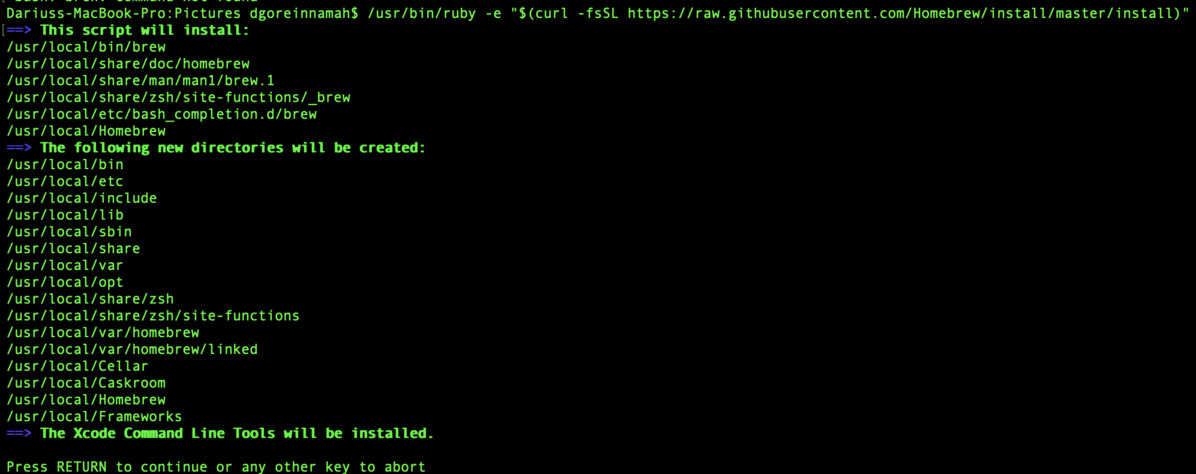
Instalasi homebrew 
Instalasi homebrew masih berjalan 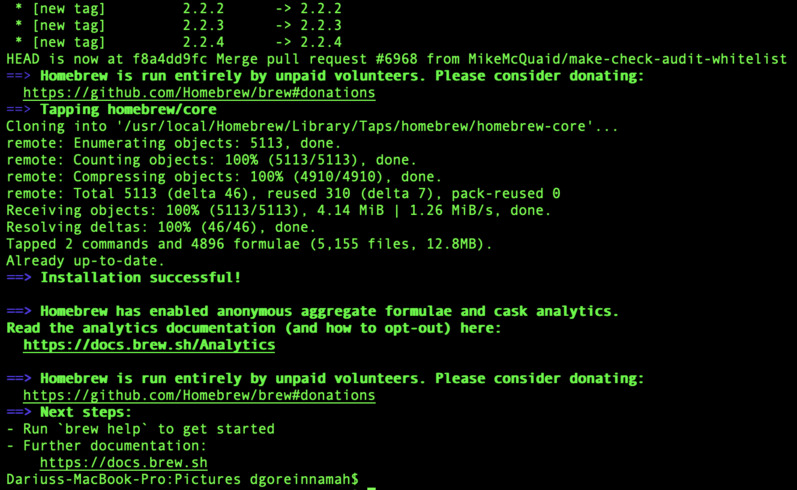
Instalasi homebrew berhasil Proses akan berjalan selama beberapa menit. Tunggu hingga prosesnya benar-benar selesai
- Instalasi imagemagick
Jika sudah selesai, sekarang saatnya untuk melakukan instalasi imagemagick. Buat kalian yang sebelumnya merupakan pengguna Ubuntu atau Debian, kalian pasti terbiasa dengan perintah apt install, kan? Nah, homebrew ini pun syntax-nya mirip seperti itu. Jalankan perintah berikut untuk melakukakan instalasi imagemagick:brew install imagemagick
Instalasi imagemagick 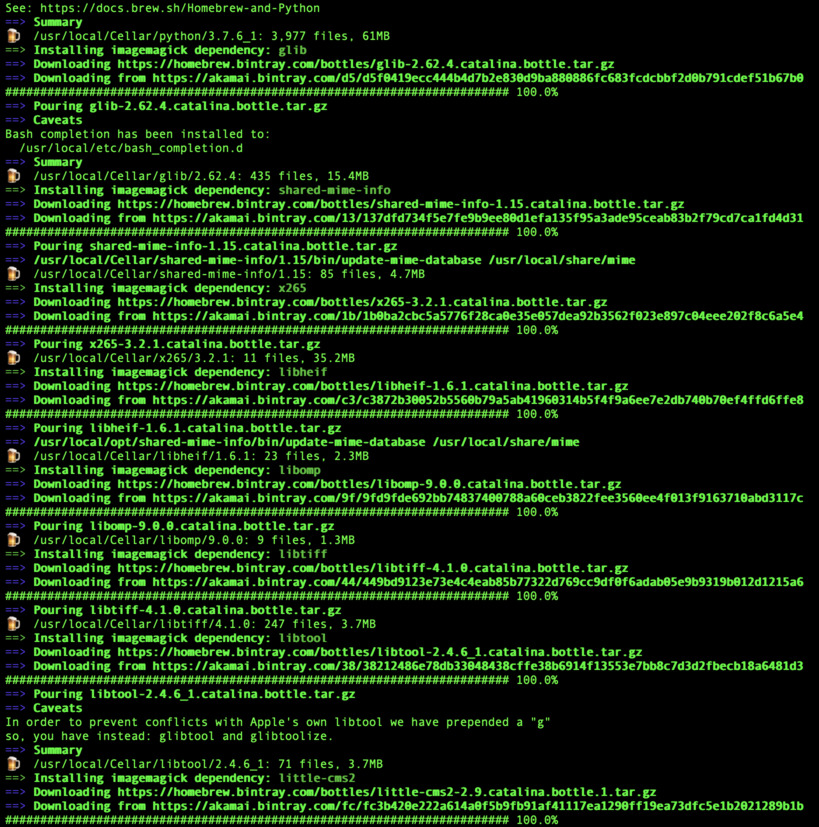
Instalasi masih berjalan 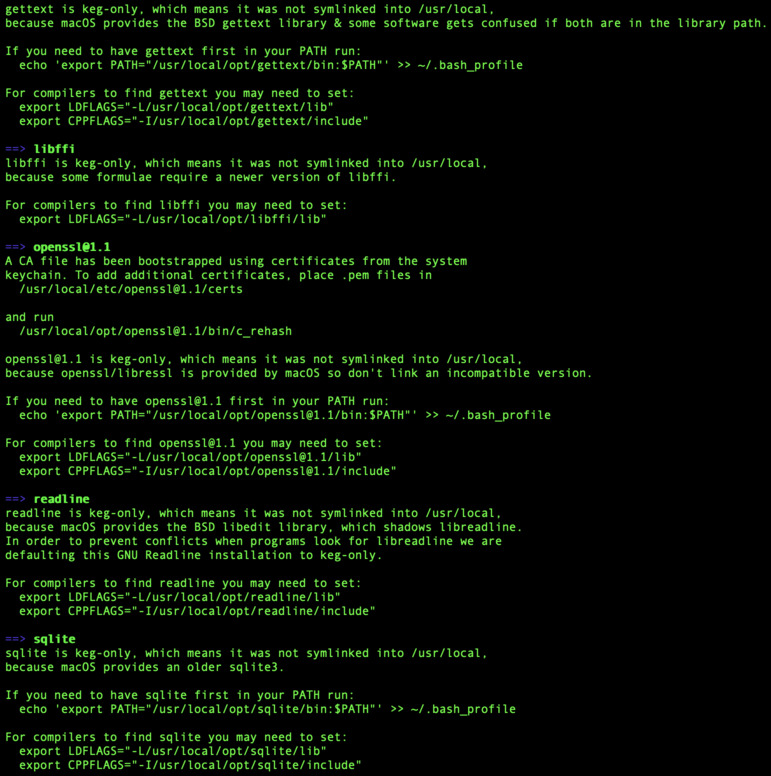
Masih terus berjalan 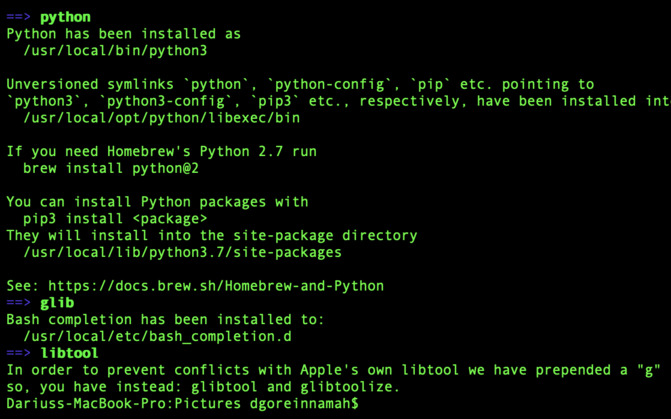
Akhirnya selesai Sama seperti Instalasi homebrew, tunggu prosesnya hingga selesai. Proses instalasinya mungkin memakan waktu lebih lama.
- Penggunaan imagemagick
Sekarang imagemagick sudah bisa terpasang. Untuk mengujicobanya, saya akan coba untuk mengkonversi gambar dari JPG ke PNG dengan menggunakan perintah convert pada command line. Syntax-nya:convert <file_jpg> -resize <presentase> <file_png>

penggunaan perintah convert - Bila sukses menjalankan perintah tersebut, maka proses intalasi homebrew dan imagemagick berjalan dengan baik
Tambahan
Ada lagi yang namanya homebrew cask. Kalau tadi brew hanya untuk melakukan instalasi aplikasi non GUI, cask ini merupakan ekstensi dari homebrew yang mempermudah kita untuk melakukan instalasi aplikasi berbasis GUI (Graphical User Interface) agar tidak lagi repot-repot memindahkan (dragging) file-nya ke folder applications.
Contoh penggunaannya adalah saat saya ingin melakukan instalasi aplikasi inkscape. Ketika menjalankan perintah brew install inkscape, saya mendapatkan pesan error

Dari pesan di atas, akhirnya saya melakukan instalasi inkscape dengan perintah brew install inkscape dan instalasi itu “berhasil”.


Itu tadi sedikit informasi yang saya bagikan. Semoga informasinya bisa berguna ya. Sampai jumpa di tutorial berikutnya. Untuk yang ingin cari tahu lebih banyak soal homebrew ini, silakan baca langsung DI SINI.
