

Tulisan mengenai file video berekstensi .webm ini sebenarnya lanjutan dari tulisan sebelumnya (bisa kalian baca DI SINI), yaitu seputar konversi video menjadi berekstensi .mp4 dengan menggunakan MacOS Terminal + ffmpeg. Jadi pastikan kalian sudah melakukan instalasi homebrew dan ffmpeg. Bagaimana cara melakukan instalasinya? Silakan dibaca DI SINI.
Jadi beberapa hari yang lalu saya mengunduh sebuah video untuk nantinya diimpor ke dalam smartphone Android saya. Anehnya, hasil unduhan video tersebut bukanlah berkestensi .mkv seperti yang sudah pernah saya lakukan sebelumnya, melainkan berekstensi .webm. “Apalagi ini file .webm?” Tanya saya dalam hati.

Apa itu WebM?
Setelah melakukan pencarian, saya baru tahu kalau ternyata Webm merupakan sebuah media terbuka dan bebas royalti yang memang dirancang untuk sebuah web. File-nya sendiri seperti Matroska (.mkv) hanya saja tidak sekompleks itu.
WebM terdiri atas dua bagian utama yaitu audio dan video. Untuk sekarang ini, video stream-nya dikompres dengan menggunakan kodek VP8, VP9 dan bahkan video H.264. Sedangkan untuk audio stream-nya dikompres dengan menggunakan kodek Vorbis atau Opus.
Untuk melihat detil kodek audio dan video dari sebuah file .webm, silakan buka terminal dan ketikkan perintah berikut:
ffmeg -i <file_video>.webm

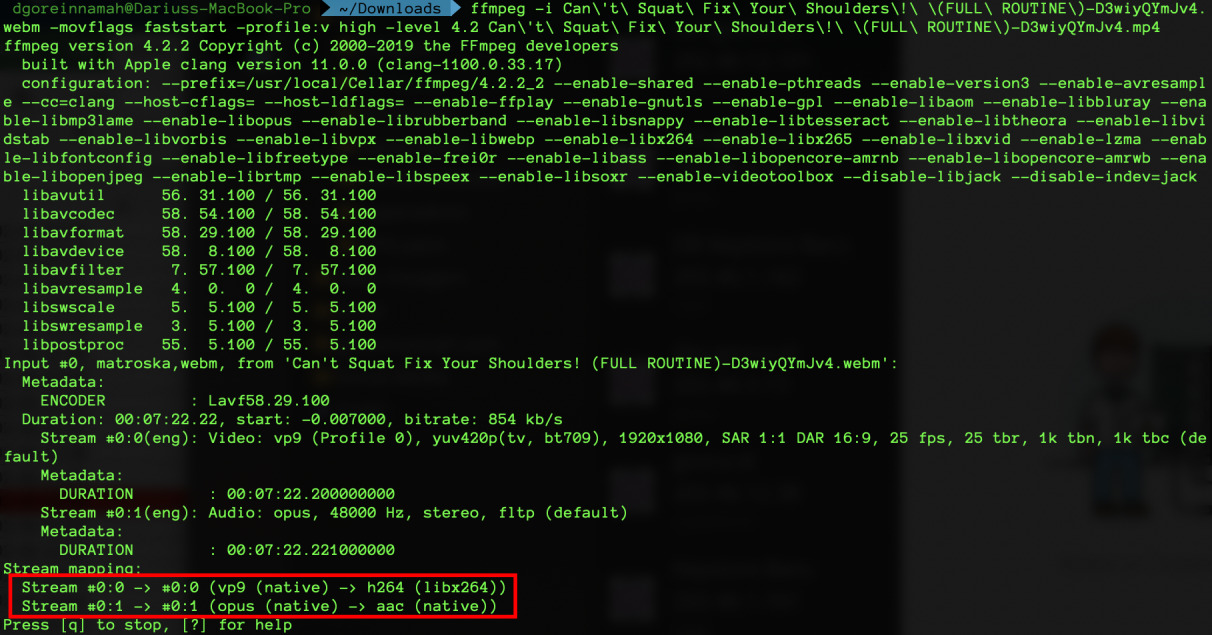
Dari gambar di atas terlihat kalau kodek audionya adalah Opus (8-48kHz) dan Videonya menggunakan VP9
WebM vs mp4
Lalu kenapa sih saya harus mengonversi file .webm ini menjadi mp4? Jadi file .webm ini memang memiliki kelebihan, tapi juga memiliki kekurangan. Kelebihannya adalah file ini bebas digunakan oleh siapapun dan bahkan diimprove. Namun kekurangannya adalah masalah kompatibilitas.
File .webm ini secara native digunakan untuk browser seperti Firefox, Chrome dan Opera. Untuk Edge 14 hanya mendukung .webm yang menggunakan kodek VP9 dan Audio Opus. Sedangkan IE dan Safari, baik macOS dan iOS, tidak mendukung ini. Selain itu, memutar video .webm secara native di perangkat lain juga merupakan sebuah tantangan. Jadi masih terbatas sekali penggunaannya.
Sedangkan .mp4, dengan kodek video H.264 dan audio AAC, dapat diputar secara langsung di semua perangkat dan juga browser. Jadi sudah tahu kenapa saya ingin mengonversi ke .mp4, kan?
Konversi File
Untuk mengonversi menjadi file .mp4, perintah paling mudahnya adalah:
ffmpeg -i <file_video>.webm <file_video>.mp4
Dengan begitu saja sudah cukup sebenarnya. Namun untuk memastikan agar file tersebut bisa diputar juga di perangkat iOS dan Android jadul, kalian perlu menggunakan profiles dan levels tertentu.
Misalkan kalian mengonversi video dengan high profile dan level 4.2, maka hasil konversi tersebut hanya akan bisa diputar pada perangkat iPhone 5s ke atas, tapi tidak dengan versi yang di bawahnya. Agar perangkat smartphone versi di bawahnya bisa memutar video .mp4 tersebut, silakan ubah profile dan level-nya.
ffmpeg -i <file_video>.webm -movflags faststart -profile:v high -level 4.2 <file_video>.mp4
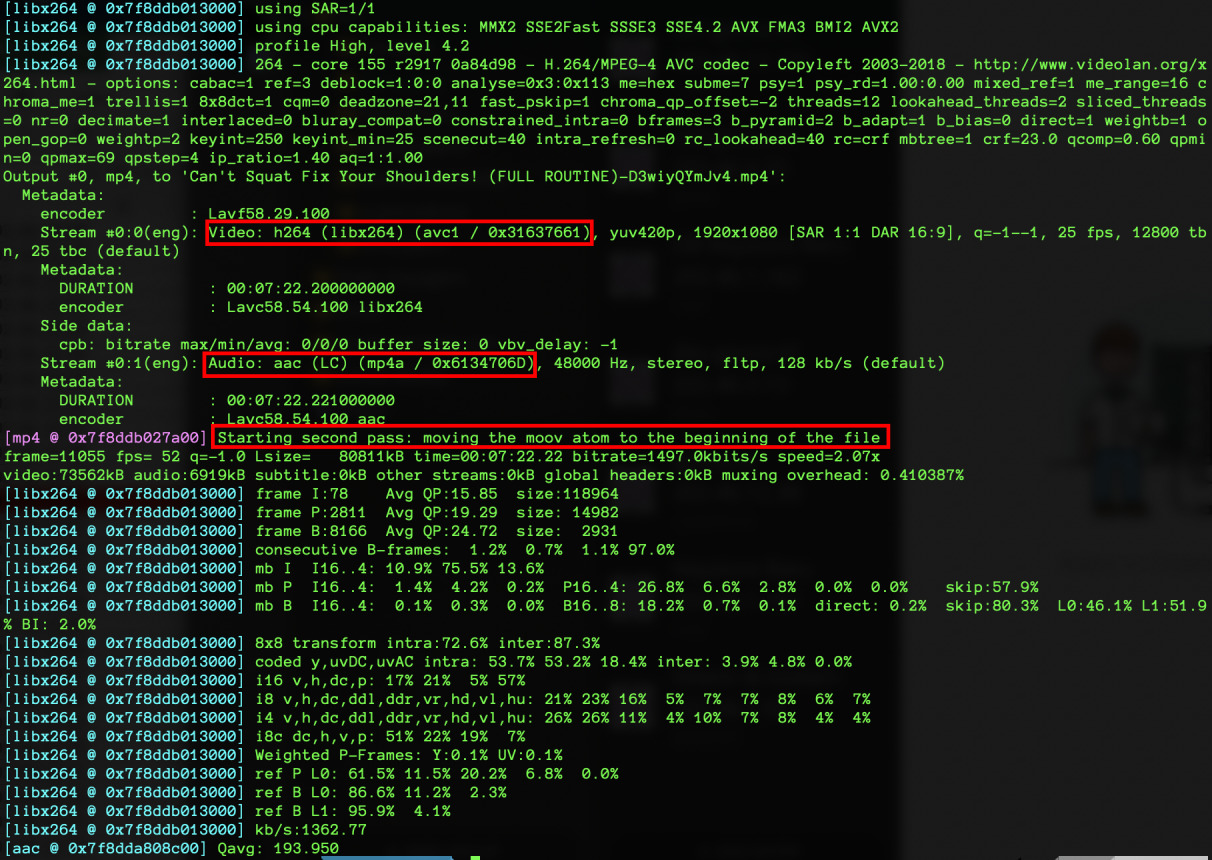

Perintah -movflags faststart merupakan perintah untuk memindahkan moov atom ke bagian awal dari file .mp4. moov atom sendiri berisi informasi mengenai panjang dari sebuah video. Jika diletakkan di awal, sebuah video player akan langsung bisa memutar file .mp4 tersebut. Secara default, ffmpeg meletakkan moov atom di akhir file .mp4.
Sebagai tambahan, apabila kalian ingin mengubah kualitas video ketika meng-encode sebuah file, maka kalian bisa menggunakan Quantizer Scale alias nilai CRF (Constant Rate Factor). Nilai CRF sendiri berkisar antara 0-51, dimana 0 adalah yang terbaik, 23 adalah default, dan 51 adalah yang terburuk. Semakin rendah nilainya, semakin baik kualitasnya.
ffmpeg -i <file_video>.webm -crf <nilai_crf> <file_video>.mp4
*****
Itu tadi sedikit informasi mengenai konversi video .webm menjadi .mp4. Semoga berguna
Sumber: Addpipe
